
Bevor du beginnst
- Ein Tag vor heute öffnet sich schreibgeschützt: Er zeigt, was an diesem Tag eingetragen wurde, und lässt nichts ändern, bis du ihn entsperrst.
- Der Ernährungsverlauf listet nur die Tage mit mindestens einer als gegessen markierten Mahlzeit.
- Deine Kunden und dein Team sehen diese Einträge nicht.
Schritte
So korrigierst du einen vergangenen Tag:
- Wähle im Seitenmenü Mein Bereich > Ernährung.
- Wähle neben dem Seitentitel Verlauf. Auf schmalen Bildschirmen, etwa auf dem Smartphone, wähle Aktionen > Verlauf.
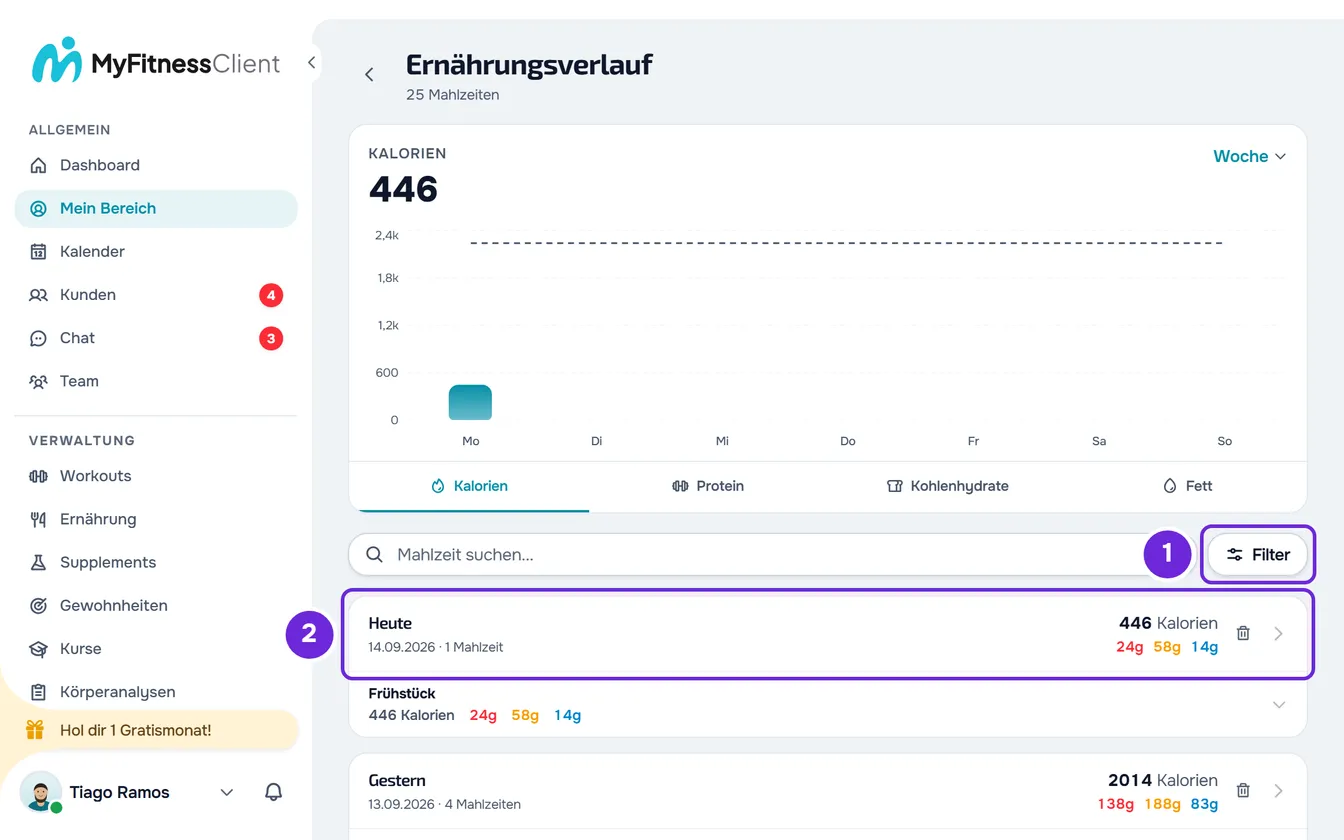
- Such den Tag in der Liste, die mit dem neuesten beginnt. Um zwischen zwei Daten zu suchen, wähle Filter 1 und leg die Daten unter „Von...“ und „Bis...“ fest.
- Wähle die Kopfzeile des Tages 2, in der das Datum steht. Das Tagebuch dieses Tages öffnet sich, schreibgeschützt.
- Wähle Bearbeiten. Ernährung öffnet sich an diesem Tag.
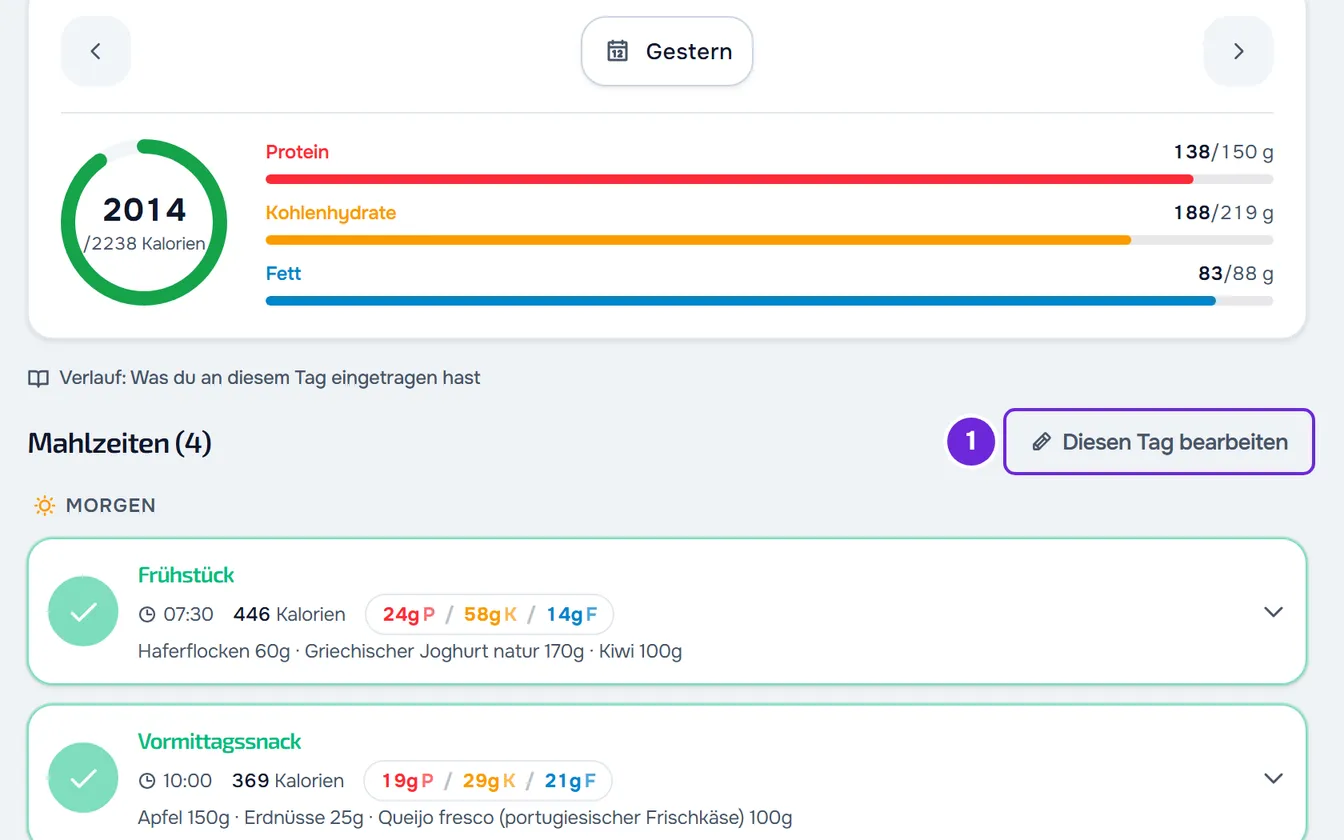
- Wähle an einem Tag vor heute in der Zeile der Überschrift Mahlzeiten die Option Diesen Tag bearbeiten 1 und bestätige im Dialog „Vergangenen Tag bearbeiten?“ mit Tag bearbeiten.
- Korrigiere den Tag: Wähle den Kreis einer Mahlzeit, um sie als gegessen zu markieren oder die Markierung aufzuheben, ändere die Lebensmittel über das Menü ⋮ oder wähle Hinzufügen, um eine Mahlzeit hinzuzufügen.
- Wenn du fertig bist, wähle Fertig.
Der Tag ist danach wieder schreibgeschützt, mit deinen Korrekturen, und das Tagebuch dieses Tages und der Ernährungsverlauf zeigen sie, wenn du sie wieder öffnest. Der heutige Tag öffnet sich direkt bearbeitbar, ohne Diesen Tag bearbeiten und ohne Fertig. Wenn du das Datum schon kennst, brauchst du den Verlauf nicht: Wähle in Ernährung den Tag mit den Pfeilen oder mit der Datumsauswahl auf der Karte oben und mach ab Diesen Tag bearbeiten weiter.
Details zu jeder Korrektur findest du in Die Mahlzeiten deines Tages erfassen, Eine Mahlzeit oder ein Lebensmittel zu deinem Tag hinzufügen und Ein Lebensmittel deines Tages bearbeiten, tauschen oder löschen.
Ein vergangener Tag: lesen und bearbeiten
Ein Tag vor heute öffnet sich als Protokoll, mit dem Hinweis „Verlauf: Was du an diesem Tag eingetragen hast“. Die Liste zeigt nur die Mahlzeiten mit einem Eintrag an diesem Tag, der Kreis ist inaktiv, und das Menü ⋮, die Optionen der Mahlzeit, Hinzufügen und Lebensmittel hinzufügen erscheinen nicht. An einem Tag ohne Einträge bleibt die Liste leer, bis du ihn entsperrst; hatte der Plan an diesem Tag Mahlzeiten, steht dort „Keine Einträge an diesem Tag“.
Nach Tag bearbeiten:
- Der Hinweis wechselt zu „Du bearbeitest diesen Tag: Hake ab, was du gegessen, aber nicht eingetragen hast“.
- Die Mahlzeiten des Plans an diesem Tag, die keinen Eintrag hatten, kommen zurück, damit du die abhaken kannst, die du gegessen und nicht eingetragen hast.
- Der Kreis, das Menü ⋮ der Mahlzeiten und Lebensmittel, die Optionen der Mahlzeit, Hinzufügen und Lebensmittel hinzufügen kommen zurück.
- Wenn der Tag Einträge hat, erscheint Einträge löschen, im nächsten Abschnitt erklärt.
Die Entsperrung gilt nur für den geöffneten Tag. Wenn du den Tag wechselst oder die Seite neu lädst, ist der Tag wieder schreibgeschützt. Ein Tag ist vergangen, wenn sein Datum vor heute liegt: Mit einem aktiven Plan ist heute der Tag in der Zeitzone deines Kontos; ohne Plan gilt die Zeitzone des Geräts.
Einträge löschen oder den Tag zurücksetzen
In der Zeile der Überschrift Mahlzeiten gibt es, wenn der Tag einen Eintrag hat und bearbeitbar ist, eine Schaltfläche, die alle Einträge dieses Tages löscht:
- Tag zurücksetzen, heute und an den folgenden Tagen, mit einem aktiven Plan. Der Tag entspricht wieder dem Plan, und alle Mahlzeiten sind unmarkiert.
- Einträge löschen, an einem entsperrten vergangenen Tag oder ohne aktiven Plan.
Tag zurücksetzen öffnet die Frage „Tag zurücksetzen?“ mit dem Text „Dadurch werden die Mahlzeiten dieses Tages auf den ursprünglichen Plan zurückgesetzt. Alles, was du an diesem Tag eingetragen hast, geht verloren.“ und wird mit Tag zurücksetzen bestätigt. Einträge löschen öffnet die Frage „Einträge dieses Tages löschen?“ mit dem Text „Löscht alles, was an diesem Tag eingetragen wurde.“ und wird mit Einträge löschen bestätigt. Beide löschen die als gegessen markierten Mahlzeiten, die Lebensmittel und Optionen, die du geändert hast, den an diesem Tag geänderten Namen und die Uhrzeit, deine Notizen, die Mahlzeiten, die du hinzugefügt hast, und die, die du mit Mahlzeit löschen gelöscht hast; diese erscheinen wieder, wenn sie zum Plan gehören. Am Ende erscheint die Meldung „Tag zurückgesetzt“. Das lässt sich nicht rückgängig machen.
Um nur die Lebensmittel einer Mahlzeit rückgängig zu machen, nutze Mahlzeit wiederherstellen in ihrem Menü ⋮: siehe Die Mahlzeiten deines Tages erfassen.
Der Ernährungsverlauf
Oben stehen der Pfeil zurück zu Ernährung, der Titel „Ernährungsverlauf“ und die Zahl der gefundenen Mahlzeiten. Darunter:
- Das Balkendiagramm mit der Summe des Zeitraums und der Zeitraumauswahl: Woche (die aktuelle Woche, Montag bis Sonntag), Monat (der aktuelle Monat, in Gruppen von 7 Tagen), 6 Monate und Jahr (pro Monat) und Alle (die Monate mit Einträgen). Die Tabs Kalorien, Protein, Kohlenhydrate und Fett legen fest, was das Diagramm summiert. In Woche markiert mit einem aktiven Plan eine gestrichelte Linie das Ziel des Plans an den Tagen innerhalb der Plandaten, und der Tooltip jedes Balkens zeigt das „Ziel“.
- Die Suche „Mahlzeit suchen...“, die nach dem Namen der Mahlzeit sucht und nicht nach den Lebensmitteln.
- Filter, mit der Reihenfolge (Neueste oder Älteste) und den Daten „Von...“ und „Bis...“. Mit gewählten Daten entfernt Zurücksetzen sie und kehrt zur neuesten Reihenfolge zurück.
- Die Liste der Tage. Jeder Tag zeigt Heute, Gestern oder das ausgeschriebene Datum, das kurze Datum und die Zahl der Mahlzeiten, die Kalorien und Makros des Tages, den Papierkorb und einen Pfeil. Wenn du eine Mahlzeit wählst, siehst du ihre Lebensmittel mit Menge und Kalorien. Die Liste lädt mehr nach, wenn du ans Ende kommst, jeweils 50 Mahlzeiten.
Diagramm und Liste zählen nur die als gegessen markierten Mahlzeiten.
Das Tagebuch eines Tages
Das Tagebuch hat das Datum im Titel (Heute, Gestern oder das vollständige Datum), die Schaltfläche Bearbeiten und den Papierkorb. Die Karte oben summiert Kalorien, Protein, Kohlenhydrate und Fett der gegessenen Mahlzeiten. Jede Mahlzeit zeigt Kalorien und Makros, das Etikett „Nicht eingetragen“, wenn du sie nicht als gegessen markiert hast, deine Notiz, falls du eine geschrieben hast, und die Lebensmittel mit Menge, Kalorien und Makros. Die Mahlzeiten, die du an diesem Tag gelöscht hast, erscheinen nicht. Das Tagebuch ist nur zum Lesen: Um etwas zu ändern, nutze Bearbeiten.
Einen Tag löschen
Wähle im Ernährungsverlauf den Papierkorb des Tages, oder mach einen Rechtsklick auf die Kopfzeile des Tages und wähle Löschen. Im Tagebuch steht der Papierkorb neben Bearbeiten und erscheint nur, wenn der Tag Mahlzeiten hat. Die Frage lautet „Diesen Tag löschen?“, mit dem Text „Diese Aktion kann nicht rückgängig gemacht werden. Alle an diesem Tag eingetragenen Mahlzeiten werden dauerhaft gelöscht.“. Bestätige mit Löschen. Die Meldung „Tag gelöscht“ erscheint, und wenn du im Tagebuch warst, kehrst du zur vorherigen Seite zurück.
Einen Tag zu löschen entfernt dieselben Einträge wie Einträge löschen, auch die Mahlzeiten, die du nicht als gegessen markiert hast. Das lässt sich nicht rückgängig machen.
Häufige Probleme
Ich kann an einem vergangenen Tag nichts abhaken oder ändern
Der Tag ist schreibgeschützt. Wähle Diesen Tag bearbeiten und bestätige mit Tag bearbeiten. Wenn du den Tag gewechselt oder die Seite neu geladen hast, ist der Tag wieder gesperrt: Entsperre ihn noch einmal.
Ein Tag erscheint nicht im Verlauf
Der Verlauf listet nur die Tage mit mindestens einer als gegessen markierten Mahlzeit. Um diesen Tag zu korrigieren, öffne ihn in Ernährung mit den Pfeilen oder mit der Datumsauswahl, wähle Diesen Tag bearbeiten und hake die Mahlzeiten ab, die du gegessen hast.
„Die Daten konnten nicht geladen werden.“
Das erscheint, wenn der Verlauf oder das Tagebuch nicht lädt, mit der Schaltfläche Erneut versuchen. Prüfe die Internetverbindung und versuch es noch einmal. Wenn das Problem bleibt, siehe Mein Bereich öffnet sich nicht, lädt nicht oder speichert nicht.
„Der Tag konnte nicht gelöscht werden. Versuch es erneut.“
Das Löschen des Tages ist fehlgeschlagen, und der Tag bleibt im Verlauf. Ohne Internetverbindung erscheint statt dieses Satzes „Verbindungsfehler.“ Prüfe die Internetverbindung und versuch es noch einmal. Wenn der Server aus einem bekannten Grund ablehnt, etwa weil das Konto eingefroren ist, erscheint statt dieses Satzes die Meldung zu diesem Grund.
Fragen
Warum unterscheidet sich die Summe eines vergangenen Tages in Ernährung vom Verlauf?
Verlauf und Tagebuch summieren nur die als gegessen markierten Mahlzeiten. An einem vergangenen Tag summiert die Karte oben in Ernährung alle Mahlzeiten mit einem Eintrag an diesem Tag, gegessen oder nicht, etwa eine Mahlzeit, deren Lebensmittel du geändert hast, ohne sie zu markieren.
Kann ich einen gelöschten oder geleerten Tag wiederherstellen?
Nein. Gelöschte Einträge kommen nicht zurück. Um den Tag erneut einzutragen, entsperre ihn mit Diesen Tag bearbeiten und hake die Mahlzeiten, die du gegessen hast, noch einmal ab.