
Wann es passiert
MyFitnessClient im Web braucht ein Netz, um zu laden und zu speichern. Wenn der Browser kein Netz mehr hat, erscheint der Hinweis „Du bist offline“ am unteren Bildschirmrand über die ganze Breite; auf einem breiten Bildschirm, etwa am Computer, in der unteren rechten Ecke, über der Leiste eines laufenden Trainings. Der Hinweis erscheint auf den Seiten deines Kontos, im Dashboard des Profis und im Bereich des Kunden, und nie auf den öffentlichen Seiten der Website, etwa der Startseite.
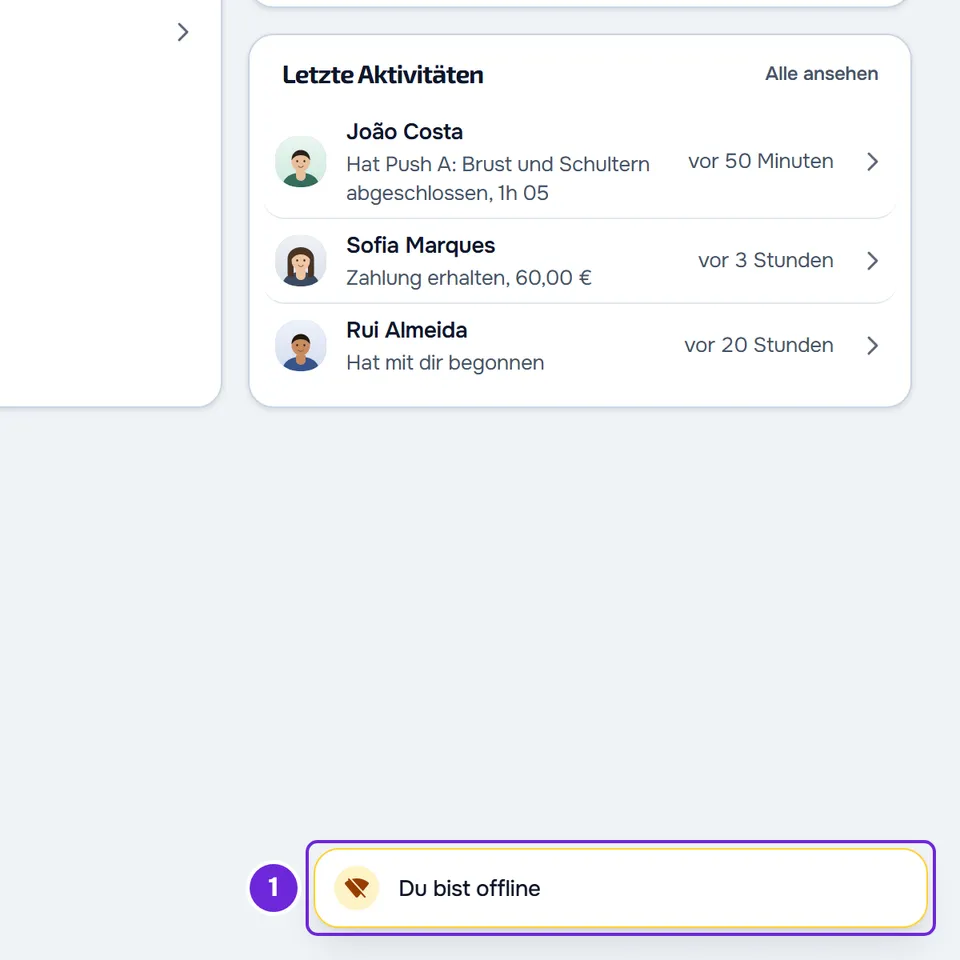
Der Hinweis richtet sich danach, was der Browser über das Netz meldet. In einem WLAN, das verbunden ist, aber keinen Internetzugang hat, kann sich der Browser für verbunden halten, und der Hinweis erscheint nicht: Stattdessen siehst du vielleicht „Die Antwort dauert länger als üblich“ oder einen Fehler auf der Seite.
Was jeder Hinweis bedeutet
An derselben Stelle erscheinen drei Hinweise zur Verbindung:
| Hinweis | Wann er erscheint | Wann er verschwindet |
|---|---|---|
| „Du bist offline“ | Der Browser hat kein Netz mehr. | Wenn das Netz zurück ist. Er hat keine Schaltfläche zum Schließen. |
| „Verbindung wiederhergestellt“ | Das Netz ist nach dem Hinweis „Du bist offline“ zurück. | Nach 3 Sekunden. Wartet dann noch eine Anfrage seit mehr als 12 Sekunden, macht er „Die Antwort dauert länger als üblich“ Platz. |
| „Die Antwort dauert länger als üblich“ | Eine Seite oder eine Aktion wartet seit mehr als 12 Sekunden auf den Server, weil das Netz langsam oder der Server ausgelastet ist. Das Hochladen von Dateien zählt nicht. Er erscheint nicht, solange der Hinweis „Du bist offline“ auf dem Bildschirm ist. | Wenn alle wartenden Anfragen abgeschlossen sind. Das X am Hinweis schließt ihn, und er erscheint 30 Sekunden lang nicht wieder. |
Wenn die Seite selbst statt des Inhalts eine Fehlerkarte zeigt, erscheint der Verbindungshinweis nicht, damit dasselbe Problem nicht doppelt gemeldet wird. Zu diesen Karten siehe Fehlerkarten wie „Diese Informationen konnten nicht geladen werden“.
Schritte
So nutzt du MyFitnessClient im Web wieder:
- Prüfe, ob der Flugmodus aus ist und WLAN oder mobile Daten an sind.
- Wenn das WLAN eine Anmeldeseite verlangt, etwa in einem Hotel oder einem Fitnessstudio, schließ die Anmeldung im Browser ab oder wechsle zu mobilen Daten.
- Warte auf den Hinweis „Verbindung wiederhergestellt“, der 3 Sekunden lang erscheint, wenn das Netz zurück ist.
- Wenn du „Die Antwort dauert länger als üblich“ siehst, warte, bis die Anfrage abgeschlossen ist, bevor du die Aktion wiederholst.
- Wenn ein Teil der Seite eine Fehlerkarte zeigt, lade die Seite neu.
- Wenn du die Seite „Keine Verbindung“ siehst, wähle Erneut versuchen.
Wenn das Netz zurück ist, laden und speichern die Seiten wieder. Prüfe, ob das, was du ohne Netz gespeichert hast, erhalten geblieben ist, und wiederhole es, falls nicht.
Wenn das Netz auf anderen Websites funktioniert und die Seite eine Meldung des Servers zeigt, siehe Server vorübergehend nicht verfügbar oder zu viele Anfragen hintereinander.
Die Seite „Keine Verbindung“
In einem Browser, in dem du MyFitnessClient schon zum Anmelden in deinem Konto geöffnet hast, gilt: Wird eine ganze Seite ohne Netz geöffnet, etwa beim Eingeben einer Adresse, beim Neuladen oder beim Öffnen der installierten App, versucht MyFitnessClient zweimal, sie zu laden, mit einer kurzen Pause zwischen den Versuchen, und wartet bei jedem Versuch bis zu 10 Sekunden. Schlagen beide fehl, zeigt MyFitnessClient die Seite „Keine Verbindung“ mit dem Satz „Prüfe dein Netzwerk und versuch es erneut.“ und der Schaltfläche Erneut versuchen, die die Seite neu lädt. In einem Browser, in dem du MyFitnessClient noch nie geöffnet hast, erscheint die Fehlerseite des Browsers selbst.
Die Seite „Keine Verbindung“ erscheint in der Sprache der Website, die du gerade genutzt hast, auch im Namen des Browser-Tabs; ist diese Sprache nicht bekannt, nimmt sie die Sprache des Browsers oder Portugiesisch.
Was das Web ohne Verbindung speichert
Das Web hat keinen Offline-Modus. Ohne Netz ist nur die Seite „Keine Verbindung“ gespeichert: Die Bildschirme und deine Daten kommen immer aus dem Netz. Ohne Netz lädt das Web keine Trainings, Pläne oder Nachrichten und speichert keine Änderungen in deinem Konto. Was schon auf dem Bildschirm ist, bleibt sichtbar, wird aber nicht aktualisiert.
- Ein laufendes Training ist die Ausnahme: Jede Änderung wird in diesem Browser gespeichert, und wenn das Netz zurück ist, wird die Kopie des laufenden Trainings erneut an dein Konto gesendet. Um das Training zu beenden und zu speichern, brauchst du ein Netz.
- Wenn du in Ernährung ohne Netz eine Mahlzeit als gegessen markierst, wird das nicht gespeichert, und der Hinweis „Erneut versuchen“ erscheint. Wenn das Netz zurück ist, lade die Seite neu und prüfe, ob die Mahlzeit markiert ist.
- Der Chat sucht von selbst wieder nach neuen Nachrichten, wenn das Netz zurück ist. Wenn er sich nicht aktualisiert, siehe Der Chat aktualisiert sich nicht selbst oder Nachrichten kommen spät.
Ohne Netz nutzen
Wenn du Kunde bist, speichert die App aus den Stores einige Tage auf dem Handy und funktioniert ohne Internet bei Trainings, Ernährung, Gewohnheiten, Supplements und Check-in, und was du ohne Netz erfasst, wird automatisch gesendet, sobald eine Verbindung besteht. Siehe Die App zeigt „Keine Verbindung“ oder lädt sehr langsam. Wenn du ein Profi bist, nutzt du immer das Web, auch in der installierten App, und brauchst ein Netz: Die App aus den Stores ist nur für Kunden.
Fragen
Kann ich den Hinweis „Du bist offline“ schließen?
Nein. Er hat keine Schaltfläche zum Schließen und verschwindet von selbst, wenn das Netz zurück ist.
Warum sehe ich „Die Antwort dauert länger als üblich“, obwohl ich Internet habe?
Eine Anfrage ist seit mehr als 12 Sekunden ohne Antwort: Das Netz ist langsam oder der Server ist ausgelastet. Der Hinweis verschwindet, wenn alle wartenden Anfragen abgeschlossen sind.
Eine Seite im Dashboard zeigt „Unsere Dienste scheinen nicht erreichbar zu sein“
Das passiert, wenn das Dashboard deinen Tarif nicht lesen kann, etwa wenn der Server nicht erreichbar oder das Netz unterbrochen ist. MyFitnessClient versucht es von selbst erneut, und die Seite öffnet sich, wenn die Verbindung zurück ist. Siehe „Unsere Dienste scheinen nicht erreichbar zu sein“ und Bereich in Wartung.
Wenn das Problem bleibt
Wenn du ein Profi bist, kontaktiere den Support. Wenn du Kunde bist, schreib dem MyFitnessClient-Team über den Kontakt, der unten auf der Startseite des Hilfe-Centers steht. Gib an:
- den genauen Text des Hinweises oder der Seite;
- die Uhrzeit, zu der er erschien;
- das Gerät und den Browser und ob du die installierte App nutzt;
- ob sich andere Websites im selben Netz öffnen lassen.