
Bevor du beginnst
- Die Kopie speichert immer nur ein Element und gilt 24 Stunden. Sie bleibt in diesem Browser, für dein Konto und für den Workspace, in dem du kopiert hast. Wenn du etwas anderes kopierst, ersetzt es das bisher Kopierte.
- Auf dem Bildschirm zum Erstellen eines Ernährungsplans und in einem Kurs im Nur-Lese-Modus gibt es weder Kopieren noch Einfügen.
- Als Mitglied eines Teams brauchst du zum Kopieren und Einfügen die Berechtigung, die Seite zu ändern, zum Beispiel Ernährung > Bearbeiten in einem Ernährungsplan. Ohne sie zeigt die Seite weder Kopieren noch Stellen zum Einfügen. In der Mahlzeitenbibliothek reicht es zum Kopieren, dass du sie sehen kannst. Die Berechtigungen für jedes Ziel findest du unter Die Schaltfläche „Einfügen“ fehlt oder das Einfügen wird abgelehnt.
Schritte
So kopierst du eine Mahlzeit, ein Lebensmittel, Tage, ein Supplement, eine Frage oder eine Lektion und fügst sie ein:
- Öffne die Seite, auf der das Element ist: einen Ernährungsplan, die Mahlzeitenbibliothek, einen Supplement-Plan, einen Fragebogen oder einen Kurs.
- Wähle im Menü ⋮ des Elements oder im Rechtsklickmenü Kopieren. Für Tage eines Ernährungsplans wähle Tag kopieren oder Woche kopieren.
- Öffne die Zielseite, die auch dieselbe sein kann. Unten erscheint eine Leiste 1 mit dem Namen des Kopierten und seiner Herkunft. In den Editoren reagieren die Karten nicht mehr, und nur die Einfügestellen funktionieren.
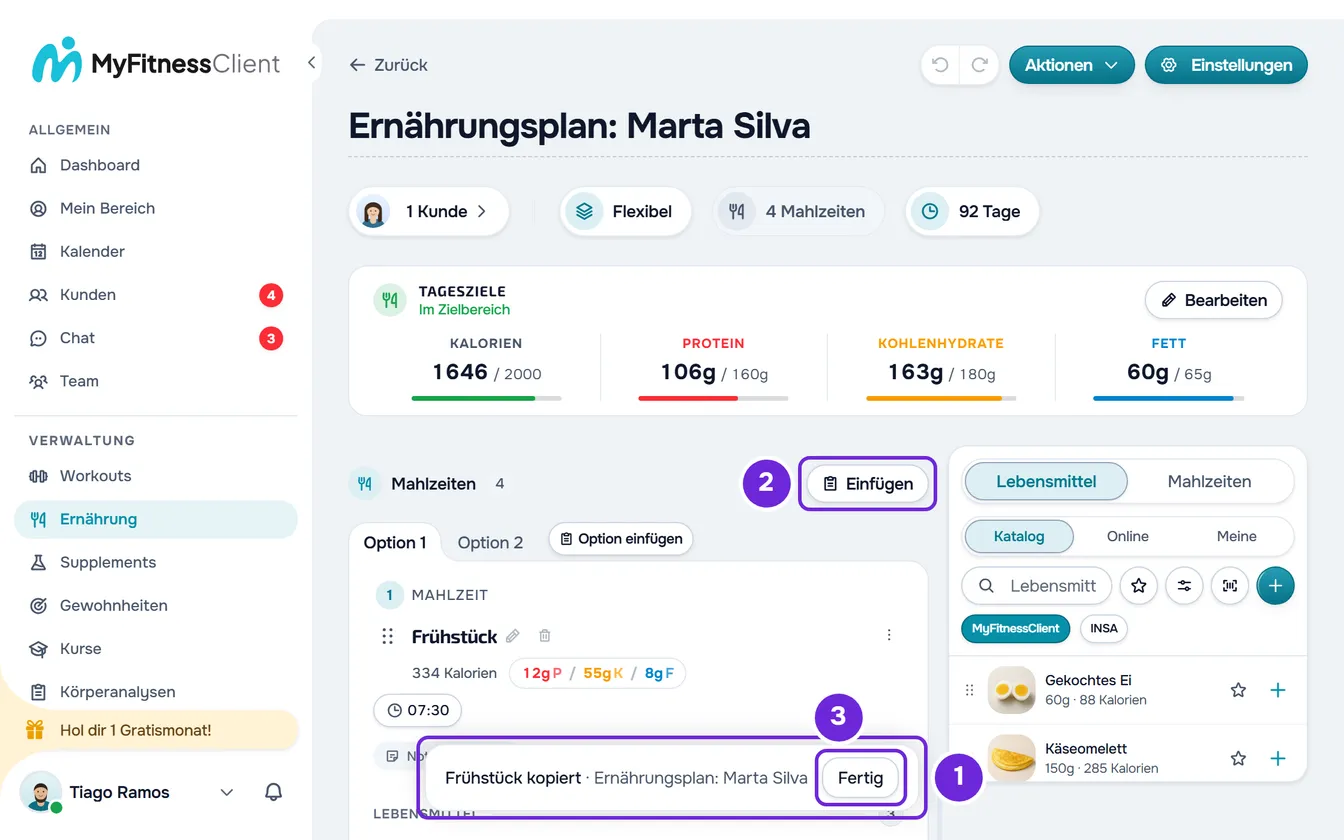
- Wähle an der gewünschten Stelle Einfügen 2, Hier einfügen oder Option einfügen. Die Stelle zeigt danach Eingefügt.
- Optional: Füge dasselbe Element an weiteren Stellen ein. An jeder Stelle kannst du dieselbe Kopie nur einmal einfügen.
- Wähle Fertig 3 in der Leiste.
Das Eingefügte bleibt am Ziel, die Leiste schließt sich und die Kopie wird geleert.
Ernährungspläne
| Was du kopierst | Wie du kopierst | Wo du einfügst |
|---|---|---|
| Eine Mahlzeit mit allen Optionen | Kopieren im Menü ⋮ der Mahlzeit oder per Rechtsklick auf die Karte oder auf einen Options-Tab | In einen Plan in jedem Modus. In den Modi flexibel, wöchentlich und sequenziell Einfügen in der Kopfzeile Mahlzeiten (in den letzten beiden an dem in den Tabs gewählten Tag). Im Kalender Einfügen am Tag oder im Tagesabschnitt, wenn die Tagesabschnitte aktiviert sind. |
| Die Mahlzeit als Option einer anderen | Dasselbe Kopieren | Option einfügen anstelle des + der Options-Tabs einer Mahlzeit, in den Modi flexibel, wöchentlich und sequenziell. Eingefügt wird die Option, die beim Kopieren geöffnet war. |
| Ein Lebensmittel mit seinen Alternativen | Kopieren im Menü ⋮ des Lebensmittels oder per Rechtsklick auf die Zeile | Hier einfügen vor, zwischen oder nach den Lebensmitteln der geöffneten Option einer beliebigen Mahlzeit. Öffne im Kalender die Mahlzeit, um sie zu sehen. |
| Ein Tag, in den Modi wöchentlich und sequenziell | Tag kopieren in der Kopfzeile Mahlzeiten, mit dem in den Tabs gewählten Tag (erscheint nur an einem Tag mit Mahlzeiten) | In einen Plan desselben Modus: Wähle den Tag in den Tabs und dann Einfügen. |
| Eine Woche oder mehrere Tage, im Kalendermodus | Das Symbol Woche kopieren in der Kopfzeile der Woche oder per Rechtsklick auf diese Kopfzeile; oder Auswählen, die Tage und Kopieren in der Auswahlleiste | In einen Kalenderplan: Einfügen an einem Tag, der den ersten kopierten Tag erhält, die anderen danach; oder In neue Woche einfügen. |
- Einfügen ergänzt, was schon im Plan ist, und ersetzt nie etwas. Tage bringen ihre Mahlzeiten mit, im Kalender- und im Wochenmodus auch die Ziele jedes Tages.
- Tage lassen sich nur in einen Plan desselben Modus einfügen. In einem anderen Modus zeigt die Leiste, wo sie sich einfügen lassen, zum Beispiel „Nur in einen Wochenplan“. Eine Mahlzeit und ein Lebensmittel lassen sich in jeden Modus einfügen, aber nie in ein Trainingsprogramm.
- Wenn du im Kalender nach dem Ende einfügst, wird der Plan länger, und es erscheint zum Beispiel „Der Plan hat jetzt 28 Tage“. Kopieren nimmt bis zu 70 Tage auf einmal: Bei mehr erscheint „Du kannst bis zu 70 Tage auf einmal kopieren.“. Jedes Einfügen von Tagen umfasst bis zu 500 Mahlzeiten, und nichts geht über Tag 365 hinaus. Bei Tagen, die darüber hinausgingen, erscheint „Die Dauer kann höchstens 365 Tage betragen.“, und sie werden nicht eingefügt.
- Eine Mahlzeit, die in einen Tagesabschnitt des Kalenders eingefügt wird, der nicht zu ihrer Uhrzeit passt, verliert ihre Uhrzeit, mit dem Hinweis „Uhrzeit entfernt (Tagesabschnitt geändert).“
- Eine Mahlzeit kann bis zu 51 Optionen haben, sie selbst mitgezählt, und jede Mahlzeit oder Option bis zu 500 Lebensmittel.
- Nach einem Einfügen beginnt der Rückgängig-Verlauf des Plans von vorn: Um das Eingefügte zu entfernen, lösche es. Siehe Der Ernährungsplan-Editor: automatisches Speichern und Rückgängig.
Mahlzeitenbibliothek
- Zum Kopieren wähle Kopieren im Menü ⋮ der Zeile oder per Rechtsklick. Es reicht, dass du die Bibliothek sehen kannst.
- Um eine Mahlzeit aus einem Plan oder aus der Bibliothek selbst zu übernehmen, wähle Einfügen neben Mahlzeit erstellen. Es entsteht eine neue Mahlzeit mit der Option, die beim Kopieren geöffnet war, weil die Bibliothek keine Optionen hat.
- Ein kopiertes Lebensmittel fügst du im Fenster einer Mahlzeit über Hier einfügen ein; es wird gespeichert, wenn du die Mahlzeit speicherst.
- In der Bibliothek behält jedes eingefügte Lebensmittel bis zu 20 Alternativen; die übrigen fallen weg.
- Zum Einfügen einer Mahlzeit brauchst du die Berechtigung Ernährung > Erstellen.
Supplements
- Zum Kopieren wähle das Kopiersymbol in der Kopfzeile des Supplements, neben dem Symbol zum Entfernen, oder Kopieren per Rechtsklick auf die Karte.
- Das Supplement wird vollständig übernommen: Name, Marke, Foto, Grund, Kauflink, Notizen, Phasen, Mengen und Dosen. Nichts, was zu einzelnen Kunden gehört, wird mitgenommen.
- Wähle im Zielplan Hier einfügen vor, zwischen oder nach den Supplements.
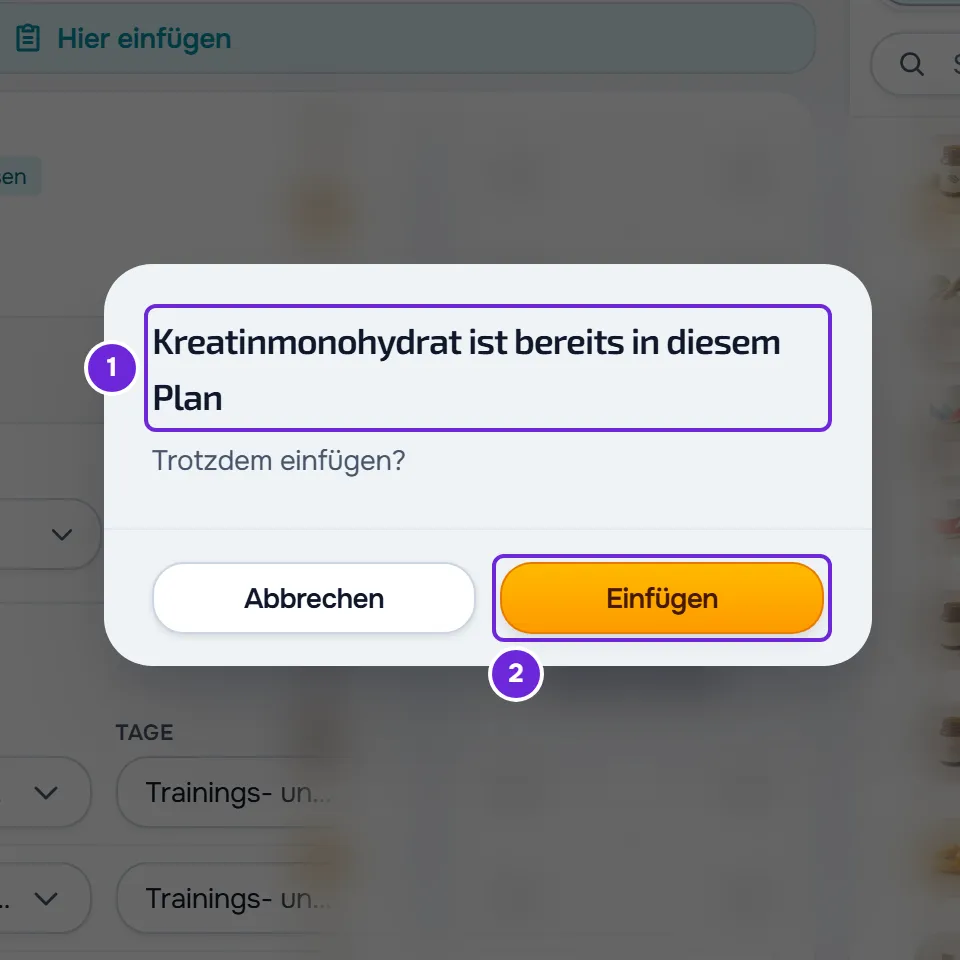
- Wenn der Plan dieses Supplement schon hat, aus der Bibliothek oder mit demselben Namen, fragt die Seite zum Beispiel „Kreatin ist bereits in diesem Plan“ und „Trotzdem einfügen?“. Wähle Einfügen, um fortzufahren. Die Frage erscheint auch bei jedem weiteren Einfügen derselben Kopie.
- Für Kunden, die den Plan schon begonnen haben, beginnt das eingefügte Supplement heute, in der ersten Phase. Für einen Kunden, der später beginnt, beginnt es an seinem ersten Tag.
- Wenn das Supplement nicht an der gewählten Position bleibt, kommt es ans Ende des Plans, und es erscheint „Am Ende des Plans eingefügt“.
- Kopieren und Einfügen erfordern die Berechtigung Supplements > Bearbeiten. Wenn Vorschau eingeschaltet ist, gibt es keine Stelle zum Einfügen.
Fragebögen
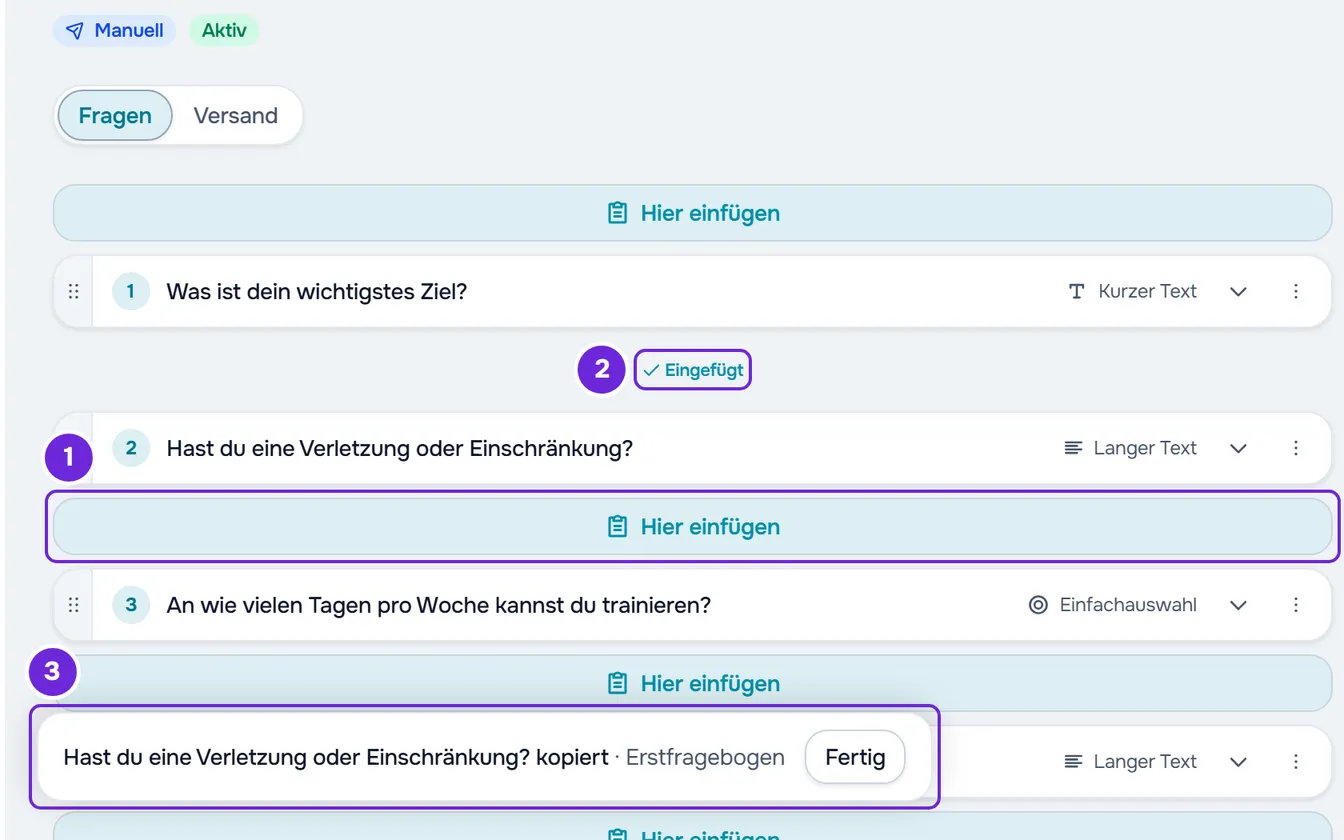
- Um eine Frage zu kopieren, wähle Kopieren im Menü ⋮ ihrer Karte oder per Rechtsklick. Text- und Seitenblöcke lassen sich nicht kopieren.
- Wähle im Zielfragebogen, im Tab Fragen und in der Originalsprache, Hier einfügen vor, zwischen oder nach den Blöcken.
- Die eingefügte Frage ist neu: Sie übernimmt den Text, den Typ, die Optionen, die Skala, die Grenzwerte und ob sie verpflichtend ist, dazu die Übersetzungen der Sprachen, die der Zielfragebogen verwendet. Die Bedingung, die sie anzeigt, und die Verknüpfung mit den Check-in-Messwerten übernimmt sie nicht.
- Ein Fragebogen hat höchstens 200 Blöcke. Ist er voll, gibt es keine Stelle zum Einfügen, und die Leiste zeigt „Dieser Fragebogen hat bereits 200 Blöcke“.
- Kopieren und Einfügen erfordern die Berechtigung Fragebögen > Erstellen.
Kurse
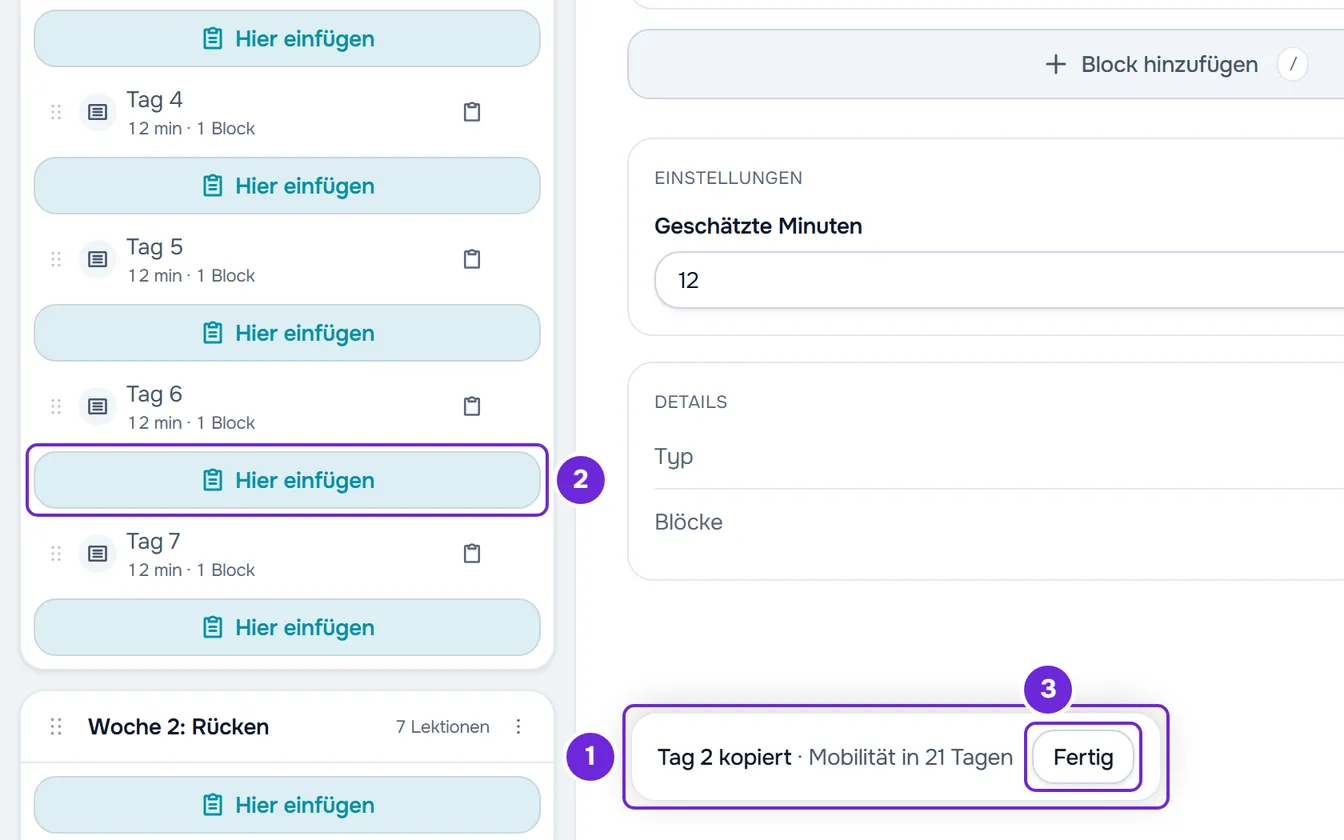
- Um eine Lektion zu kopieren, wähle das Kopiersymbol in der Zeile der Lektion oder Kopieren per Rechtsklick. Um ein Modul zu kopieren, wähle Kopieren im Menü ⋮ des Moduls oder per Rechtsklick auf seine Kopfzeile.
- Wähle im selben oder in einem anderen Kurs Hier einfügen: zwischen den Lektionen eines beliebigen Moduls für eine Lektion, zwischen den Modulen für ein Modul. In einem Kurs ohne Module kommt die Lektion in ein neues Modul, „Neues Modul“.
- Der Inhalt wird beim Einfügen aus dem Quellkurs gelesen. Eine Lektion aus einem anderen Kurs, allein oder in einem Modul, kommt ohne kostenlose Vorschau an, damit sie auf der Verkaufsseite des Zielkurses nicht offen ist.
- Kunden sehen das Eingefügte erst, nachdem du den Kurs veröffentlicht hast.
- Ein Kurs kann bis zu 100 Module, 500 Lektionen und 200 Lektionen pro Modul haben. Wenn das Einfügen ein Limit überschreitet, erscheint zum Beispiel „Dieser Kurs hat das Limit von 500 Lektionen erreicht.“
Häufige Probleme
Weder die Leiste noch Einfügen erscheint
Die geöffnete Seite nimmt das Kopierte nicht an (eine Mahlzeit lässt sich zum Beispiel nicht in ein Programm einfügen), die Kopie gilt nicht mehr oder dir fehlt eine Berechtigung. Jede Ursache findest du unter Die Schaltfläche „Einfügen“ fehlt oder das Einfügen wird abgelehnt.
Die Leiste zeigt „Nur in einen Wochenplan“
Du hast Tage aus einem Wochenplan kopiert, und der geöffnete Plan hat einen anderen Modus. Tage lassen sich nur in einen Plan desselben Modus einfügen (Kalender, wöchentlich oder sequenziell), und dasselbe gilt für „Nur in einen Kalenderplan“ und „Nur in einen sequenziellen Plan“: Öffne einen Plan in diesem Modus oder kopiere die Mahlzeiten einzeln, denn sie lassen sich in jeden Modus einfügen.
Das Einfügen zeigt einen Fehler
Die Quelle wurde gelöscht, oder das Einfügen überschreitet ein Limit für Tage, Mahlzeiten, Optionen, Lebensmittel, Lektionen oder Module. In einem Kurs zeigt eine gelöschte Quelle „Was du kopiert hast, gibt es nicht mehr.“ Kopiere erneut aus einem Element, das existiert, oder füge weniger auf einmal ein.
Fragen
Kann ich einen ganzen Ernährungsplan kopieren?
Nicht auf einmal. Einen ganzen Plan, Fragebogen oder Kurs duplizierst du in der Liste: Siehe Einen Ernährungsplan duplizieren. In einem Kalenderplan kannst du bis zu 70 Tage auf einmal kopieren und in einen anderen Kalenderplan einfügen.
Wenn ich die Quelle nach dem Kopieren ändere, was kommt an?
Mahlzeiten, Tage, Lektionen und Module werden beim Einfügen aus der Quelle gelesen, daher kommt an, was sie in diesem Moment enthält. Lebensmittel, Supplements und Fragen kommen so an, wie sie beim Kopieren waren. Einfügen ändert die Quelle nie.
Werden die Kunden benachrichtigt?
In einem Ernährungsplan oder einem Supplement-Plan sendet das Einfügen keine Benachrichtigung: Die Kunden sehen die Änderung in dem Plan, den sie schon haben. In einem Kurs sehen sie das Eingefügte erst, nachdem du ihn veröffentlicht hast.