
Bevor du beginnst
- Die Liste Abrechnungen bündelt das gesamte Geld deines Workspace: die von Hand erstellten Abrechnungen (einmalige, wiederkehrende und Paket-Abrechnungen), die Rechnungen der automatischen Abos und die Kursverkäufe. Die Rechnungen und die Kurse kannst du nur ansehen. Was jeder Status und jeder Typ bedeutet, steht in Summen, Status und Abrechnungstypen unter Zahlungen.
- In einem Team-Workspace brauchst du die Berechtigung Zahlungen > Ansehen. Ohne sie erscheint Zahlungen nicht im Seitenmenü, und die Seite zeigt „Keine Zugriffsberechtigung“: siehe „Keine Zugriffsberechtigung“ und fehlende Menüpunkte eines Mitglieds. Ein Mitglied, bei dem Kundenzugriff auf Bestimmte Kunden steht, sieht nur die Abrechnungen dieser Kunden.
- Solange du nicht nach einer Spalte sortierst, ist die Liste nach Priorität geordnet: zuerst die Abrechnungen mit dem Status Überfällig, dann die mit Zu bestätigen und Zu zahlen, in jeder Gruppe die mit dem ältesten Fälligkeitsdatum zuerst. Am Ende kommen die bezahlten, stornierten und erstatteten, vom neuesten zum ältesten Fälligkeitsdatum.
Interaktives Tutorial
Öffnet sich in der App und braucht eine Anmeldung.
Schritte
So findest und öffnest du eine Abrechnung:
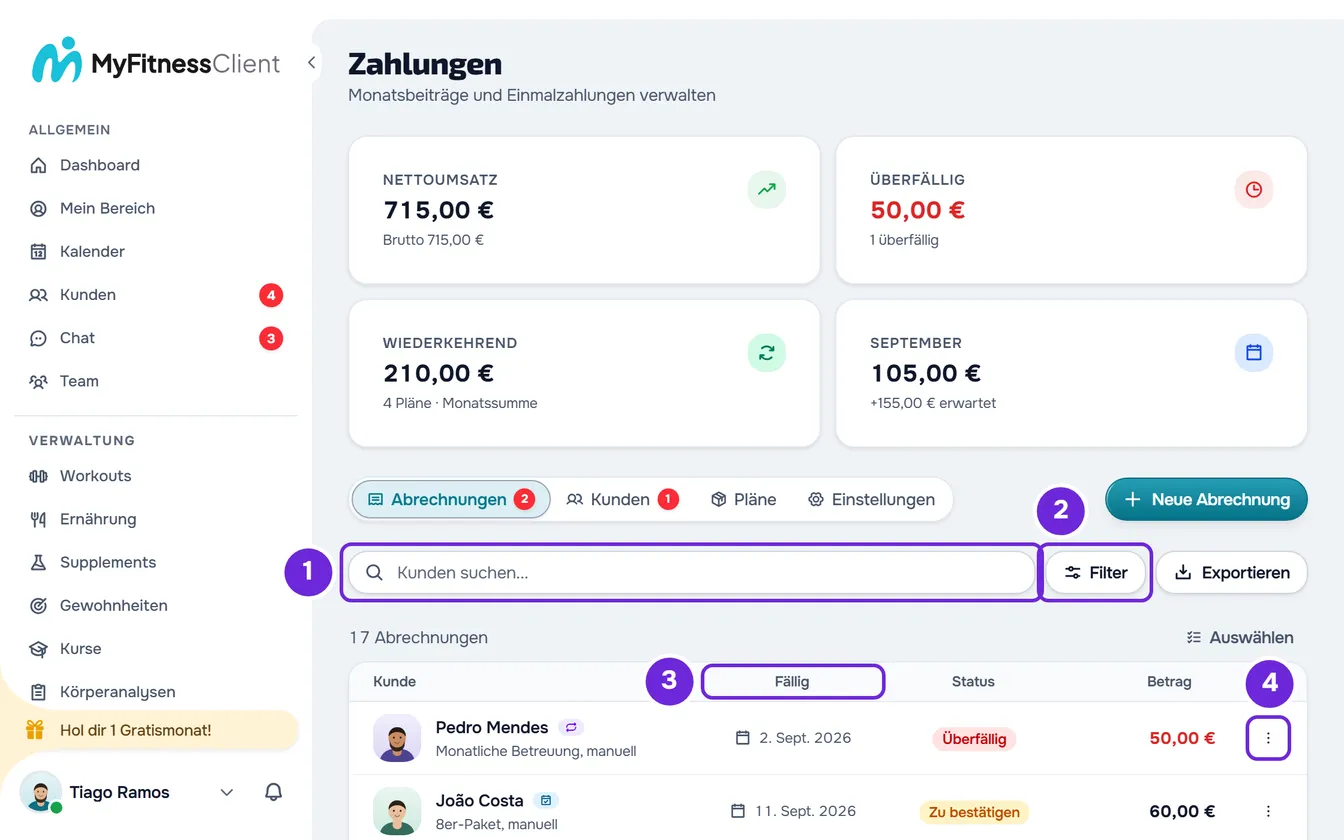
- Wähle im Seitenmenü unter Verwaltung den Eintrag Zahlungen. Die Seite öffnet sich im Tab Abrechnungen.
- Optional: Gib im Feld Kunden suchen... 1 den Namen des Kunden oder den Spitznamen ein, den du ihm gegeben hast. Die Liste aktualisiert sich 0,25 Sekunden, nachdem du aufgehört hast zu tippen.
- Optional: Wähle zum Filtern Filter 2 (auf einem schmalen Bildschirm nur das Symbol).
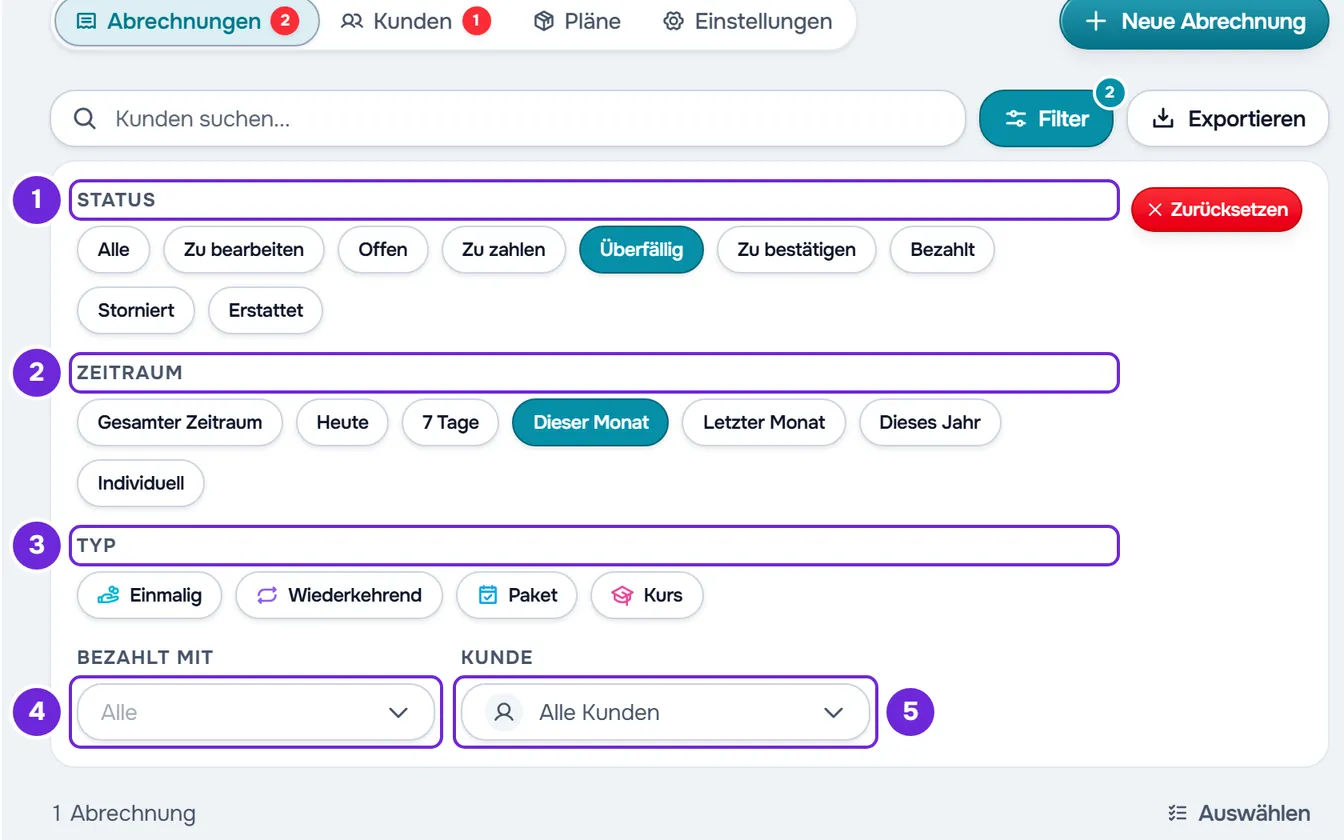
- Optional: Wähle im Filterbereich unter Status 1, Zeitraum 2, Typ 3, Bezahlt mit 4 oder Kunde 5, was du sehen willst. Jede Auswahl gilt sofort.
- Optional: Wähle zum Sortieren den Spaltentitel Fällig 3 oder Betrag (auf einem schmalen Bildschirm Sortieren). Die erste Auswahl sortiert aufsteigend, die zweite absteigend, und die dritte kehrt zur Sortierung nach Priorität zurück.
- Optional: Wechsle in der Fußzeile der Liste die Seite oder wähle unter Anzeigen, wie viele Abrechnungen du auf einmal siehst: 10, 20 oder 50.
- Wähle die Zeile der Abrechnung. Was sich öffnet, hängt von der Abrechnung und deinen Berechtigungen ab: siehe die folgende Tabelle.
- Optional: Um alle Aktionen einer Abrechnung zu sehen, wähle ⋮ 4 am Ende der Zeile oder mach einen Rechtsklick auf die Zeile.
Die Liste zeigt nur die Abrechnungen, die zur Suche und zu den Filtern passen, mit ihrer Anzahl über der Liste, zum Beispiel „12 Abrechnungen“. Um diese Liste mit denselben Filtern herunterzuladen, siehe Kundenabrechnungen als CSV exportieren.
Die Filter
| Filter | Was du wählen kannst |
|---|---|
| Status | Jeweils einen: Alle, Zu bearbeiten (die von Hand erstellten Abrechnungen, die überfällig sind oder darauf warten, dass du ein „Ich habe bezahlt“ bestätigst, dieselbe Zahl wie der rote Zähler), Offen (Zu zahlen, Überfällig und Zu bestätigen zusammen), Zu zahlen, Überfällig, Zu bestätigen, Bezahlt, Storniert oder Erstattet (vollständig zurückgezahlte Online-Zahlungen; eine Teilerstattung bleibt unter Bezahlt). Eine Abrechnung mit dem Status Zu erstatten erscheint unter Bezahlt. |
| Zeitraum | Gesamter Zeitraum, Heute, 7 Tage (heute und die sechs Tage davor), Dieser Monat, Letzter Monat, Dieses Jahr oder Individuell, das Von und Bis zeigt (du kannst auch nur eines der beiden Daten ausfüllen). Es zählt das Fälligkeitsdatum; bei bezahlten Abo-Rechnungen und Kursverkäufen der Tag der Zahlung. |
| Typ | Einmalig, Wiederkehrend, Paket und Kurs. Du kannst mehrere wählen. |
| Bezahlt mit | Alle, Online, MB Way, Bizum, Überweisung, Bar, Multibanco, Karte oder Sonstiges. Online fasst alles zusammen, was über Stripe läuft, unabhängig vom Zahlungsmittel; jede der anderen Optionen zeigt die Abrechnungen, bei denen diese Methode gespeichert wurde: beim Markieren als bezahlt von Hand, beim Ändern der Methode einer bezahlten Abrechnung unter Bearbeiten oder beim Bestätigen des „Ich habe bezahlt“ des Kunden. MB Way und Multibanco nur in einem Workspace in Portugal, Bizum nur in einem Workspace in Spanien. |
| Kunde | Öffnet Kunde auswählen mit deinen aktiven und geplanten Kunden. Wähle einen aus, um nur seine Abrechnungen zu sehen. |
- Die Zahl auf der Schaltfläche Filter zählt die aktiven Filter; jeder gewählte Typ zählt als einer.
- Bei geschlossenem Filterbereich erscheinen die aktiven Filter über der Liste, jeder mit einem X, das ihn entfernt. Bei geöffnetem Filterbereich siehst du die Auswahl direkt in den Bedienelementen.
- Im Filterbereich entfernt Zurücksetzen alle Filter auf einmal und lässt die Suche, wie sie ist. Es erscheint nur, wenn mindestens ein Filter aktiv ist.
- Die Suche findet den Text an beliebiger Stelle im Namen des Kunden, im Spitznamen, den du ihm gegeben hast, oder im Namen eines Kunden, der sein Konto mit unbezahlten Abrechnungen gelöscht hat; dann zeigt die Zeile auch seine E-Mail. Groß- und Kleinschreibung spielt keine Rolle, Akzente schon: „Rene“ findet „René“ nicht. Sie liest höchstens 100 Zeichen.
- Wenn du die Suche, einen Filter, die Sortierung oder die Zahl unter Anzeigen änderst, geht es zurück zu Seite 1. Wird die Seite, auf der du bist, leer, zum Beispiel nachdem du ihre letzten Abrechnungen gelöscht hast, springt die Liste von selbst zur letzten Seite mit Abrechnungen zurück.
Was jede Zeile öffnet
| Abrechnung | Was sich öffnet |
|---|---|
| Zu bestätigen, von Hand erstellt, wenn du die Berechtigung Als bezahlt markieren und Pläne zuweisen hast | Das Fenster Zahlung prüfen, um das „Ich habe bezahlt“ des Kunden zu bestätigen oder abzulehnen. |
| Zu zahlen oder Überfällig, von Hand erstellt, wenn du dieselbe Berechtigung hast | Das Fenster Als bezahlt markieren. |
| Jede andere Abrechnung: bezahlt, storniert, online bezahlt oder ohne die Berechtigung | Die Details der Abrechnung, nur zum Ansehen. |
| Kauf eines Kurses | Der Stripe-Beleg in einem neuen Tab, wenn es einen gibt; ohne Beleg öffnet sich die Zeile nicht. |
| Rechnung eines automatischen Abos, für einen Plan oder einen Kurs | Nichts: Die Zeile öffnet sich nicht. |
Was in jedem Fenster zu tun ist, steht in Eine Abrechnung als bezahlt markieren und Das „Ich habe bezahlt“ eines Kunden bestätigen oder ablehnen.
Die Aktionen im Menü ⋮
Das ⋮ am Ende der Zeile und ein Rechtsklick auf die Zeile öffnen dasselbe Menü, mit den Aktionen in dieser Reihenfolge. Es erscheinen nur die, die die Abrechnung und deine Rolle erlauben.
| Aktion | Wann sie erscheint |
|---|---|
| Anfrage prüfen | Abrechnung mit Zu bestätigen, für alle mit der Berechtigung Als bezahlt markieren und Pläne zuweisen. |
| Als bezahlt markieren | Abrechnung mit Zu zahlen oder Überfällig, mit derselben Berechtigung. |
| Bearbeiten | Jede Abrechnung, die nicht online bezahlt wurde. Nur der Inhaber des Workspace. |
| Erinnerung senden | Abrechnung mit Zu zahlen oder Überfällig von einem aktiven oder geplanten Kunden, mit der Berechtigung Als bezahlt markieren und Pläne zuweisen. |
| Abrechnung stornieren | Abrechnung mit Zu zahlen, Überfällig oder Zu bestätigen. Nur der Inhaber. |
| Löschen | Jede von Hand erstellte Abrechnung, die nicht bezahlt ist. Nur der Inhaber. |
- Online bezahlte Abrechnungen, Abo-Rechnungen und Kursverkäufe haben keine Aktionen.
- Wenn du die Umschalttaste gedrückt hältst, öffnet der Rechtsklick das Menü des Browsers.
- Der Inhaber hat außerdem Auswählen über der Liste, um mehrere Abrechnungen auf einmal zu löschen.
- Jede Aktion hat ihren eigenen Artikel: Eine Abrechnung bearbeiten: Betrag, Fälligkeit, Status und Notizen, Einem Kunden eine Zahlungserinnerung senden und Abrechnungen einzeln oder gesammelt stornieren oder löschen.
Die Details einer Abrechnung
Die Details zeigen den Kunden, den Betrag, den Status und die Zeilen Fälligkeitsdatum, Bezahlt am (wenn es ein Zahlungsdatum gibt), Zahlungsmethode (wenn es eine gibt), Typ (bei Abrechnungen eines sich wiederholenden Plans, mit der Häufigkeit) und Format (bei einmaligen Abrechnungen, die eines haben). Sie zeigen auch, was der Kunde angegeben hat, als er meldete, dass er bezahlt hat, wenn die Abrechnung auf Bestätigung wartet; den Grund, wenn ein „Ich habe bezahlt“ abgelehnt wurde; und den Bereich Interne Notizen, den der Kunde nicht sieht. Unten stehen Schließen und, für den Inhaber, Bearbeiten.
Bei einer online bezahlten Abrechnung kommen in den Details die Beträge der Zahlung hinzu (der eingezogene Betrag, die Erstattungen, die Gebühren und der Nettobetrag) und, wenn es einen gibt, eine Schaltfläche zum Öffnen des Stripe-Belegs, ohne Bearbeiten. Siehe Gebühren für Online-Zahlungen von Kunden und Belege und Rechnungen für Zahlungen von Kunden.
Auf dem Handy
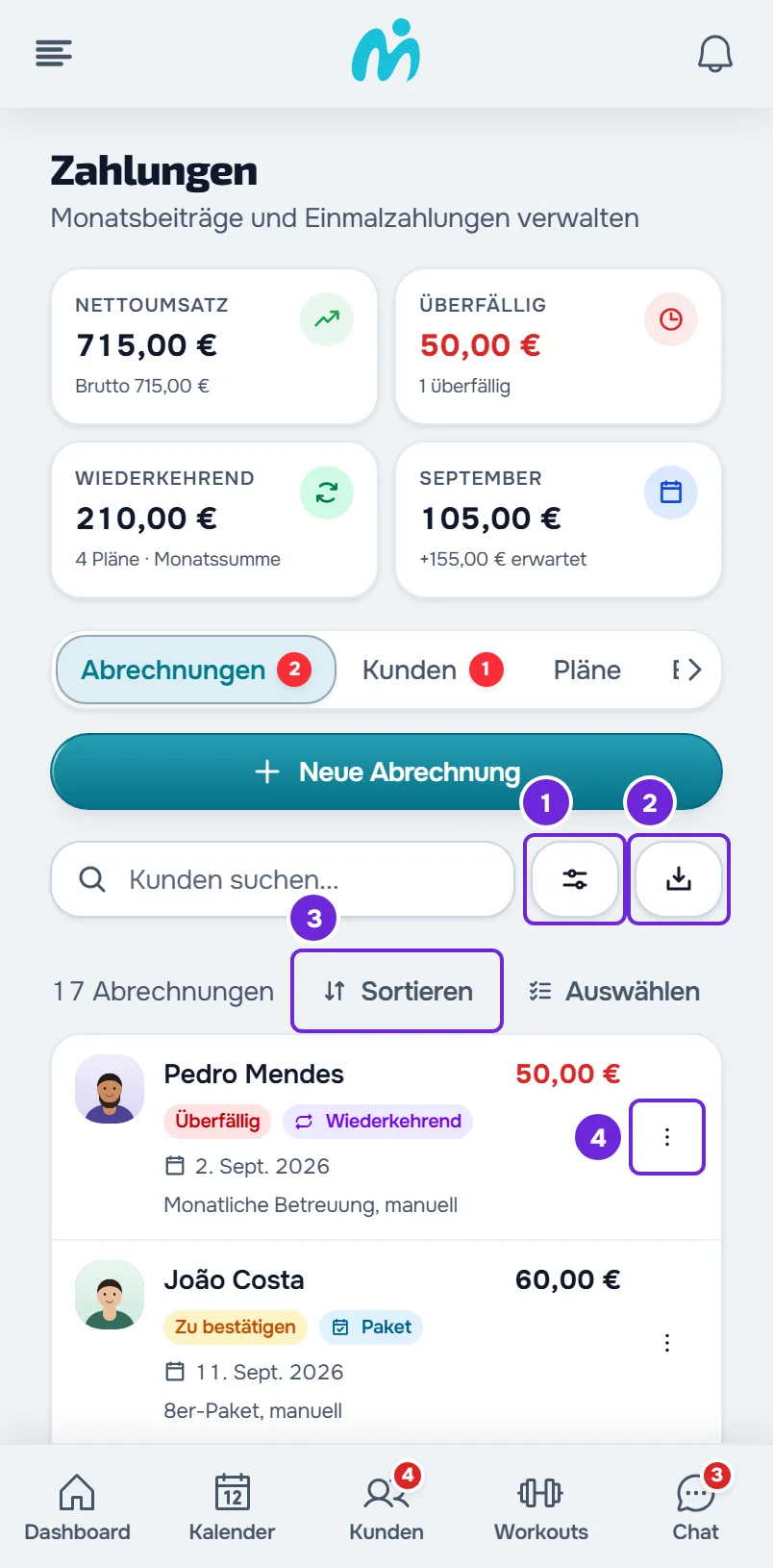
- Jede Abrechnung ist eine Karte mit dem Namen und dem Betrag, dem Status und dem Typ, dem Datum und der Methode und zuletzt dem Plan oder der Beschreibung, mit „manuell“ oder „automatisch“.
- Filter und Exportieren zeigen nur das Symbol.
- Die Spaltentitel erscheinen nicht: Wähle zum Sortieren Sortieren über der Liste.
- Es gibt keinen Rechtsklick: Die Aktionen sind im ⋮ jeder Karte.
Die Adresse speichert die Ansicht
Der Tab, die Suche, die Filter, die Sortierung, die Seite und die Zahl unter Anzeigen stehen in der Adresse der Seite. Wenn du die Seite neu lädst oder mit der Zurück-Taste des Browsers zu ihr zurückkehrst, öffnet sich die Liste so, wie du sie verlassen hast. Das Ändern eines Filters erzeugt keinen Schritt im Browserverlauf: Die Zurück-Taste verlässt die Seite, statt den Filter rückgängig zu machen.
Die Benachrichtigung „Zahlung zu bestätigen“ öffnet die Abrechnungen schon mit dem Status Zu bestätigen, und einige Benachrichtigungen zu einem Kunden öffnen sie schon nach diesem Kunden gefiltert.
Häufige Probleme
„Noch keine Abrechnungen“, „Keine Abrechnungen entsprechen diesen Filtern“ oder „Alles beglichen“
„Noch keine Abrechnungen“ bedeutet, dass es keine Abrechnung gibt, die du sehen kannst; bei einem Mitglied mit Bestimmte Kunden erscheint es auch, wenn ihm noch keine Kunden zugewiesen sind. „Keine Abrechnungen entsprechen diesen Filtern“ erscheint, wenn die Suche oder die Filter keine übrig lassen: Entferne Wörter aus der Suche, entferne Filter oder wähle Zurücksetzen im Filterbereich. „Alles beglichen“ erscheint, wenn der einzige Filter Offen ist, ohne Suche, und es keine zu zahlende, überfällige oder zu bestätigende Abrechnung gibt.
„Die Abrechnungen konnten nicht geladen werden.“
Die Anfrage für die Liste ist fehlgeschlagen, zum Beispiel wegen fehlender Verbindung. Die Meldung erscheint auch, wenn du einen Filter oder die Seite wechselst und die Liste nicht lädt. Wähle Erneut versuchen. Wenn der Fehler bleibt, siehe Fehlerkarten wie „Diese Informationen konnten nicht geladen werden“.
„Diese Abrechnung existiert nicht mehr. Die Liste wurde aktualisiert.“
Die Abrechnung, die du geöffnet hast, wurde inzwischen gelöscht, zum Beispiel in einem anderen Browser-Tab. Die Liste lädt sich von selbst neu, ohne sie.
Bei anderen Problemen siehe Häufige Probleme mit Abrechnungen und wie du sie löst. Wenn es weiter auftritt, kontaktiere den Support mit dem Namen des Kunden, den Filtern, die du gesetzt hattest, und einem Screenshot: siehe Den Support kontaktieren und eine Anfrage erstellen.
Fragen
Kann ich nach Format filtern?
Nein. Das Format einer einmaligen Abrechnung siehst du in ihren Details und unter Bearbeiten.
Enthält die Liste die Rechnungen der automatischen Abos?
Ja. Jede bezahlte Rechnung eines Plan-Abos ist eine Zeile Wiederkehrend, und die eines Kurs-Abos eine Zeile Kurs. Wenn Stripe ein Plan-Abo nicht abbuchen kann, erscheint eine Zeile Überfällig mit dem Betrag des Plans. Diese Zeilen haben keine Aktionen und öffnen nichts, und der Fehlschlag zählt nicht unter Zu bearbeiten.
Wie sehe ich nur die Abrechnungen eines Kunden?
Wähle ihn im Bereich Filter unter Kunde. Ein Kunde, der nicht mehr aktiv oder geplant ist, erscheint in dieser Auswahl nicht: Gib seinen Namen in die Suche ein. Im Kundenprofil zeigt der Tab Zahlungen dieselbe Liste unter Verlauf, nur mit seinen Abrechnungen.
Wird die Ansicht in meinem Konto gespeichert?
Nein. Sie steht nur in der Adresse der Seite. Wenn du Zahlungen über das Seitenmenü von einer anderen Seite aus öffnest, beginnt die Liste ohne Suche und ohne Filter.
Welches Datum nutzt der Filter Zeitraum?
Das Fälligkeitsdatum jeder Abrechnung. Bei bezahlten Abo-Rechnungen und Kursverkäufen nutzt er den Tag der Zahlung.