
Bevor du beginnst
- Die Schaltfläche Beispieldaten entfernen erscheint nur, solange das Konto Beispieldaten hat.
- Beim Entfernen werden die Beispielvorlagen gelöscht, auch wenn du sie geändert hast. Um Workouts, Programme, Ernährungspläne oder Mahlzeiten aus den Beispieldaten zu behalten, dupliziere sie vorher: Die Kopien gehören dir und bleiben.
- Beispielprogramme, Beispiel-Ernährungspläne und Beispiel-Labels, die du einem echten Kunden gegeben hast, bleiben beim Entfernen: Sie gehören dann dir, und der Kunde behält sie.
- Um den Willkommensguide zu behalten, folge vorher dem Abschnitt „Den Willkommensguide behalten“.
- Nur der Kontoinhaber kann die Beispieldaten entfernen. Ein Teammitglied im Workspace des Inhabers sieht die Schaltfläche nicht.
Schritte
So entfernst du die Beispieldaten:
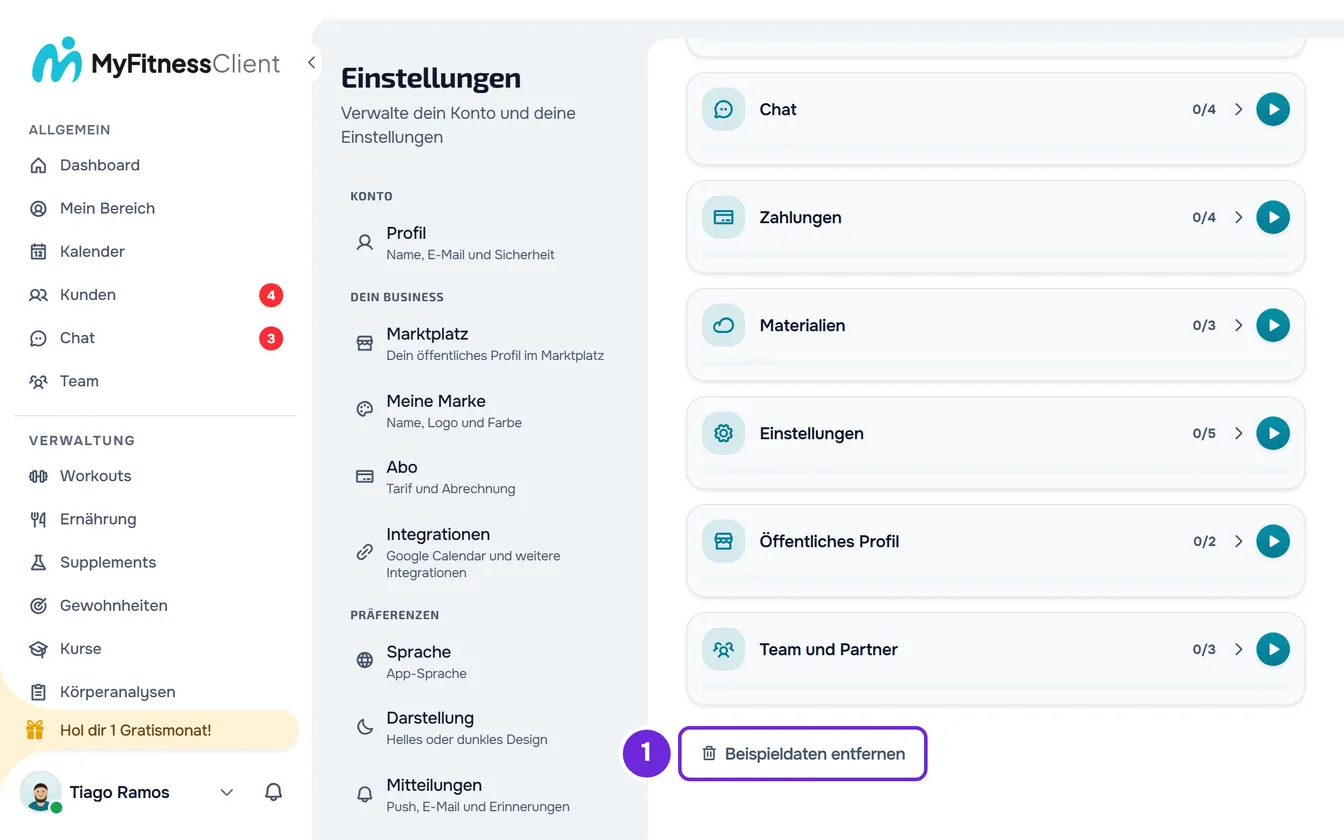
- Wähle auf der Startseite des Dashboards Tutorials. Auf schmalen Bildschirmen zeigt die Schaltfläche nur das Symbol. Zur selben Liste kommst du auch über Einstellungen > Tutorials und geführte Tour.
- Wähle am Ende der Kapitelliste Beispieldaten entfernen 1.
- Wähle im Fenster „Beispieldaten entfernen?“ Bestätigen 1.
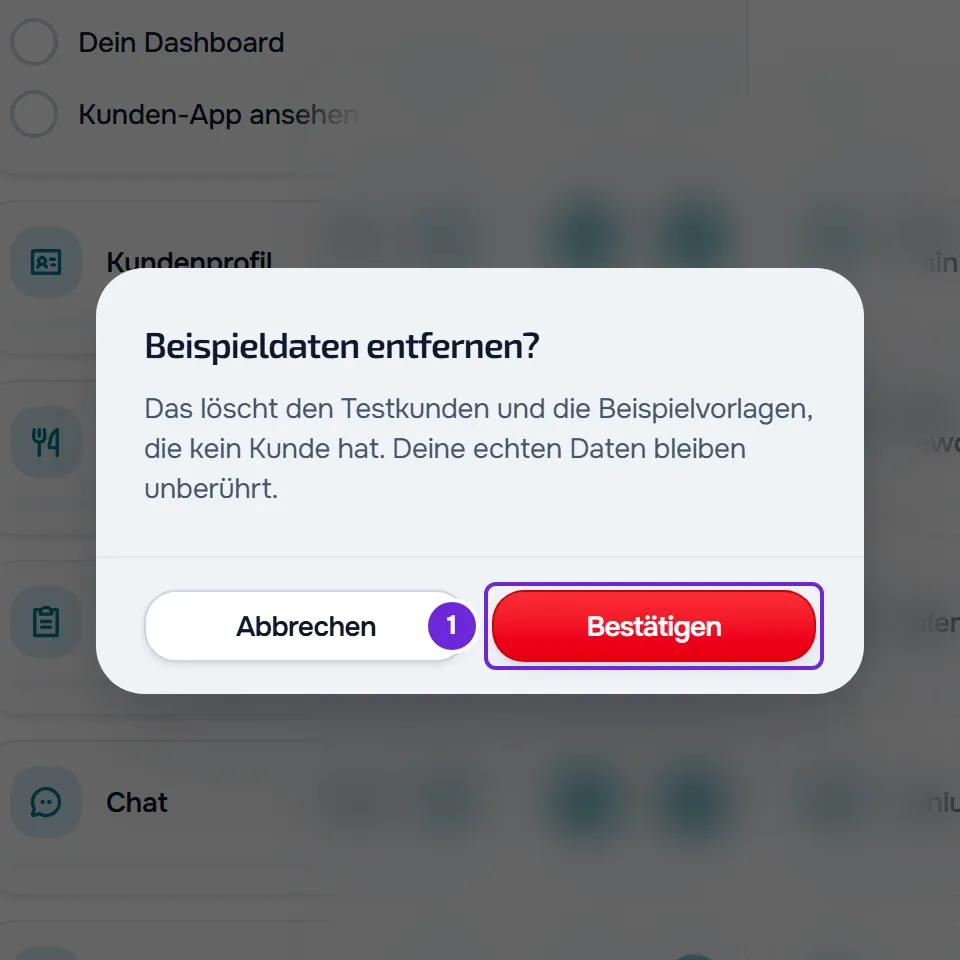
Die Meldung „Beispieldaten entfernt.“ erscheint. Der Testkunde und die Beispielvorlagen verschwinden aus den Listen, und die Schaltfläche Beispieldaten entfernen wird nicht mehr angezeigt.
Was gelöscht wird und was bleibt
Beim Entfernen wird gelöscht, was MyFitnessClient als Beispiel angelegt hat, auch was du später geändert hast, außer dem Willkommensguide, den du gespeichert hast, und dem, was du echten Kunden gegeben hast:
- Der Testkunde und alles, was zu ihm gehört: das Profil, der Trainingsverlauf, die Einträge zu Mahlzeiten und Gewohnheiten, die Körperanalysen, die Anamnese, der Chatverlauf, die Termine im Kalender und sein Ordner in Materialien.
- Die Workouts, Mahlzeiten der Bibliothek und Gewohnheiten aus den Beispieldaten sowie die Beispielprogramme und Beispiel-Ernährungspläne, die kein echter Kunde hat.
- Die Beispielkategorien des Kalenders. Die Termine, die du damit markiert hast, bleiben im Kalender, wie beim Löschen einer Kategorie.
- Die Beispiel-Labels, die kein echter Kunde hat und die du nicht genutzt hast, um einen Ordner oder eine Datei in Materialien freizugeben. Sie verschwinden auch aus den Einladungslinks, die sie zugewiesen haben.
Es bleibt:
- Was du selbst angelegt hast, einschließlich der Kopien, die du von den Beispielvorlagen gemacht hast, und der Anpassungen des Anamnese-Formulars, der allgemeinen und der für einzelne Kunden.
- Die Beispiel-Workouts, die du in ein eigenes Programm übernommen hast, und die Beispielmahlzeiten, die du in einen eigenen Ernährungsplan übernommen hast: Das Programm und der Plan behalten ihre eigene Kopie.
- Die Beispiel-Workouts und Beispielgewohnheiten, die du echten Kunden gegeben hast, denn jeder Kunde erhält eine Kopie.
- Die Beispielprogramme, Beispiel-Ernährungspläne und Beispiel-Labels, die du echten Kunden gegeben hast, mit ihren Zuweisungen: Sie gehören dann dir. Auch ein Beispiel-Label, mit dem du einen Ordner oder eine Datei in Materialien freigegeben hast, bleibt.
- Der Check-in-Fragebogen, der nicht zu den Beispieldaten gehört.
- Der Ordner Kunden in Materialien.
- Der Willkommensguide, wenn du ihn mindestens einmal gespeichert hast, und der Ordner Willkommenspaket, wenn du ihn aus dem Ordner des Testkunden verschoben hast.
- Dein Fortschritt in den Tutorials.
Den Willkommensguide behalten
Im Profil des Testkunden, im Tab Materialien, enthält der Ordner Willkommenspaket die Seite „Willkommensguide“: einen Willkommenstext für deine Kunden, der zum Anpassen gedacht ist. Solange du keine Änderung speicherst, ist die Seite ein Beispiel und wird mit den Beispieldaten gelöscht. In Konten, die vor dieser Seite erstellt wurden, enthält der Ordner ein Beispiel-PDF, das ebenfalls gelöscht wird. So behältst du die Seite:
- Öffne die Seite, passe den Text an und lösche den Hinweis am Anfang. Mit der ersten gespeicherten Änderung gehört die Seite dir.
- Verschiebe den Ordner Willkommenspaket aus dem Ordner des Testkunden heraus. Beim Entfernen werden der Ordner des Testkunden und die Ordner darin gelöscht.
Wenn beim Schreiben oben auf der Seite „Etwas ist schiefgelaufen. Versuch es erneut.“ erscheint, wurde die Änderung nicht gespeichert und die Seite ist weiterhin das Beispiel.
Um den Text des Guides später zu bekommen, wähle in einer neuen, leeren Seite die Vorlage Willkommen. Sie enthält den aktuellen Text des Guides, ohne den Hinweis am Anfang.
Die Beispieldaten zurückholen
Es gibt keine Schaltfläche, um sie neu anzulegen. Starte ein Tutorial, das den Testkunden nutzt, zum Beispiel die Geführte Tour, und MyFitnessClient fragt „Beispieldaten anlegen?“. Wähle Bestätigen: Einige Sekunden lang erscheint „Beispieldaten werden neu erstellt…“, dann startet das Tutorial mit neuen Beispieldaten in der Sprache, in der du das Dashboard nutzt. Siehe Interaktives Tutorial durchlaufen oder geführte Tour wiederholen.
Die Programme, Pläne und Labels, die geblieben sind, weil echte Kunden sie hatten, gehören weiter dir: Ein späteres Entfernen betrifft sie nicht. Wenn du den Willkommensguide vor dem Entfernen gespeichert hast, hast du danach eventuell zwei Seiten „Willkommensguide“: deine und die aus dem neuen Beispiel.
Wenn du alle Tutorials abschließt
Wenn du noch Beispieldaten hast, sobald alle Tutorials abgeschlossen sind, auch über Alles als erledigt markieren, fragt MyFitnessClient einmal im Fenster „Alle Tutorials abgeschlossen“, ob du sie entfernen willst. Bestätigen entfernt sie, mit derselben Wirkung wie die Schritte in diesem Artikel, und Abbrechen behält sie. Die Frage erscheint nicht noch einmal, aber die Schaltfläche Beispieldaten entfernen bleibt in der Liste. Ein Teammitglied im Workspace des Inhabers bekommt diese Frage nicht.
Häufige Probleme
Der Willkommensguide ist nach dem Entfernen noch in Materialien
Du hast mindestens eine Änderung an der Seite gespeichert, deshalb gehört sie jetzt dir und das Entfernen betrifft sie nicht. Wenn du sie nicht willst, lösche sie in Materialien.
Ich sehe die Schaltfläche Beispieldaten entfernen nicht
Das Konto hat keine Beispieldaten: Sie wurden schon entfernt oder in diesem Konto nie angelegt. In einem gerade erstellten Konto kann es einige Sekunden dauern, bis die Beispieldaten erscheinen. Um sie anzulegen, folge dem Abschnitt „Die Beispieldaten zurückholen“. Wenn du als Teammitglied im Workspace eines anderen Profis bist, erscheint die Schaltfläche nicht: Nur der Kontoinhaber kann die Beispieldaten entfernen.
„Die Beispielinhalte konnten nicht entfernt werden.“
Das Entfernen wurde nicht abgeschlossen. Es wurde nichts gelöscht, und die Schaltfläche bleibt in der Liste. Wähle erneut Beispieldaten entfernen. Wenn das nicht hilft, kontaktiere den Support und nenne die Uhrzeit, zu der du es versucht hast.