
Bevor du beginnst
- Der Ernährungsplan muss bereits existieren. Wie du ihn erstellst, steht in Einen Ernährungsplan erstellen.
- In einem Team-Workspace brauchst du die Berechtigung Ernährung > Bearbeiten.
- Die Ziele gehören zum Plan: Sie gelten für alle Kunden, die ihn haben.
Interaktives Tutorial
Öffnet sich in der App und braucht eine Anmeldung.
Schritte
So legst du die Tagesziele eines Plans fest:
- Wähle im Seitenmenü Ernährung.
- Öffne im Tab Ernährungspläne den Plan.
- Wenn der Plan im Modus Wöchentlich oder Kalender ist, markiere den Tag, den du anpassen willst: den Tab des Wochentags, zum Beispiel MO, oder den Tag im Kalenderraster.
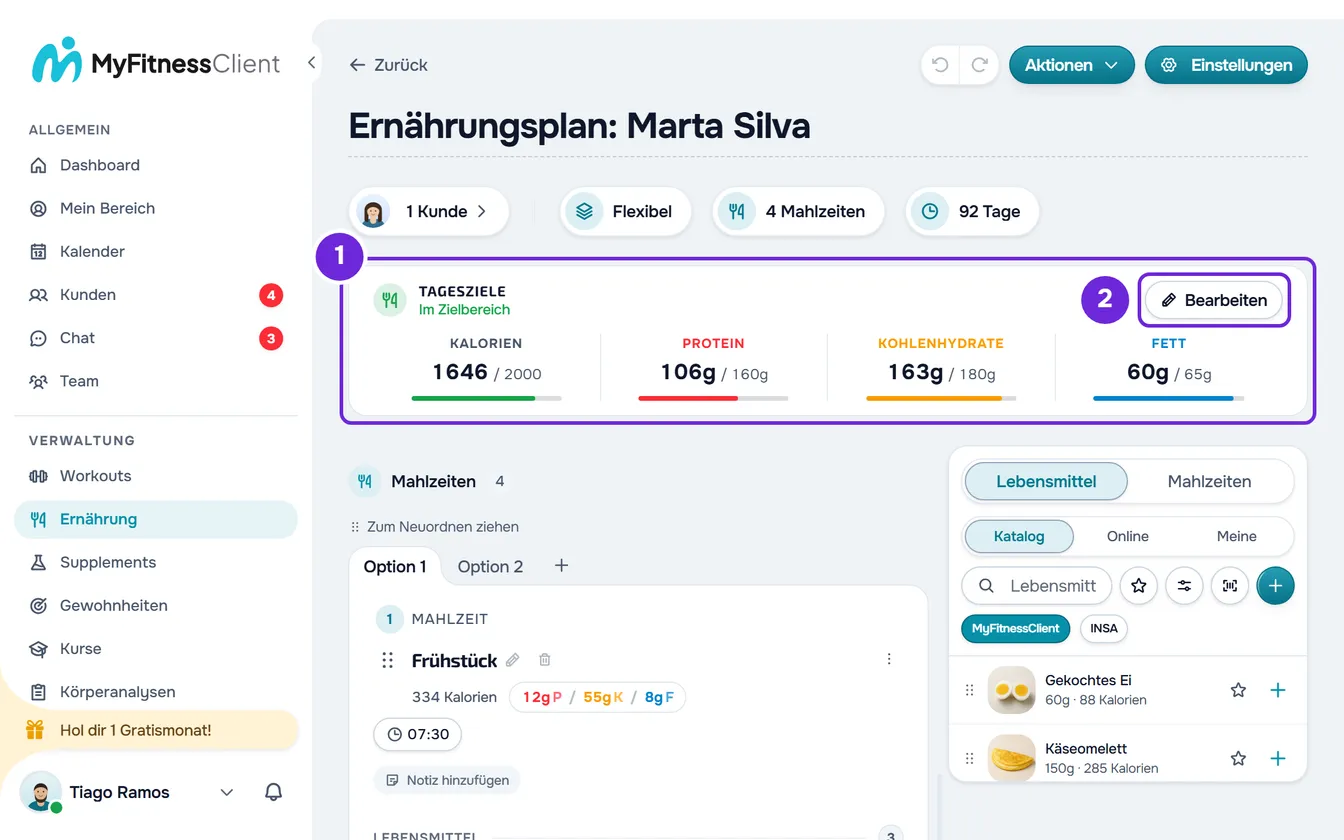
- Wähle auf der Karte Tagesziele 1 die Option Bearbeiten 2. Im Modus Kalender heißt die Karte „Ziele für Tag“, gefolgt von der Nummer des Tages. Das Fenster Tagesziele öffnet sich.
- Wenn der Plan im Modus Wöchentlich oder Kalender ist, wähle unter Ziel anwenden auf 1, wie weit das Ziel gilt: Dieser Tag (beim Öffnen des Fensters ausgewählt), Diese Woche (nur im Modus Kalender) oder Ganzer Plan. Die Felder zeigen dann das Ziel, das in diesem Zeitraum gilt, und die Zeile darunter nennt es, zum Beispiel „Ziel für Montag“.
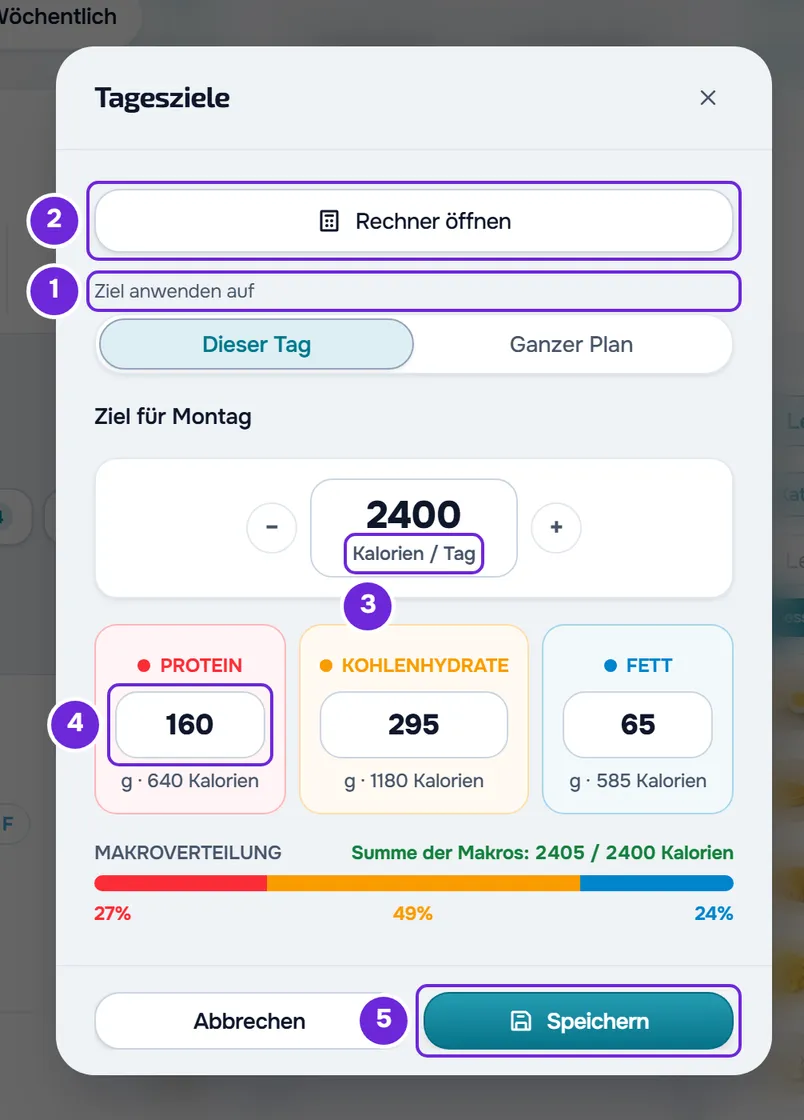
- Optional: Um die Werte aus Gewicht, Größe, Alter, Geschlecht und Aktivität zu berechnen, wähle Rechner öffnen 2 oben im Fenster. Im Rechner füllt Auf Ziele anwenden die vier Felder des gewählten Zeitraums aus. Siehe Kalorien und Makros eines Kunden mit dem Rechner berechnen.
- Gib im Kalorienfeld 3, unter dessen Zahl „Kalorien / Tag“ steht, die Kalorien des Tages ein oder passe sie an. Die Schaltflächen − und + daneben ändern den Wert jeweils um 50.
- Gib die Gramm für Protein 4, Kohlenhydrate und Fett ein oder passe sie an.
- Wähle Speichern 5.
„Gespeichert!“ erscheint, das Fenster schließt sich und die Karte vergleicht die Mahlzeiten des Tages mit dem neuen Ziel. Die Kunden, die den Plan haben, sehen das neue Ziel, sobald ihre Ernährung neu geladen wird. Eine Benachrichtigung bekommen sie nicht.
Während du tippst, zeigt die Karte hinter dem Fenster schon die neuen Werte. Im Fenster zeigt Makroverteilung den Prozentsatz jedes Makros und die „Summe der Makros“: die Kalorien, die sich aus den Gramm ergeben, mit 4 kcal pro Gramm Protein und Kohlenhydrate und 9 kcal pro Gramm Fett, neben dem Kalorienziel. Abbrechen oder das Schließen des Fensters stellt den vorherigen Stand wieder her. Wenn es ungespeicherte Änderungen gibt, erscheint vorher „Vor dem Verlassen speichern?“ mit Verwerfen und Speichern und verlassen.
Die Karte Tagesziele lesen
Die Karte summiert die Kalorien, das Protein, die Kohlenhydrate und das Fett der Mahlzeiten des Tages, den du gerade ansiehst (im Modus Flexibel aller Mahlzeiten des Plans), und zeigt jeden Wert neben dem Ziel, zum Beispiel „1850 / 2000“ bei den Kalorien. Bei einer Mahlzeit mit Optionen zählt die Option, die die Mahlzeit gerade zeigt. Der Balken jedes Werts füllt sich bis zum Ziel und wird rot, wenn die Summe es überschreitet.
Unter dem Titel gibt eine Zeile den Status des Tages an:
- „Im Zielbereich“: Die Mahlzeiten ergeben 80 % bis 110 % des Kalorienziels.
- Bei weniger als 80 % sagt der Status, dass der Tag das Ziel nicht erreicht. Bei mehr als 110 % sagt er, dass der Tag das Ziel überschreitet, in Rot und mit einem Warnsymbol.
- „Kein Ziel festgelegt“: Für den Tag sind weder Kalorien noch Makros festgelegt.
- „Keine Mahlzeiten“: Der Tag hat ein Ziel, aber die Mahlzeiten ergeben 0 Kalorien, oder das Ziel des Tages hat keine Kalorien.
- „Summen nicht verfügbar, da Nährwerte fehlen.“: Der Tag hat ein Ziel und eines der Lebensmittel des Tages hat keine Kalorien. Siehe Summen im Ernährungsplan fehlen oder ergeben nicht die Kalorien.
In den Modi Wöchentlich und Kalender folgt die Karte dem markierten Tag und zeigt das Ziel dieses Tages. Wenn der Plan angepasste Ziele hat, sagt eine Zeile, wo sie sind: im Modus Wöchentlich „Angepasste Tage“, gefolgt von den Tagen, zum Beispiel „Angepasste Tage: MO, DO“; im Modus Kalender „Angepasste Wochen“, gefolgt von den Nummern der Wochen.
Wenn du die Seite nach unten scrollst und die Karte den Bildschirm verlässt, erscheint oben eine Leiste mit denselben vier Werten. Wähle sie, um zur Karte zurückzukehren.
Ziel für einen Tag, eine Woche oder den ganzen Plan
In den Modi Wöchentlich und Kalender kann jeder Tag ein eigenes Ziel haben. Im Modus Flexibel und bei einem älteren Plan im Modus Sequenziell hat der Plan nur ein Ziel und das Fenster zeigt Ziel anwenden auf nicht.
| Option | Modi | Was sich ändert |
|---|---|---|
| Dieser Tag | Wöchentlich und Kalender | Nur der markierte Tag. Im Modus Wöchentlich ist es dieser Wochentag in allen Wochen. |
| Diese Woche | Kalender | Die Tage der Planwoche, in der der markierte Tag liegt, zum Beispiel „Tage 8 bis 14“. Löscht die Anpassungen der einzelnen Tage dieser Woche. |
| Ganzer Plan | Wöchentlich und Kalender | Das Ziel aller Tage. Löscht alle Anpassungen nach Tag und nach Woche. |
- Im Modus Kalender folgt ein Tag ohne eigene Anpassung dem Ziel seiner Woche und, wenn es keines gibt, dem des ganzen Plans.
- Eine Anpassung, die dem Ziel entspricht, das der Tag oder die Woche ohnehin hätte, wird nicht gespeichert: Der Zeitraum folgt weiter dem allgemeineren Ziel.
- Wenn du die Option wechselst, zeigen die Felder das Ziel, das in diesem Zeitraum gilt, und was du bei der vorherigen Option eingegeben hast, geht verloren: Wähle die Option, bevor du etwas eingibst. Wenn du zu Dieser Tag zurückwechselst, siehst du wieder das Ziel, das der Tag beim Öffnen des Fensters hatte.
Grenzen
- Kalorien: 0 bis 10.000 pro Tag. Protein, Kohlenhydrate und Fett: jeweils 0 bis 1000 g. Auf der Karte gilt 0 als kein Ziel.
- Eine Ziffer, mit der der Wert die Grenze überschreiten würde, wird nicht ins Feld übernommen.
- Ein leeres Feld bei Ganzer Plan oder in einem Plan ohne Ziel anwenden auf bleibt ohne Ziel. Bei einer Anpassung für einen Tag oder eine Woche folgt das leere Feld dem Wert der Woche oder des Plans.
Häufige Probleme
„Die Makros ergeben 2080 kcal, das Ziel liegt aber bei 2000 kcal. Differenz: +80 kcal.“
Der Hinweis erscheint im Fenster, wenn die Kalorien aus den Gramm um mehr als 10 kcal vom Kalorienziel abweichen. Die Zahlen im Hinweis sind deine. Es ist nur ein Hinweis: Die Ziele werden trotzdem gespeichert. Um ihn zu entfernen, passe die Gramm oder die Kalorien an. Siehe Summen im Ernährungsplan fehlen oder ergeben nicht die Kalorien und Wie MyFitnessClient Kalorien und Makros berechnet.
Die Karte zeigt „Kein Ziel festgelegt“
Für den markierten Tag sind weder Kalorien noch Makros festgelegt. Ein Plan, der mit Neuer Plan erstellt wurde, beginnt ohne Ziele. Folge den Schritten dieses Artikels, um sie festzulegen.
Die Anpassungen eines Tages oder einer Woche sind verschwunden
Es gibt zwei mögliche Ursachen:
- Du hast mit Ganzer Plan oder Diese Woche gespeichert, und diese Option hat die Anpassungen gelöscht, die sie abdeckt.
- Du hast den Modus des Plans geändert. Das Ziel des ganzen Plans bleibt erhalten, aber die Anpassungen gehen verloren. Es gibt zwei Ausnahmen: Von Wöchentlich zu Kalender gehen die Anpassungen auf die Tage 1 bis 7 über (Montag an Tag 1); von Kalender zu Wöchentlich bleiben sie erhalten, wenn nur die Tage 1 bis 7 Anpassungen haben. Siehe Die Modi des Ernährungsplans: Flexibel, Wöchentlich und Kalender.
Um sie wiederherzustellen, lege sie mit Dieser Tag oder Diese Woche erneut fest.
Die Schaltfläche Bearbeiten erscheint bei den Zielen nicht
Unter dem Namen des Plans steht ein Hinweis, dass du den Plan nur ansehen kannst und die Person, die das Team verwaltet, um die Bearbeitungsberechtigung fragen musst. In einem Team-Workspace öffnet sich der Plan ohne die Berechtigung Ernährung > Bearbeiten nur zum Lesen: Du siehst die Zahlen der Ziele, kannst sie aber nicht ändern. Frag die Person, die das Team verwaltet, nach der Berechtigung. Siehe „Keine Zugriffsberechtigung“ und fehlende Menüpunkte eines Mitglieds.
Wenn das Problem bleibt, kontaktiere den Support mit dem Namen des Plans, dem Modus des Plans, dem markierten Tag und der genauen Meldung, die erschienen ist.
Fragen
Kann ich an Trainingstagen mehr Kohlenhydrate geben?
Ja, in einem Plan im Modus Wöchentlich oder Kalender. Markiere den Trainingstag, wähle Dieser Tag und gib die Werte dieses Tages ein. Die Tage ohne Anpassung behalten das Ziel des ganzen Plans.
Können zwei Kunden mit demselben Plan unterschiedliche Ziele haben?
Nein. Die Ziele gehören zum Plan und gelten für alle Kunden, die ihn haben. Erstelle einen eigenen Plan für den Kunden, der andere Werte braucht: Siehe Zeitraum ändern, Kunden abtrennen oder aus dem Ernährungsplan nehmen.
Was sieht der Kunde, wenn der Plan keine Ziele hat?
Er sieht als Zielwert die Summe der Mahlzeiten des Plans an diesem Tag. Siehe Was der Kunde vom Ernährungsplan sieht und erhält.