
Bevor du beginnst
- Du brauchst einen Supplement-Plan. Wie du einen erstellst, steht in Einen Supplement-Plan für deine Kunden erstellen.
- Die Supplements kommen aus der Bibliothek: die Wirkstoffe von MyFitnessClient und deine eigenen. Wie du eines findest, steht in Supplements in der Bibliothek suchen und in deine eigenen kopieren; wie du eine eigene Marke hinzufügst, in Eigene Supplements mit Foto und Kauflink erstellen und bearbeiten.
- In einem Team-Workspace brauchst du die Berechtigung Supplements mit Bearbeiten. Ohne sie öffnet sich der Plan nur zum Ansehen, ohne das Bibliotheks-Panel und ohne Supplement hinzufügen.
- Auf der Seite des Plans werden Änderungen an den Supplements sofort gespeichert, ohne Schaltfläche zum Veröffentlichen, und gelten dann für die Kunden, die den Plan schon haben.
Schritte
So fügst du ein Supplement zum Plan hinzu und machst es für den Kunden fertig:
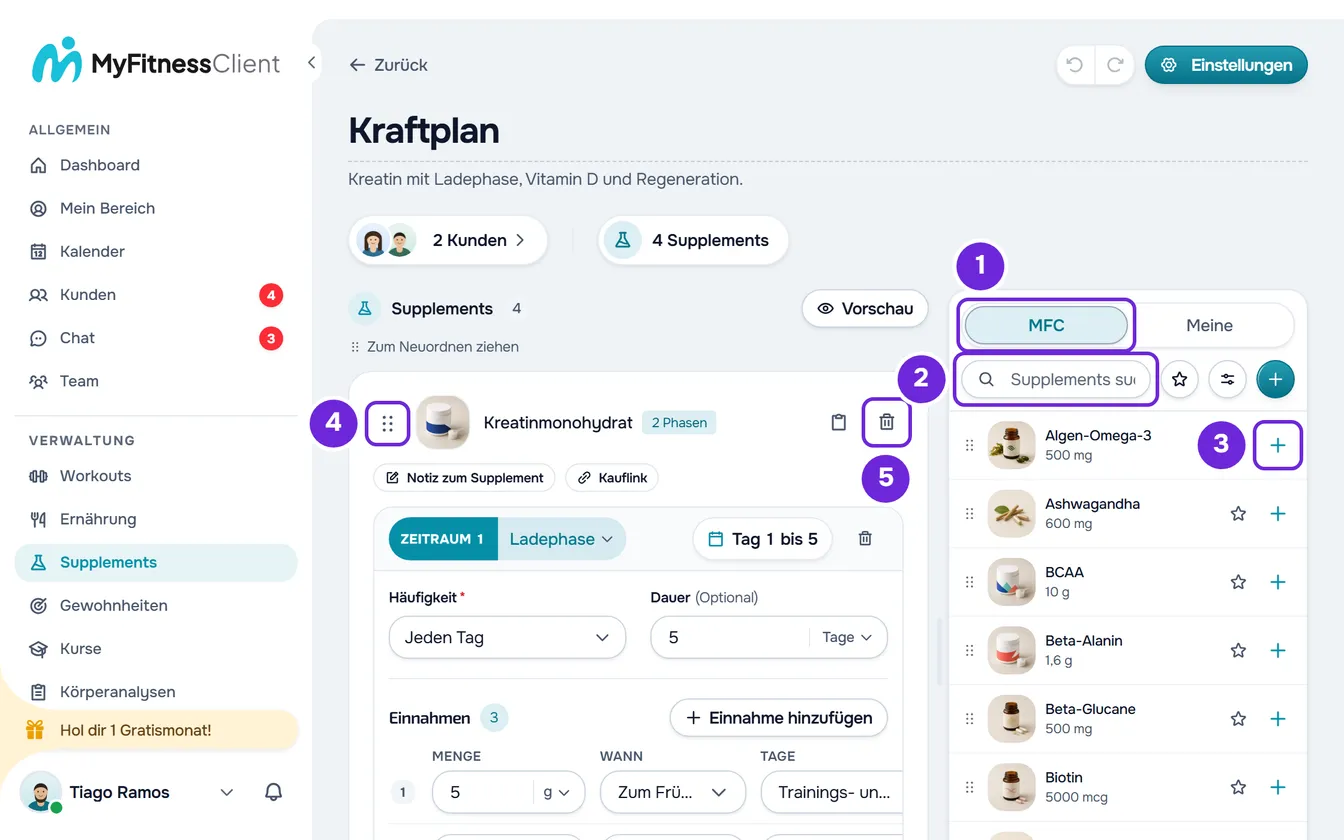
- Wähle im Seitenmenü in der Gruppe Verwaltung den Punkt Supplements und öffne im Tab Supplement-Pläne den Plan.
- Öffne die Bibliothek. Auf einem Bildschirm mit 1024 px Breite oder mehr ist sie im Panel neben dem Plan. Wähle auf einem schmaleren Bildschirm Supplement hinzufügen, unter den Karten oder, in einem leeren Plan, in der Mitte der Seite.
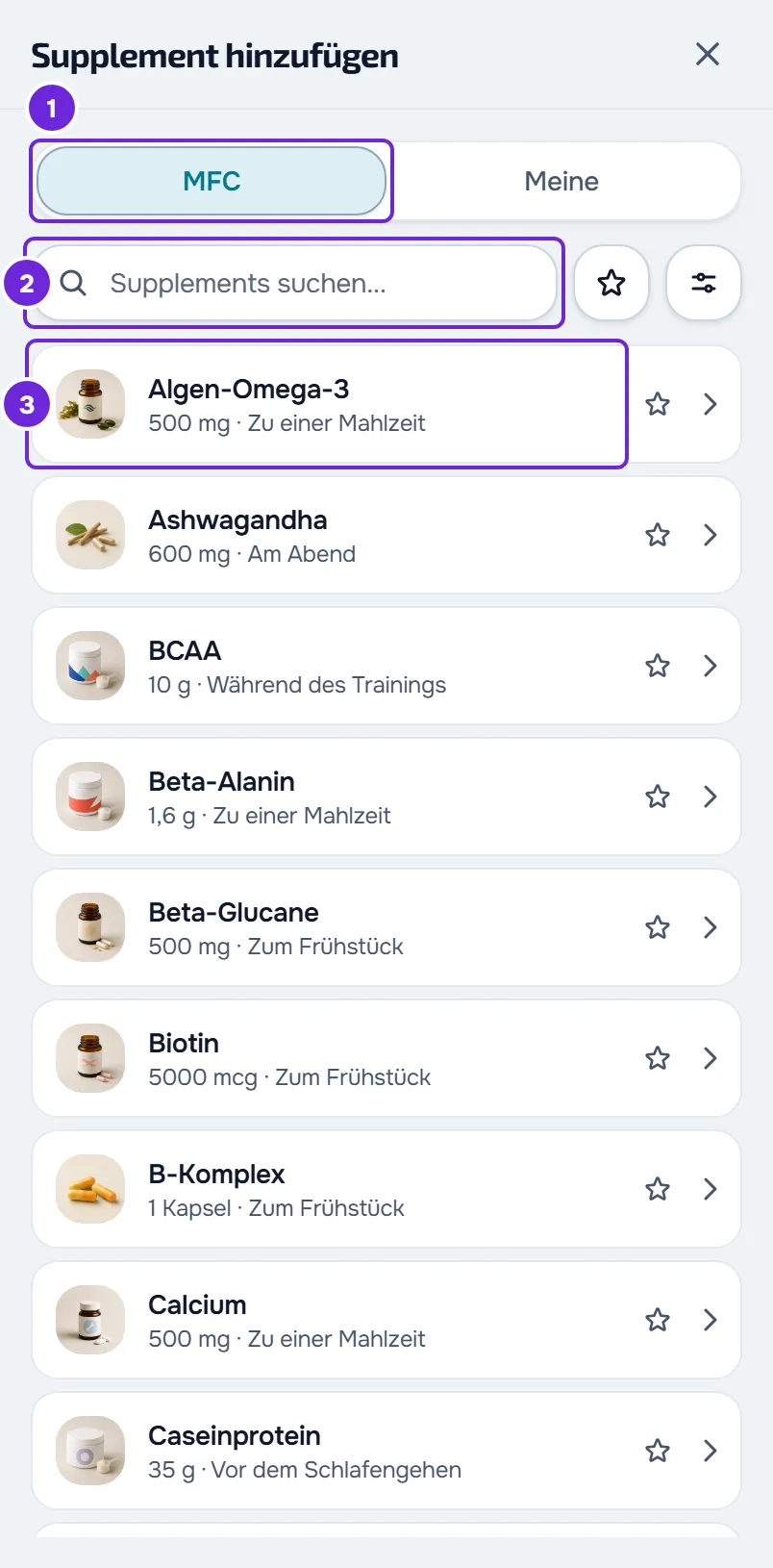
- Wähle den Tab MyFitnessClient-Bibliothek oder Meine Supplements (bei schmalem Panel MFC 1 oder Meine) und gib den Namen des Supplements in die Suche 2 ein.
- Wähle die Zeile des Supplements 3. Seine Details öffnen sich, mit der Menge aus der Bibliothek und dem Zeitpunkt unter Wann, wenn die Bibliothek sie hat.
- Wähle Zum Plan hinzufügen. Das Supplement kommt in eine neue Karte am Ende der Liste. Im Panel macht das + der Zeile 3 dasselbe, ohne die Details zu öffnen.
- Prüfe die neue Karte. Das Supplement kommt mit einer Erhaltungsphase, Jeden Tag und ohne Ende, und mit einer Einnahme mit der Menge und dem Zeitpunkt aus der Bibliothek, oder Jederzeit, wenn die Bibliothek keinen Zeitpunkt hat. Hat die Bibliothek keine Menge, kommt die Einnahme mit der Menge 1: Korrigiere sie. Wie du Menge, Häufigkeit und Einnahmen änderst, steht in Dosis, Häufigkeit und Einnahmen eines Supplements festlegen.
- Optional: Wähle Notiz zum Supplement 1 und schreib, was der Kunde über dieses Supplement lesen soll, bis zu 200 Zeichen. Die Notiz wird gespeichert, wenn du das Feld verlässt.
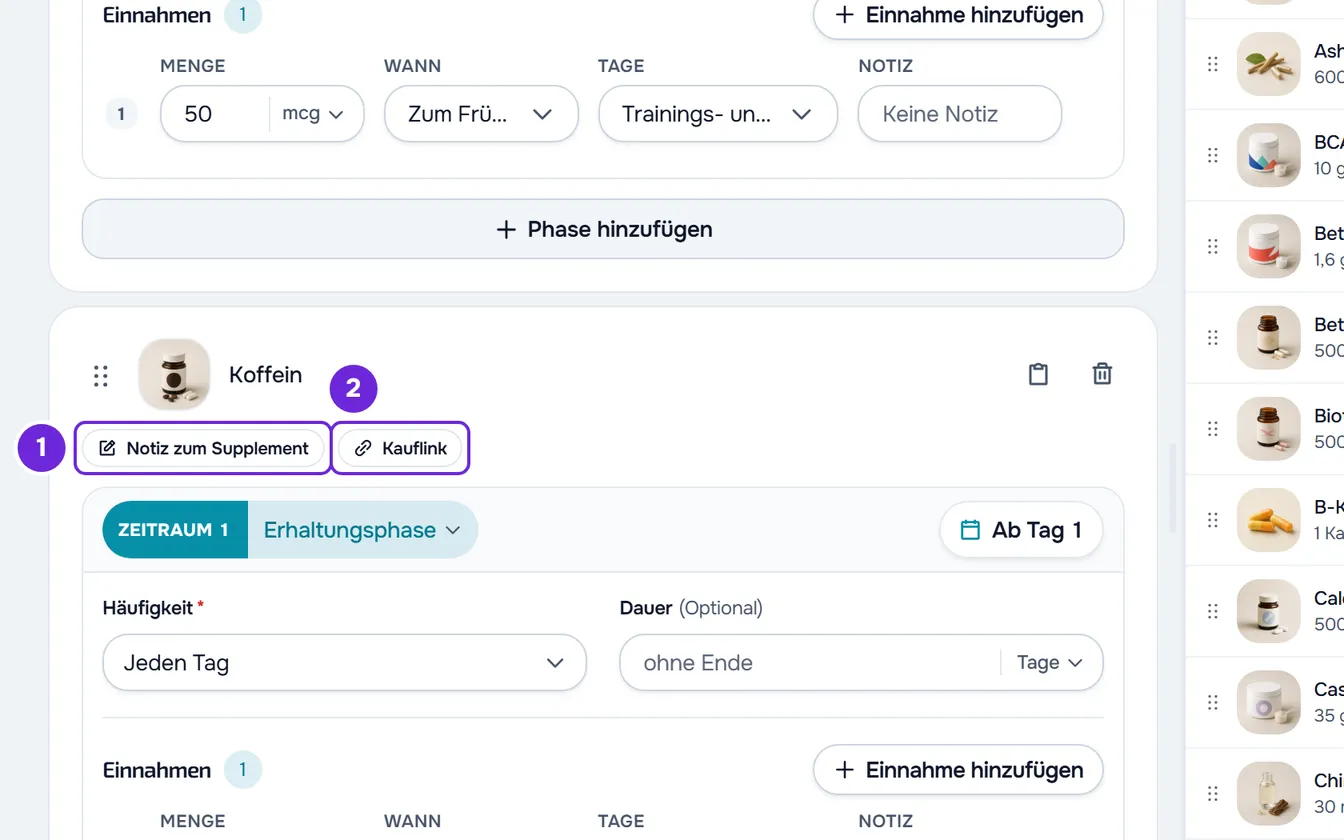
- Optional: Damit der Kunde weiß, wo er es kaufen kann, wähle Kauflink 2, füge die Adresse des Produkts ein, die mit https:// beginnt, und drücke Enter. Hatte die Bibliothek schon einen Link für dieses Supplement, ist das Feld schon damit geöffnet, und was du hier änderst, gilt nur für diesen Plan.
- Um die Reihenfolge zu ändern, zieh die Karte am Punkte-Griff 4 vor dem Foto und lass sie an der gewünschten Stelle los. Der Griff funktioniert auch per Touch.
- Um ein Supplement aus dem Plan zu nehmen, wähle den Papierkorb 5 auf der Karte und in der Bestätigung Entfernen.
Das Supplement bleibt im Plan, an der Stelle, die du gewählt hast, ohne dass du etwas speichern musst. Ist der Plan schon zugewiesen, sehen die Kunden es mit der Notiz und dem Link, wie der Abschnitt Was der Kunde sieht erklärt.
Die Karte eines Supplements
Jedes Supplement im Plan ist eine Karte. Die obere Zeile hat:
- den Punkte-Griff, um die Reihenfolge zu ändern;
- das Foto, das sich vergrößert, wenn du es wählst;
- den Namen, der die Supplement-Details öffnet;
- die Zahl der Phasen, wenn das Supplement mehr als eine hat;
- das Kopier-Symbol, um es in einen anderen Plan zu setzen, und den Papierkorb, der es aus dem Plan nimmt.
Darunter liegen die Chips Notiz zum Supplement und Kauflink, die zu Feldern werden, wenn sie Text haben, und der Kasten jeder Phase mit Häufigkeit, Dauer, Menge und Einnahmen. Wie du ein Supplement in mehrere Phasen aufteilst, steht in Ein Supplement in Phasen aufteilen: Ladephase und Erhaltungsphase.
Ein Rechtsklick an einer beliebigen Stelle der Karte öffnet das Menü mit Supplement-Details, Kopieren und Entfernen. In einem Textfeld öffnet der Rechtsklick das Menü des Browsers, damit du Text kopieren und einfügen kannst.
Die Details eines Supplements und die Schaltfläche Bearbeiten
Wenn du auf der Karte den Namen eines Supplements wählst, öffnen sich seine Details mit zwei Tabs: Zum Supplement, mit dem, was die Bibliothek über den Wirkstoff sagt (zum Beispiel Typ, Max. pro Einnahme, Einnahmehinweis und Anti-Doping-Hinweis), und dem Kauflink; und Im Plan, mit der Menge, den Phasen, den Zeitpunkten und den Notizen, die du eingetragen hast. Ein Supplement ohne Daten aus der Bibliothek und ohne Link zeigt nur den Teil zum Plan, ohne Tabs.
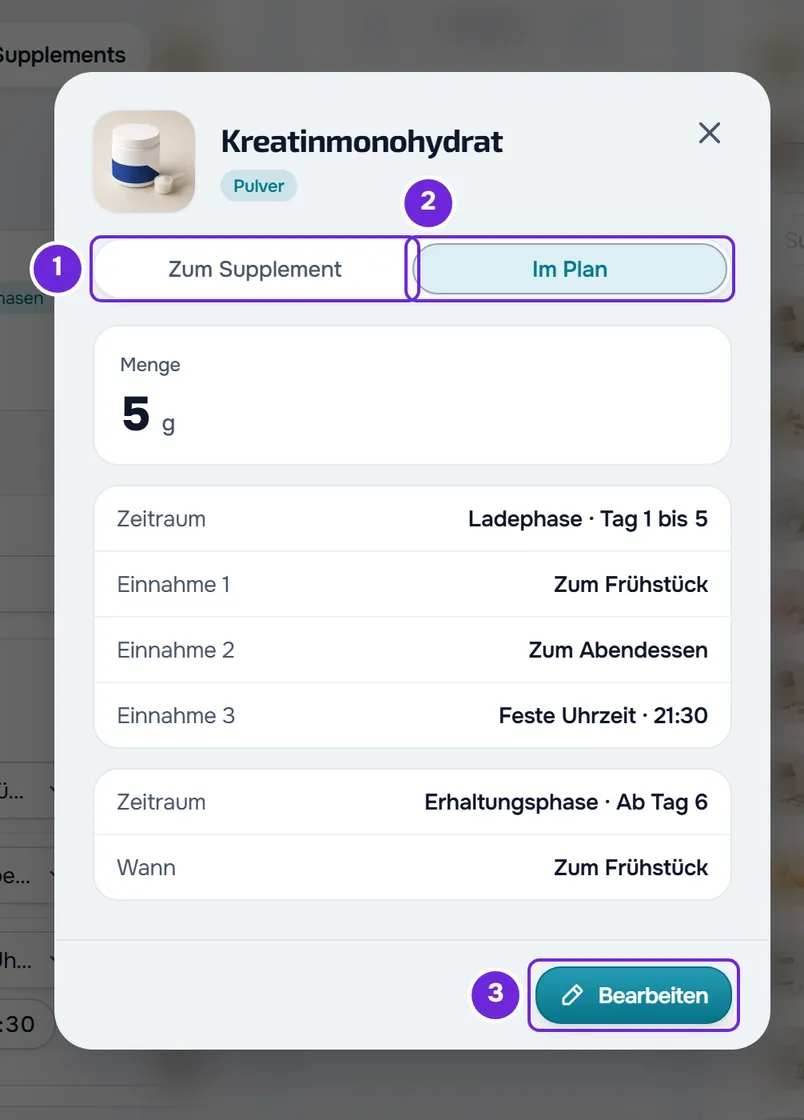
In der Fußzeile der Details öffnet Bearbeiten das Fenster Supplement bearbeiten, in dem du die Felder Name des Supplements (bis zu 150 Zeichen), Marke (bis zu 100) und Produktfoto änderst. Wähle Speichern. Die Änderung gilt nur für diese Karte in diesem Plan: Die Bibliothek und die anderen Pläne bleiben, wie sie waren. Ist der Name leer, zeigt das Feld „Gib einen Namen ein.“ und du kannst nicht speichern.
Das Bibliotheks-Panel
Auf einem Bildschirm mit 1024 px Breite oder mehr liegt das Bibliotheks-Panel neben dem Plan. Es hat:
- die Tabs MyFitnessClient-Bibliothek und Meine Supplements, die bei schmalem Panel zu MFC und Meine schrumpfen;
- die Suche, den Stern Nur Favoriten anzeigen, die Schaltfläche Filter mit der Gruppe Typ und das + für Neues Supplement, das ein eigenes Supplement erstellt, ohne dass du den Plan verlässt, und zu Meine Supplements wechselt;
- in jeder Zeile das Foto, den Namen, die Marke und die Dosis, den Favoritenstern und das +, das das Supplement ans Ende des Plans setzt.
Um ein Supplement an eine bestimmte Stelle im Plan zu setzen, drück auf die Zeile und zieh sie in den Plan: Eine Miniatur mit Foto und Name folgt dem Zeiger, und ein gestricheltes Rechteck zeigt zwischen den Karten, wo das Supplement eingefügt wird. Lass los, um es dort hinzuzufügen, oder drück Esc, um abzubrechen. Wählst du die Zeile, ohne sie zu ziehen, öffnen sich die Details, und ein Rechtsklick auf die Zeile öffnet Supplement-Details und Zum Plan hinzufügen.
Um die Breite des Panels zu ändern, zieh die Leiste zwischen Plan und Panel. Das Panel ist mindestens 300 px breit, ein Doppelklick auf die Leiste stellt die Anfangsbreite wieder her, und der Browser merkt sich die Breite, die du gewählt hast. Während der Vorschau ist das Panel abgeblendet und reagiert nicht; während du ein kopiertes Supplement einfügst, reagiert es auch nicht.
Das Fenster Supplement hinzufügen hat dieselben Tabs, die Suche, den Stern und die Filter, und jede Zeile zeigt auch den üblichen Zeitpunkt. Es erstellt keine Supplements und unterstützt kein Ziehen: Wähle die Zeile und dann Zum Plan hinzufügen. Auf der Seite eines schon erstellten Plans füllt das Fenster auf dem Handy den ganzen Bildschirm.
Die Liste der Supplements im Plan
Unter dem Namen des Plans öffnet der Chip mit der Zahl der Supplements, zum Beispiel „4 Supplements“, die Liste von allem, was der Plan enthält: in jeder Zeile das Foto, der Name, Menge und Häufigkeit der ersten Phase und, wenn es mehr als eine gibt, die Zahl der Phasen. Wähle eine Zeile, damit sich die Liste schließt und die Seite zur Karte dieses Supplements springt. Der Chip ist in einem Plan ohne Supplements deaktiviert und auch, während du ein kopiertes Supplement einfügst.
Was der Kunde sieht
- Bei jeder Einnahme den Namen und das Foto der Karte; die Marke erscheint in den Details der Einnahme. Änderst du sie mit Bearbeiten, sieht der Kunde die neuen. Löschst du die Marke, zeigen die Details der Einnahme sie nicht mehr an.
- Die Notiz zum Supplement unter jeder Einnahme dieses Supplements und in den Details der Einnahme.
- Den Kauflink, auf der Schaltfläche Produkt ansehen: unter jeder Einnahme dieses Supplements, in den Details der Einnahme und in der Liste Produkte des Plans, die auch an Tagen ohne Einnahmen erscheint.
- Die Reihenfolge der Karten: Wenn zwei Supplements zum selben Zeitpunkt genommen werden, erscheint das obere zuerst.
- Ein entferntes Supplement verschwindet sofort aus dem Tag des Kunden. Einnahmen, die er schon eingetragen hat, behalten den Namen und die Dosis, die sie hatten.
- Ein Supplement, das du zu einem Plan hinzufügst, den der Kunde schon begonnen hat, zählt für ihn ab heute und nicht ab Tag 1 des Plans. Siehe Einen Supplement-Plan Kunden zuweisen.
Häufige Probleme
„Füge einen vollständigen https://-Link ohne Leerzeichen oder Anmeldedaten ein.“
Die Meldung erscheint unter Kauflink, wenn du das Feld verlässt und der Link nicht mit https:// beginnt oder Leerzeichen, Backslashes, einen Benutzernamen oder ein Passwort enthält. Der Link wird nicht gespeichert und das Feld bleibt offen. Kopiere die vollständige Adresse aus der Adressleiste des Browsers, beginnend mit https://, und füge sie noch einmal ein.
Die neue Karte erscheint und verschwindet gleich wieder
Ein Supplement aus dem Panel kommt in den Plan, bevor der Server antwortet. Lehnt der Server es ab, verschwindet die Karte und ein Hinweis sagt, warum. Bei „Du hast mehr aktive Kunden, als dein Tarif erlaubt. Wähle, welche du behältst, oder führe ein Upgrade deines Tarifs durch.“ ist das Konto eingefroren: Siehe Du hast mehr aktive Kunden, als dein Tarif erlaubt. Wenn du die Ursache behoben hast, füge das Supplement erneut hinzu.
Ich sehe das Bibliotheks-Panel nicht
Das Panel erscheint nur auf einem Bildschirm mit 1024 px Breite oder mehr; auf einem schmaleren Bildschirm nutzt du Supplement hinzufügen. Es erscheint auch nicht, wenn sich der Plan nur zum Ansehen öffnet, mit dem Hinweis „Du kannst dir das nur ansehen.“ und der Aufforderung, für Änderungen die Person, die das Team verwaltet, um die Bearbeitungsberechtigung zu fragen: Dir fehlt die Berechtigung Supplements mit Bearbeiten (siehe „Keine Zugriffsberechtigung“ und fehlende Menüpunkte eines Mitglieds). Während der Vorschau ist das Panel abgeblendet: Wähle noch einmal Vorschau, um weiter zu bearbeiten.
Dasselbe Supplement erscheint zweimal
Fügst du ein Supplement hinzu, das schon im Plan ist, kommt keine Rückfrage; nur Hier einfügen bei einem kopierten Supplement warnt. Entferne die überzählige Karte mit dem Papierkorb.
Wenn das nicht geholfen hat, kontaktiere den Support mit dem Namen des Plans, dem Namen des Supplements und der Meldung, die erschienen ist.
Fragen
Wenn ich ein Supplement in der Bibliothek ändere, ändern sich dann die Pläne?
Nur bei dem, was die Bibliothek über den Wirkstoff sagt. Wenn ein Supplement in einen Plan kommt, speichert die Karte Name, Marke, Foto, Link und Mengen, die es in diesem Moment hatte, und das Bearbeiten oder Löschen des Eintrags in der Bibliothek ändert sie nicht: Der Kunde bekommt weiter dasselbe Supplement in derselben Menge. Der Tab Zum Supplement (in der App „Über das Supplement“), in deinen Details und in den Details der Einnahme beim Kunden, liest die Bibliothek jedes Mal neu: Er zeigt den Typ, das Maximum pro Einnahme und die Hinweise, die der Eintrag jetzt hat, und zeigt sie nicht mehr, wenn du ihn löschst. Um die Karte eines Plans zu ändern, nutze Bearbeiten in den Details und den Kauflink der Karte.
Kann ich dasselbe Supplement in einen anderen Plan setzen, ohne es neu anzulegen?
Ja. Wähle das Kopier-Symbol auf der Karte, öffne den anderen Plan und wähle an der gewünschten Stelle Hier einfügen. Die Kopie nimmt Phasen, Einnahmen, Notiz und Link mit. Siehe Mahlzeiten, Supplements, Fragen und Lektionen kopieren und einfügen.
Ich habe ein Supplement versehentlich entfernt. Kann ich es zurückholen?
Ja, solange du die Seite nicht verlässt oder neu lädst: Wähle Rückgängig, den Pfeil zurück in der Kopfzeile des Plans. Das Supplement kommt mit seinen Phasen und Einnahmen zurück. Mehr zu Rückgängig in Einen Supplement-Plan für deine Kunden erstellen.
Kann ich eine Notiz schreiben, die der Kunde nicht sieht?
Nein. Die Notiz zum Supplement und die Notizen der Einnahmen sind für den Kunden zum Lesen da, und die Karte hat keine Notiz nur für dich.
Funktioniert das auf dem Bildschirm zum Erstellen eines Plans genauso?
Fast. Das Panel, das Fenster Supplement hinzufügen, die Details, die Notiz und der Link funktionieren genauso, aber nichts wird gespeichert, bis du Erstellen wählst. Auf diesem Bildschirm lassen sich die Karten weder neu ordnen noch kopieren, ein aus dem Panel gezogenes Supplement kommt immer ans Ende, und das X der Karte nimmt es ohne Rückfrage heraus.