
Bevor du beginnst
- Die Datei enthält die Abrechnungen, die die Liste Abrechnungen mit der Suche und den Filtern zeigt, die du gesetzt hast, und zwar von allen Seiten, nicht nur von der, die du gerade ansiehst: die von Hand erstellten Abrechnungen (einmalige, wiederkehrende und Paket-Abrechnungen), die Rechnungen der automatischen Abos und die Kursverkäufe. Die internen Notizen sind nicht enthalten. Wie du festlegst, was die Liste zeigt, steht in Kundenabrechnungen suchen, filtern und öffnen.
- In einem Team-Workspace brauchst du die Berechtigung Zahlungen > Ansehen. Ein Mitglied, bei dem Kundenzugriff auf Bestimmte Kunden steht, exportiert nur die Abrechnungen dieser Kunden.
- Jede Datei enthält höchstens 5.000 Abrechnungen, und du kannst bis zu 10 Mal pro Minute exportieren.
Interaktives Tutorial
Öffnet sich in der App und braucht eine Anmeldung.
Schritte
So exportierst du die Abrechnungen in eine CSV-Datei:
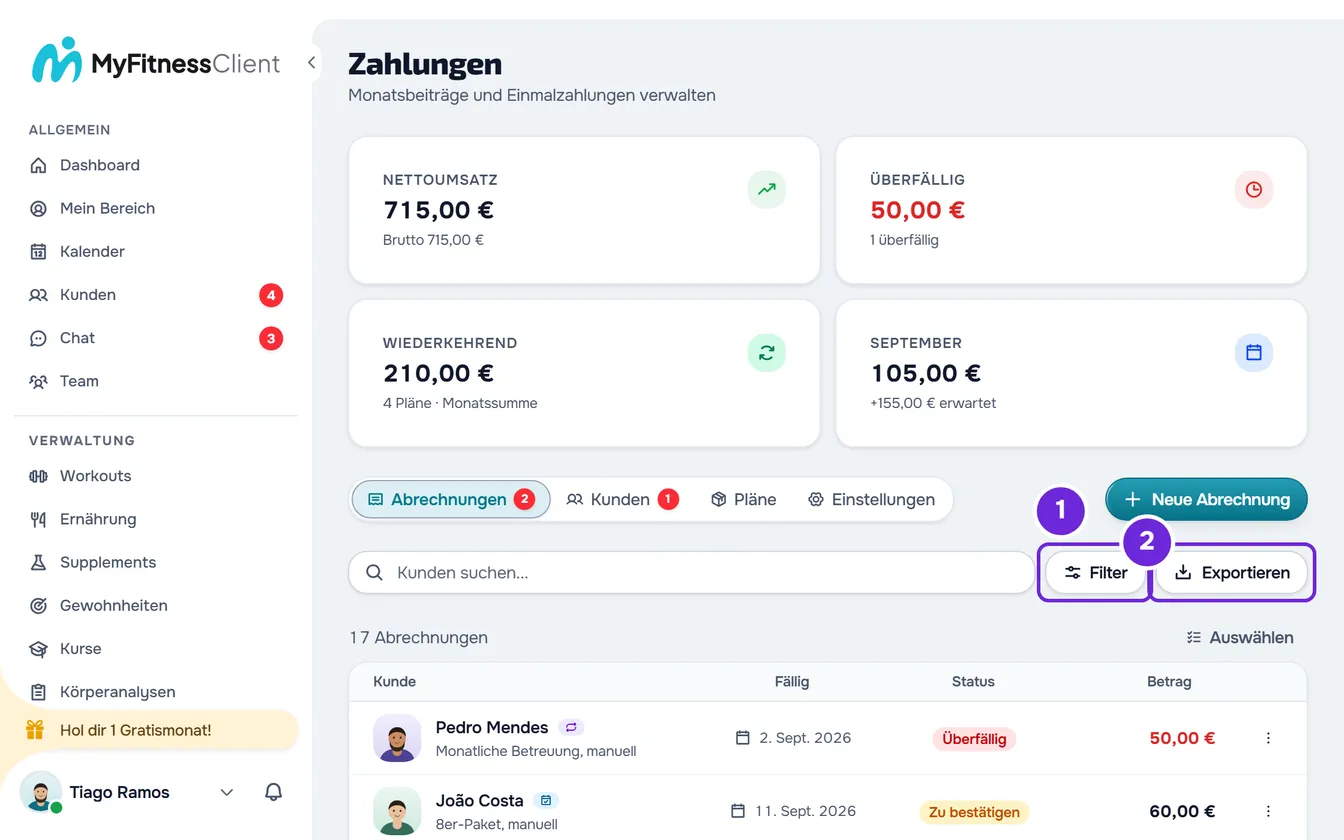
- Wähle im Seitenmenü unter Verwaltung den Eintrag Zahlungen. Die Seite öffnet sich im Tab Abrechnungen.
- Optional: Um nur einen Teil der Abrechnungen zu exportieren, wähle Filter 1 und lege zum Beispiel Zeitraum und Status fest. Die Liste zeigt dann nur die Abrechnungen, die den Filtern entsprechen.
- Wähle Exportieren 2 neben Filter (auf einem schmalen Bildschirm nur das Symbol). Während die Datei vorbereitet wird, zeigt die Schaltfläche an, dass sie lädt.
- Hat die Liste mehr als 5.000 Abrechnungen, erscheint das Fenster „Nur die ersten 5.000 Zeilen“. Wähle Exportieren, um die ersten 5.000 herunterzuladen, oder Abbrechen, um vorher einen kürzeren Zeitraum zu wählen.
Der Browser lädt die Datei herunter. Der Name verbindet das Start- und das Enddatum des Zeitraums, zum Beispiel cobrancas_2026-09-01_2026-09-30.csv mit Letzter Monat im Oktober 2026. Ohne Startdatum steht im Namen „inicio“ und ohne Enddatum „hoje“: Mit Gesamter Zeitraum heißt die Datei cobrancas_inicio_hoje.csv. Die Zeilen kommen in derselben Reihenfolge wie in der Liste, und das sind auch die ersten 5.000, wenn die Liste mehr hat.
Aus den Einstellungen exportieren
Nur der Workspace-Inhaber hat den Tab Einstellungen, in dem du vor dem Export den Zeitraum wählst. Auf einem breiten Bildschirm wählst du in der Zeile Exportieren den Eintrag CSV herunterladen; auf einem schmalen Bildschirm wählst du die Zeile Exportieren selbst. Wähle im Fenster Exportieren einen Zeitraum: Gesamter Zeitraum, Heute, 7 Tage, Dieser Monat, Letzter Monat, Dieses Jahr oder Individuell. Wähle dann CSV herunterladen. Bei Individuell wird die Schaltfläche erst aktiv, wenn du beide Daten gewählt hast, Von und Bis.
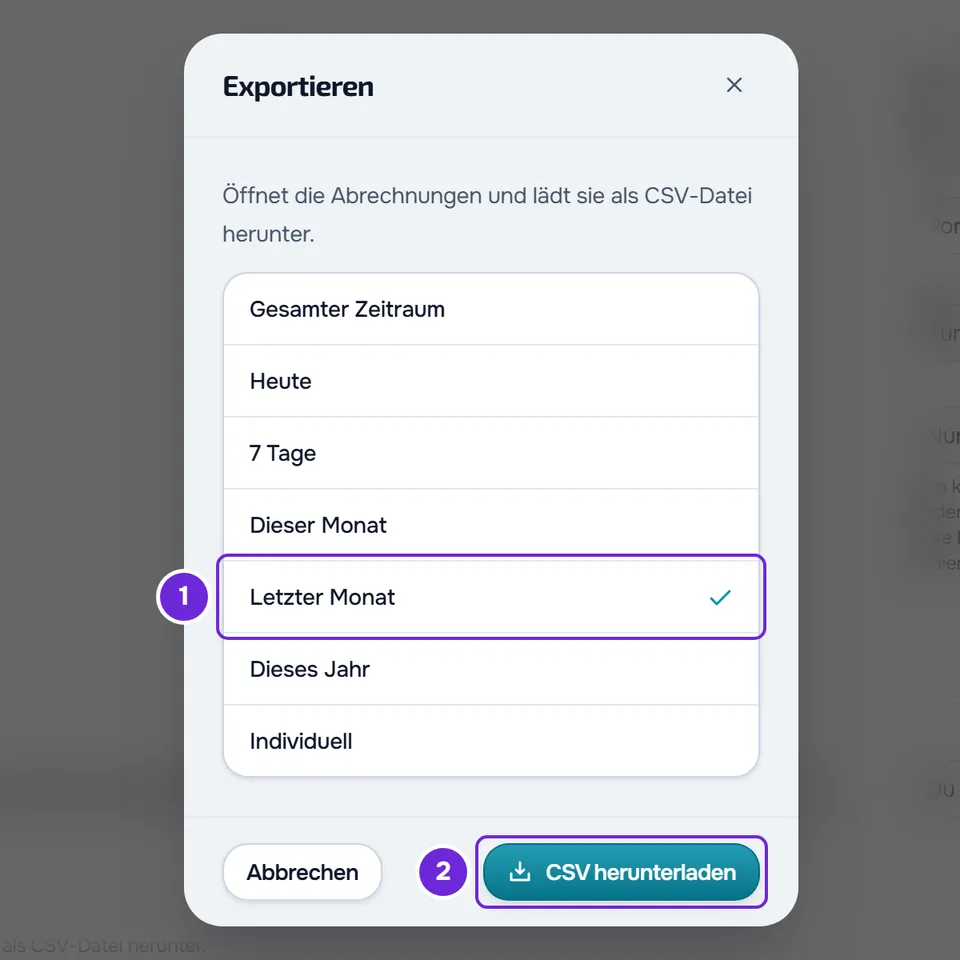
Die Seite wechselt zum Tab Abrechnungen, nur mit diesem Zeitraum in den Filtern: Die Suche und die anderen Filter, die du gesetzt hattest, werden entfernt. Sobald die Liste fertig geladen ist, läuft der Export wie in Schritt 3, mit demselben Hinweis, wenn es keine Abrechnungen gibt, und demselben Fenster, wenn es mehr als 5.000 sind. Lädt die Liste nicht, wird nichts exportiert.
Die Abrechnungen eines einzelnen Kunden exportieren
Im Kundenprofil hat im Tab Zahlungen die Liste Verlauf dieselbe Schaltfläche Exportieren. Die Datei enthält nur die Abrechnungen dieses Kunden, mit den Filtern, die du dort setzt. Auf der Seite Zahlungen kommst du zum selben Ergebnis mit einem aktiven oder geplanten Kunden, den du unter Filter > Kunde auswählst.
Was die Datei enthält
Die Datei hat eine Zeile mit den Spaltennamen und eine Zeile pro Abrechnung, mit 11 Spalten in dieser Reihenfolge. Die Spaltennamen und die Werte kommen in der Sprache, in der du die Website nutzt.
| Spalte | Inhalt |
|---|---|
| Datum | Die Fälligkeit der Abrechnung im Format Jahr-Monat-Tag. Bei bezahlten Abo-Rechnungen und Kursverkäufen der Tag der Zahlung. Bei einem Abo, das Stripe nicht einziehen konnte, der Beginn des Zeitraums, der unbezahlt blieb. |
| Kunde | Der Spitzname, den du dem Kunden gegeben hast, oder ohne Spitzname sein Name. |
| Beschreibung | Die Beschreibung einer von Hand erstellten Abrechnung. Leer bei Abo-Rechnungen und Kursen. |
| Typ | Einmalig, Wiederkehrend, Paket oder Kurs. |
| Plan | Der Name des Plans, des Pakets oder des Kurses. Leer bei einer einmaligen Abrechnung. |
| Status | Zu zahlen, Überfällig, Zu bestätigen, Bezahlt, Storniert oder Erstattet. Eine Abrechnung, die die Liste als Zu erstatten zeigt, erscheint als Bezahlt. |
| Betrag | Der Betrag mit zwei Nachkommastellen, getrennt durch einen Punkt, zum Beispiel 45.00. |
| Währung | Der dreistellige Währungscode. |
| Methode | Wie bezahlt wurde, zum Beispiel Bar, Überweisung oder MB Way, und Online bei allem, was über Stripe läuft. Leer, wenn keine Methode erfasst ist. |
| Bezahlt am | Der Tag der Zahlung in der Zeitzone des Workspace-Inhabers. Leer, wenn es keine Zahlung gibt. |
| Beleg | Der Link zum Stripe-Beleg, falls vorhanden. |
- Der Zeitraum wählt die Abrechnungen nach der Spalte Datum aus: Mit Letzter Monat kommt eine Abrechnung, die letzten Monat fällig war, in die Datei, auch wenn sie in diesem Monat bezahlt wurde.
- Die Spalten sind durch Kommas getrennt, und die Datei ist in UTF-8, damit Excel unter Windows Akzente und Umlaute richtig liest.
- Ein Text, der mit
=,+,-oder@beginnt, bekommt ein Apostroph vorangestellt, damit die Tabellenkalkulation ihn nicht als Formel behandelt.
Häufige Probleme
„Mit diesen Filtern gibt es nichts zu exportieren“
Die Liste hat mit der Suche und den Filtern, die du gesetzt hast, keine Abrechnung, deshalb wird keine Datei heruntergeladen. Entferne Filter oder wähle einen anderen Zeitraum und wähle dann erneut Exportieren.
Ein Fehler erscheint und die Datei wird nicht heruntergeladen
- „Verbindungsfehler.“: Der Browser hat den Server nicht erreicht, zum Beispiel weil keine Internetverbindung besteht. Wähle erneut Exportieren, sobald die Verbindung wieder da ist.
- „Der Vorgang konnte nicht abgeschlossen werden.“ mit der Aufforderung, es erneut zu versuchen, oder „Export fehlgeschlagen. Versuch es erneut.“: Der Server konnte die Datei nicht vorbereiten. Wähle erneut Exportieren.
„Zu viele Anfragen. Warte einen Moment.“
Du hast mehr als 10 Exporte in einer Minute gemacht. Warte eine Minute und exportiere erneut.
Die Datei enthält nur 5.000 Abrechnungen
Jede Datei enthält höchstens die ersten 5.000 Abrechnungen der Liste. Um alle zu bekommen, exportiere in Teilen mit kürzeren Zeiträumen, zum Beispiel Monat für Monat mit Individuell.
Wenn das Problem bleibt, kontaktiere den Support mit den Filtern, die du gesetzt hattest, und der genauen Meldung, die erschienen ist.
Fragen
Gilt die Datei als Rechnung?
Nein. Sie ist eine Liste der Abrechnungen, zum Nachschlagen oder zur Weitergabe an die Person, die deine Buchhaltung macht. Die Belege der Online-Zahlungen findest du unter Belege und Rechnungen für Zahlungen von Kunden.
Kann ich die Spalten auswählen?
Nein. Die Datei enthält immer die 11 Spalten in derselben Reihenfolge.
Die Tabellenkalkulation zeigt alles in einer einzigen Spalte. Warum?
Die Datei trennt die Spalten mit Kommas. Eine Tabellenkalkulation, die ein anderes Trennzeichen verwendet, zum Beispiel das Semikolon, teilt sie beim Öffnen der Datei möglicherweise nicht auf. Importiere die Datei als Text und wähle das Komma als Trennzeichen.
Können meine Kunden ihre Zahlungen auch exportieren?
Ja, in ihrem Zahlungsbereich, mit anderen Spalten. Siehe Deine Zahlungen ansehen, filtern und als CSV exportieren.
Wird der Export protokolliert?
Ja. MyFitnessClient protokolliert jeden Export mit der Anzahl der Zeilen und den verwendeten Filtern, ohne den Inhalt der Datei und ohne den Suchtext.