
Interaktives Tutorial
Öffnet sich in der App und braucht eine Anmeldung.
Der Verteilungsmodus eines Ernährungsplans legt fest, an welchem Tag jede Mahlzeit liegt, und damit, was jeder Kunde mit dem Plan an jedem Tag erhält. Du wählst den Modus, wenn du den Plan erstellst, wie in Einen Ernährungsplan erstellen, und kannst ihn später ändern, ohne Mahlzeiten zu löschen. Im Editor steht der Modus im Chip unter dem Namen des Plans.
Die drei Modi
Ein neuer Plan kann Flexibel, Wöchentlich oder Kalender sein:
| Modus | Wie du die Mahlzeiten ordnest | Was der Kunde erhält |
|---|---|---|
| Flexibel | In einer einzigen Liste, ohne Tage. | Jeden Tag dieselben Mahlzeiten, ohne feste Reihenfolge. |
| Wöchentlich | Nach Wochentag, in sieben Tabs, von MO bis SO. | Die Mahlzeiten des aktuellen Wochentags in seiner Zeitzone. Die Woche wiederholt sich, solange er den Plan hat. |
| Kalender | In einem Raster aus Tagen, nach Wochen gruppiert, mit der Dauer des Plans, bis zu 365 Tage. | Die Mahlzeiten des aktuellen Zyklustags. Tag 1 ist das Startdatum des Kunden im Plan, und am Ende des Zyklus geht es zurück zu Tag 1. |
In den Modi Wöchentlich und Kalender ist ein Tag ohne Mahlzeiten ein Tag, an dem der Kunde keine Mahlzeiten aus dem Plan erhält. In diesen beiden Modi kannst du auch die Kalorien- und Makroziele eines Tages und, im Kalender, einer Woche anpassen, wie in Tagesziele für Kalorien und Makros eines Plans festlegen. Was der Kunde an jedem Tag sieht, steht in Was der Kunde vom Ernährungsplan sieht und erhält.
Ältere Pläne im Modus Sequenziell
Ältere Pläne können im Modus Sequenziell sein: nummerierte Tage, die der Kunde der Reihe nach durchläuft. Er geht zum nächsten Tag über, wenn er alle Mahlzeiten des Tages als gegessen erfasst, und nach dem letzten Tag geht es zurück zum ersten. Diesen Modus kannst du beim Erstellen eines Plans oder beim Moduswechsel nicht mehr wählen: Er erscheint nur in den Optionen eines Plans, der ihn schon hat, damit du ihn behalten oder zu einem anderen wechseln kannst. Er hat Tabs für die Tage wie der Modus Wöchentlich, mit Tag hinzufügen, um den Tab des nächsten Tages zu öffnen; wenn du die Mahlzeiten eines Tages löschst, verschwindet der Tag aus der Liste.
Welchen Modus wählen
- Flexibel: Dieselben Mahlzeiten passen für alle Tage.
- Wöchentlich: Der Plan ändert sich mit dem Wochentag, zum Beispiel zwischen Trainingstagen und Ruhetagen.
- Kalender: Der Plan ändert sich über mehrere Wochen, zum Beispiel in Phasen. Wie du ihn aufbaust, steht in Einen Ernährungsplan nach Wochen im Modus Kalender erstellen.
Die Tage im Modus Wöchentlich
In einem Plan im Modus Wöchentlich hat der Bereich Mahlzeiten des Editors eine Reihe von Tabs von MO bis SO, jeder mit der Anzahl der Mahlzeiten dieses Tages. Beim Öffnen zeigt der Editor den Montag. Wähle einen Tab, um die Mahlzeiten dieses Tages zu sehen und zu bearbeiten: Eine neue Mahlzeit landet im ausgewählten Tag, und die Karte Tagesziele zählt nur die Mahlzeiten dieses Tages zusammen und vergleicht sie mit dem Ziel dieses Tages.
Wenn der ausgewählte Tag Mahlzeiten hat, zeigt die Titelzeile Mahlzeiten zwei Schaltflächen:
- Tag leeren, mit dem Tag auf der Schaltfläche, zum Beispiel „Tag leeren (DO)“; auf dem Handy nur das Papierkorb-Symbol. Sie öffnet die Bestätigung „Tag leeren?“ mit der Anzahl der Mahlzeiten, die gelöscht werden, und löscht sie alle, wenn du Löschen wählst, ohne Möglichkeit zum Rückgängigmachen. „Tag geleert“ erscheint, und der Tag bleibt leer im Plan: Die sieben Tage gibt es immer.
- Tag kopieren (Kopieren auf dem Handy): kopiert die Mahlzeiten des Tages, damit du sie in einen anderen Tag eines Plans im Modus Wöchentlich einfügen kannst, in diesem oder einem anderen. Siehe Mahlzeiten, Supplements, Fragen und Lektionen kopieren und einfügen.
Um eine Mahlzeit auf einen anderen Tag zu verschieben, ziehe sie am Griff und halte sie über den Tab des anderen Tages. Nach einem Moment wechselt die Mahlzeit zu diesem Tag, es erscheint zum Beispiel „Verschoben nach DI“, und du legst die Mahlzeit an der gewünschten Position ab. Die Einzelheiten stehen in Mahlzeiten in einem Ernährungsplan hinzufügen und ordnen.
Den Modus eines Plans ändern
Es gibt zwei Wege: den Chip des Modus, der Verteilungsmodus ändern öffnet und mit Bestätigen speichert, und die Einstellungen des Plans unter Verteilungsmodus, die mit Speichern gespeichert werden. Die Schritte stehen in Name, Titelbild und Dauer eines Ernährungsplans ändern. In einem Team-Workspace brauchst du die Berechtigung Ernährung > Bearbeiten.
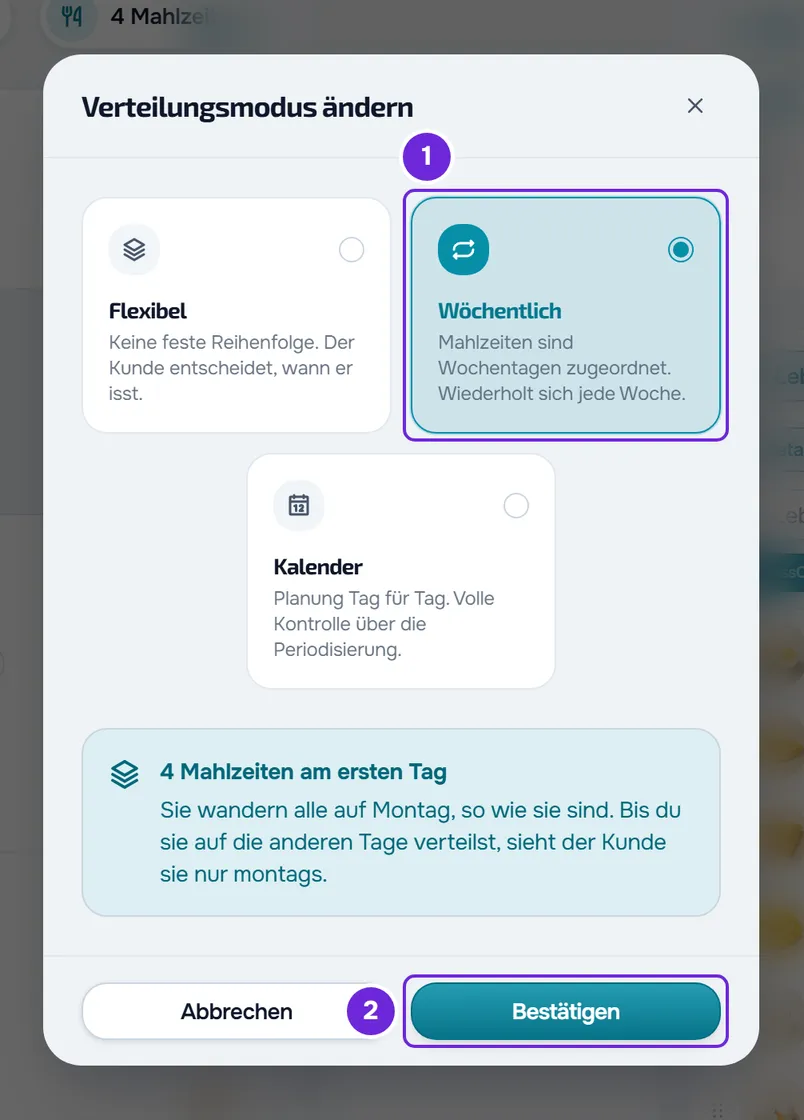
Ein Moduswechsel löscht nie Mahlzeiten: MyFitnessClient verschiebt sie auf andere Tage, und die Mahlzeiten eines Tages bleiben immer zusammen, mit den Optionen jeder Mahlzeit. Wenn der Plan Mahlzeiten hat, zeigt das Fenster vor dem Speichern einen dieser Hinweise:
| Hinweis | Wann er erscheint | Was mit den Mahlzeiten passiert |
|---|---|---|
| Exakte Umwandlung | Von Wöchentlich zu Kalender; von Kalender zu Wöchentlich, mit Mahlzeiten nur an den Tagen 1 bis 7; zu Flexibel, mit allen Mahlzeiten am selben Tag. | Jede Mahlzeit bleibt am entsprechenden Tag: Montag ist Tag 1 im Kalender und Sonntag ist Tag 7. |
| „N Mahlzeiten am ersten Tag“ | Von Flexibel zu Wöchentlich oder zu Kalender. | Alle kommen auf Montag oder auf Tag 1. Im Modus Wöchentlich erhält der Kunde sie nur montags, bis du sie auf die anderen Tage verteilst. |
| Positionen werden zusammengelegt | Zu Flexibel, mit Mahlzeiten an mehr als einem Tag; von Kalender zu Wöchentlich, mit Mahlzeiten nach Tag 7. | Bei Flexibel bilden alle Mahlzeiten eine einzige Gruppe, die der Kunde jeden Tag erhält. Bei Wöchentlich werden die Tage verschiedener Wochen am selben Wochentag zusammengelegt: Tag 8 kommt zum Montag. |
In einem Plan im Modus Sequenziell wird Tag 1 im Modus Wöchentlich zum Montag und im Kalender zu Tag 1, Tag 2 zum Dienstag und zu Tag 2 und so weiter; im Modus Wöchentlich kommt Tag 8 zum Montag, mit dem Hinweis Positionen werden zusammengelegt.
Was mit dem Wechsel einhergeht
- Pro Tag oder pro Woche angepasste Ziele gehen nur von Wöchentlich zu Kalender mit, wo jeder Wochentag auf denselben Tag in Woche 1 kommt, und von Kalender zu Wöchentlich, wenn alle in Woche 1 liegen. Bei jedem anderen Wechsel werden sie gelöscht, und das Basisziel bleibt. Vor dem Speichern warnt das Fenster: „Wenn du den Modus änderst, werden die Ziele pro Zeitraum entfernt. Das Basisziel bleibt erhalten.“
- Beim Wechsel zu Kalender ist die Dauer des Plans auch der Zyklus des Kunden. MyFitnessClient nimmt den größeren Wert aus der Dauer des Plans, oder der Dauer, die du in den Einstellungen eingibst, und dem letzten Tag mit Mahlzeiten. Von einem Plan im Modus Wöchentlich mit Mahlzeiten aus hat der Zyklus mindestens 7 Tage, und ein leerer Plan ohne Dauer erhält 7 Tage.
- Beim Wechsel zu Kalender erhalten Kunden mit diesem Plan ohne Startdatum das heutige Datum, in der Zeitzone jedes Kunden, oder den Tag, an dem der Zugang öffnet, wenn der Zugang geplant ist. Tag 1 des Zyklus jedes Kunden ist dieses Datum.
- Kunden mit diesem Plan erhalten die Mahlzeiten im neuen Modus, sobald ihr Bereich Ernährung den Plan das nächste Mal lädt, ohne Hinweis.
Häufige Probleme
Beim Moduswechsel erscheint ein Fehler
Der Wechsel wurde nicht gespeichert: Der Plan bleibt im vorherigen Modus, mit den Mahlzeiten dort, wo sie waren. Die Meldung nennt die Ursache, zum Beispiel „Verbindungsfehler.“, wenn die Internetverbindung ausfällt, oder „Serverfehler.“, gefolgt von der Aufforderung, es erneut zu versuchen. Wenn die Ursache keine eigene Meldung hat, erscheint „Fehler beim Ändern des Modus.“ oder, in den Einstellungen, „Fehler beim Speichern“. Prüfe die Verbindung und versuch es erneut.
Ich habe auf Wöchentlich umgestellt und der Kunde hat nur montags Mahlzeiten
Von Flexibel aus kommen alle Mahlzeiten auf MO. Verteile sie: Ziehe jede Mahlzeit auf den Tab des richtigen Tages oder, um dieselben Mahlzeiten an einem anderen Tag zu wiederholen, nutze Tag kopieren und füge sie an diesem Tag ein.
Ich habe auf Kalender umgestellt und der Kunde hat an mehreren Tagen keine Mahlzeiten
Die Mahlzeiten sind auf Tag 1 geblieben, und die anderen Tage des Zyklus sind leer. Kopiere Tag 1 auf die anderen Tage des Rasters, wie in Einen Ernährungsplan nach Wochen im Modus Kalender erstellen, oder kehre, wenn du jeden Tag dieselben Mahlzeiten willst, zum Modus Flexibel zurück.
Ich habe den Modus geändert und die Ziele einiger Tage sind verschwunden
Ziele pro Zeitraum gehen nur zwischen Wöchentlich und Kalender mit, und von Kalender zu Wöchentlich nur, wenn alle in Woche 1 liegen. Lege sie neu fest, wie in Tagesziele für Kalorien und Makros eines Plans festlegen.
Wenn das Problem bleibt, kontaktiere den Support mit dem Namen des Plans, dem Modus, den er hatte, dem Modus, den du gewählt hast, und der genauen Meldung, die erschienen ist.
Fragen
Verliere ich Mahlzeiten, wenn ich den Modus ändere?
Nein. Ein Moduswechsel verschiebt Mahlzeiten auf andere Tage, löscht aber keine. Verloren gehen können die Ziele pro Zeitraum.
Kann ich zum vorherigen Modus zurückkehren?
Ja: Ändere den Modus erneut, aber prüfe die Tage. Von Flexibel aus kommen die Mahlzeiten immer auf Montag oder auf Tag 1, egal, an welchen Tagen sie vorher waren. Mahlzeiten, die mit dem Hinweis Positionen werden zusammengelegt an einem Tag zusammengelegt wurden, werden nicht wieder getrennt, und gelöschte Ziele pro Zeitraum kommen nicht zurück.
An welchem Tag beginnt der Zyklus eines Kunden im Kalender?
Am Startdatum des Kunden im Plan, das du beim Zuweisen wählst: siehe Einen Ernährungsplan einem oder mehreren Kunden zuweisen. Am Ende des Zyklus geht es zurück zu Tag 1, bis zum Enddatum des Kunden, falls es eines gibt.