
Jeder Abschnitt beginnt mit der Meldung, die du siehst, oder mit dem Symptom. Fast alles lässt sich im Abo prüfen, unter Einstellungen > Abo, wo der Tarif deines Kontos steht.
Ich habe bezahlt und der Tarif hat sich nicht geändert
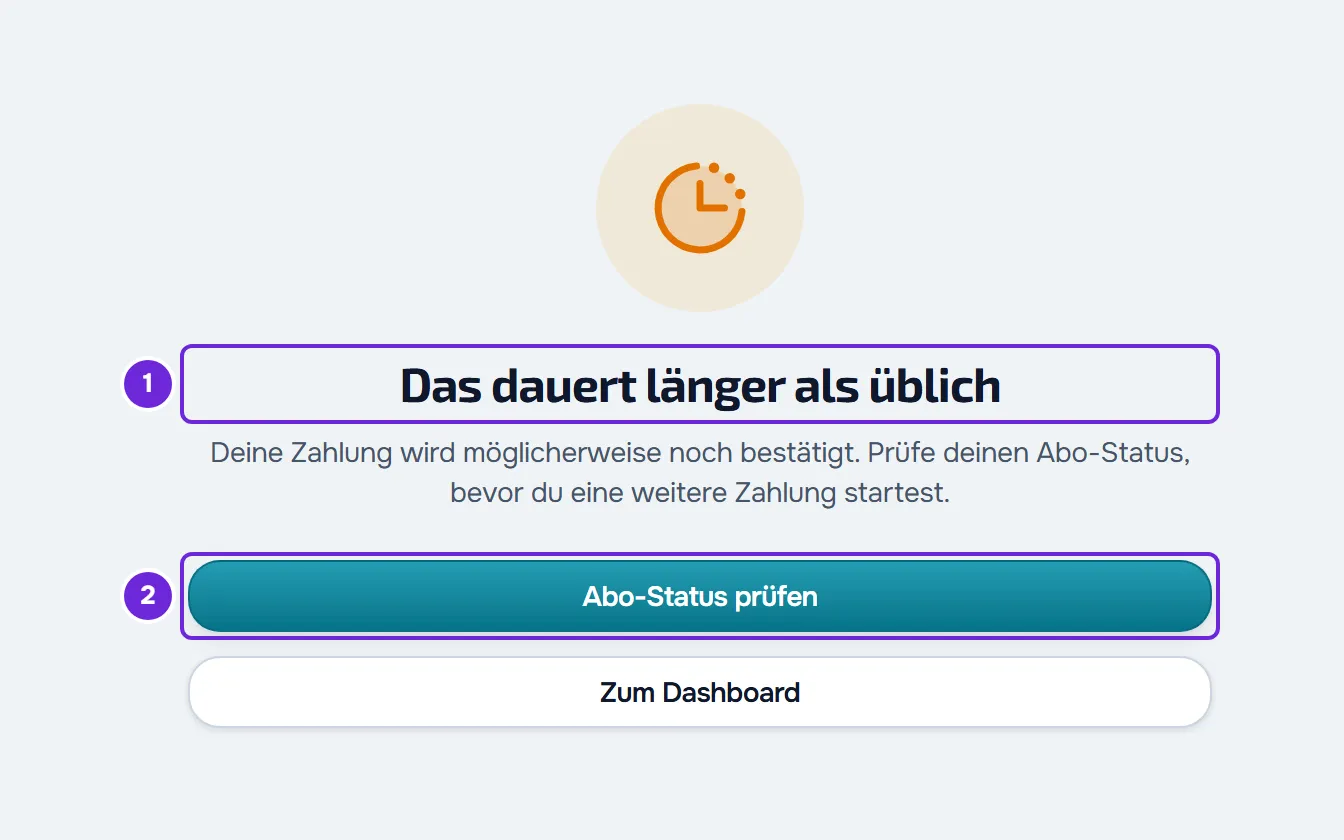
Wenn du vom kostenlosen Tarif aus einen Tarif bezahlst, schickt dich Stripe zurück auf die Seite „Dein Abo wird aktiviert...“. Die Seite versucht alle 2 Sekunden, die Zahlung zu bestätigen, höchstens 30 Sekunden lang. Kommt die Bestätigung in dieser Zeit nicht, wechselt die Seite zu „Das dauert länger als üblich“. Das heißt nicht, dass die Zahlung fehlgeschlagen ist: Sie wird vielleicht noch bestätigt.
So prüfst du, ob die Zahlung durchgegangen ist:
- Öffne das Abo: Wähle auf der Seite „Das dauert länger als üblich“ Abo-Status prüfen 2; auf einer anderen Seite öffne Einstellungen und wähle Abo.
- Sieh dir auf der Tarifkarte den Namen des Tarifs an und, falls vorhanden, das Status-Label. Ein aktiver Tarif hat kein Label.
- Wenn die Karte noch den vorherigen Tarif zeigt, warte ein paar Minuten und lade die Seite neu.
Wenn die Karte den neuen Tarif zeigt, ist die Zahlung durchgegangen und die Funktionen des Tarifs sind aktiv. Wenn dir eine andere Seite des Dashboards noch den vorherigen Tarif zeigt, zum Beispiel eine Seite, die weiter gesperrt ist, lade diese Seite neu: Das Dashboard liest den Tarif, wenn die Seite lädt.
Wenn du von einem kostenpflichtigen Tarif aus auf einen höheren Tarif gewechselt hast, gibt es diese Seite nicht: Stripe bestätigt den Wechsel auf einer eigenen Seite, mit einem Link zurück zum Abo. Der Tarif wechselt, sobald MyFitnessClient die Bestätigung von Stripe erhält; zeigt die Karte noch den vorherigen Tarif, lade das Abo in Kürze neu.
Wenn die Seite „Der Checkout ist abgelaufen“ anzeigt, ist die Zahlungsseite von Stripe nicht mehr gültig, weil etwa 1 Stunde vergangen ist oder weil du danach eine andere Zahlung gestartet hast. Erneut versuchen öffnet das Abo: Prüfe dort deinen Tarif, bevor du erneut bezahlst.
Mehrmaliges Neuladen hintereinander beschleunigt die Bestätigung nicht und kann das Anfragelimit aufbrauchen: Lies den Abschnitt „Zu viele Anfragen“.
„Du hast diesen Tarif bereits, oder dein vorheriger Kauf wird noch aktiviert.“
Die Meldung erscheint, wenn du einen Tarifwechsel anforderst und MyFitnessClient Stripe nicht öffnet. Die Ursache ist eine der folgenden:
| Ursache | Was tun |
|---|---|
| Du hast vor Kurzem eine Zahlung abgeschlossen, die noch aktiviert wird. | Warte ein paar Minuten und öffne das Abo. In den 15 Minuten nach der Zahlung wird eine weitere Zahlung abgelehnt. |
| Stripe hatte schon ein Abo von dir, das im Abo noch nicht angezeigt wurde. | MyFitnessClient gleicht es in diesem Moment ab. Lade das Abo neu, um Tarif und Status zu sehen. |
| Du hast den Tarif und den Zeitraum gewählt, die du schon hast. Das passiert zum Beispiel, wenn die Seite deinen Tarif nicht lesen konnte und keine Karte „Aktueller Tarif“ zeigt. | Es gibt nichts zu ändern. Um nur zwischen monatlich und jährlich zu wechseln, wähle in der Zeitraumauswahl unter Tarif wechseln den anderen Zeitraum. |
Die Schritte für einen höheren Tarif findest du in Auf einen höheren Tarif wechseln und das Abo bezahlen.
„Dein Tarif wurde von MyFitnessClient vergeben. Um ihn zu ändern, wende dich an den Support.“
Dein Tarif hat das Label „Gewährt“. Ein gewährter Tarif lässt sich im Abo weder wechseln noch kündigen. Hat er ein Enddatum, endet er an dem Tag unter „Endet am“ von selbst. Um ihn früher zu ändern, kontaktiere den Support.
„Ein Tarifwechsel ist bereits geplant.“
Du hast schon einen Wechsel in einen niedrigeren Tarif angefordert, oder den Wechsel von jährlich auf monatlich, der erst am Ende des bezahlten Zeitraums stattfindet. Es kann immer nur einen geplanten Wechsel geben, deshalb wird ein weiterer Wechsel zu einem kostenpflichtigen Tarif bis zu diesem Tag abgelehnt. Das Banner „Tarifwechsel geplant“ oben im Abo zeigt, zu welchem Tarif du wechselst und an welchem Tag. Um vor diesem Tag einen anderen Wechsel anzufordern, mach diesen mit Aktuellen Tarif behalten in diesem Banner rückgängig. Der Wechsel in den kostenlosen Tarif bleibt möglich und kündigt das Abo zum Ende des Zeitraums. Mehr dazu in Tarif herabstufen und den geplanten Wechsel bestätigen.
„Die Abodaten konnten nicht geladen werden.“
Das Abo liest vier Dinge gleichzeitig: deinen Tarif, die Liste der Tarife, die letzten 10 Rechnungen und die angewendeten Codes. Jeder Lesevorgang, der fehlschlägt, zeigt an seiner Stelle eine Fehlerkarte mit der Schaltfläche Erneut versuchen:
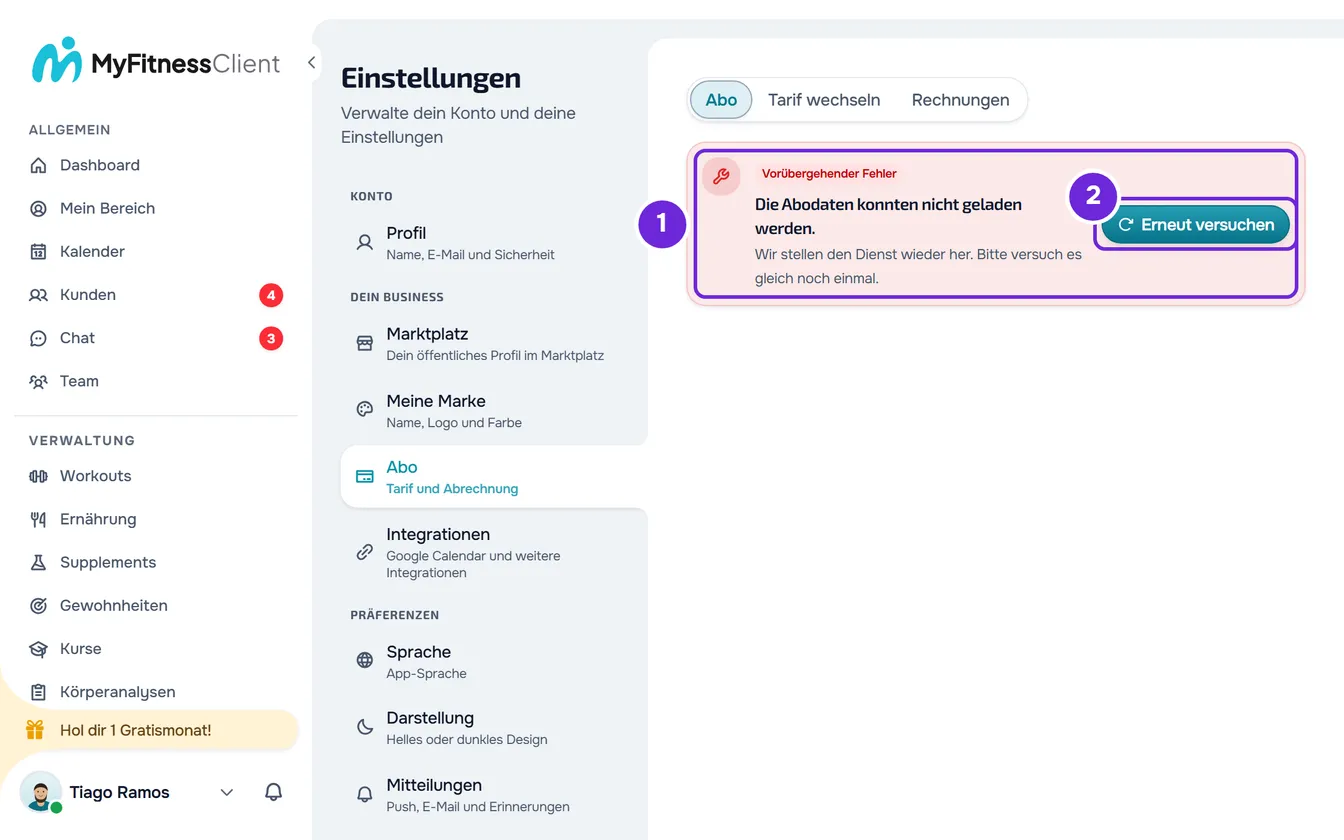
- Dein Tarif: die Karte mit dieser Meldung, direkt nach den Tabs, in jedem Tab sichtbar. Hatte die Seite noch keine Daten, bleibt der Tab Abo leer, damit dir kein falscher Tarif angezeigt wird. Solange diese Karte zu sehen ist, erscheinen die anderen nicht.
- Die Liste der Tarife: eine Karte im Tab Tarif wechseln, anstelle der Tarifkarten.
- Die Rechnungen: eine Karte im Tab Rechnungen. Die Seite behauptet nicht, dass du keine Rechnungen hast.
- Die Codes: eine Karte im Tab Tarif wechseln. Wenn du das Codefeld öffnest, siehst du den Hinweis „Wir konnten nicht bestätigen, ob bereits ein Code angewendet ist.“
Die Karten der Rechnungen, der Tarife und der Codes tragen den Titel der Fehlerart, zum Beispiel „Du bist offline“ oder „Zu viele Anfragen“.
So lädst du neu:
- Prüfe, ob dein Gerät mit dem Internet verbunden ist.
- Wähle auf der Fehlerkarte Erneut versuchen 2. Die Seite führt die vier Lesevorgänge erneut aus.
- Wenn die Karte bleibt, warte eine Minute und lade die Seite neu.
Das Abo versucht es nicht von selbst erneut. Der Rest des Dashboards schon: Wenn es deinen Tarif nicht lesen kann, wartet es 3 s, dann 6 s, 12 s und 20 s und danach jeweils 30 s zwischen den Versuchen, und es versucht es sofort, wenn die Verbindung zurückkommt oder du zum Browser-Tab zurückkehrst. Solange es nicht klappt, zeigen die Seiten, die vom Tarif abhängen, „Unsere Dienste scheinen nicht erreichbar zu sein“: Lies „Unsere Dienste scheinen nicht erreichbar zu sein“ und Bereich in Wartung.
Die Schaltfläche Abrechnung verwalten erscheint nicht
Abrechnung verwalten auf der Tarifkarte öffnet das Abrechnungsportal von Stripe. Die Schaltfläche erscheint nur, wenn dein Konto bei Stripe schon ein Abrechnungskonto hat, das zum Beispiel entsteht, wenn du zum ersten Mal die Zahlung für einen Tarif öffnest. Sie erscheint auch nicht, während die Seite lädt, und nicht, wenn das Lesen deines Tarifs fehlschlägt, bevor Daten da sind, denn dann bleibt der Tab Abo leer.
Dasselbe Portal öffnet sich mit Karte aktualisieren im Tab Rechnungen, der auch erscheint, wenn das Lesen deines Tarifs fehlgeschlagen ist, und mit Erneut abonnieren im Banner „Dein Abo wird gekündigt“. Beim Öffnen des Portals kannst du eine dieser Meldungen sehen:
- „Du hast noch kein Abrechnungskonto. Schließ zuerst einen Tarif ab.“ Das Konto hat kein Abrechnungskonto bei Stripe, oder das bisherige gibt es nicht mehr. Wähle einen Tarif unter Tarif wechseln.
- „Das Abrechnungsportal konnte nicht geöffnet werden.“ Das Portal hat sich nicht geöffnet. Versuch es in Kürze noch einmal und kontaktiere den Support, wenn es weiter passiert.
Ich bin Mitglied eines Teams und sehe die Upgrade-Schaltflächen nicht
Im Workspace eines Teams gilt der Tarif des Inhabers. Dort zeigt das Dashboard keine durch den Tarif gesperrten Seiten, keine Abo-Banner und keine Upgrade-Fenster, und der Server wendet die Funktionen und Limits des Tarifs des Inhabers an. Wenn der Tarif des Inhabers eine Funktion nicht enthält, wird die Anfrage mit der Meldung „Diese Funktion ist im aktuellen Tarif nicht enthalten.“ abgelehnt. Nur der Inhaber kann sie in seinem Tarif freischalten.
Unter Einstellungen > Abo siehst du immer den Tarif deines eigenen Kontos, nicht den des Teams: Wenn du deinen Tarif wechselst, ändert sich der des Teams nicht. Wenn dir ein Menüpunkt fehlt oder du „Keine Zugriffsberechtigung“ siehst, liegt das Problem an den Berechtigungen im Team: Lies „Keine Zugriffsberechtigung“ und fehlende Menüpunkte eines Mitglieds.
Ich kann den Tarif in der Handy-App nicht wechseln oder kündigen
Die MyFitnessClient-App in den Stores ist nur für Kunden: Mit einem Profi-Konto zeigt sie „Diese App ist nur für Kunden gedacht“ und meldet dich nicht an. Das Abo verwaltest du auf der Website von MyFitnessClient, im Browser am Computer oder am Handy, unter Einstellungen > Abo. Lies „Diese App ist nur für Kunden gedacht“: was du als Profi tun kannst.
Ich habe einen Gratismonat verdient und zahle trotzdem weiter
Der Gratismonat aus dem Partnerprogramm setzt das Abo nicht aus. Er kommt als Guthaben auf dein Abrechnungskonto, in Höhe des Monatspreises deines Tarifs an dem Tag, an dem du ihn verdient hast, und wird automatisch mit den nächsten Rechnungen verrechnet, bis er aufgebraucht ist. Ist die Rechnung höher als das Guthaben, zum Beispiel bei einem Jahrestarif, zahlst du die Differenz. Das Guthaben erscheint auf der Tarifkarte in einer Zeile, die mit „Du hast“ beginnt, und im Tab Rechnungen im Feld „Nächste Abrechnung“, dessen Betrag das Guthaben schon berücksichtigt. Wann und wie viel du verdienst, steht in Gratismonate mit dem Partnerprogramm verdienen.
Ich kann keinen Code anwenden
Das Feld „Hast du einen Code?“ ist im Tab Tarif wechseln unter der Zeitraumauswahl und erscheint nur, solange das Konto keinen kostenpflichtigen Tarif und keinen angewendeten Gutschein hat. Was jede Fehlermeldung bedeutet und was zu tun ist, steht in Einen Empfehlungscode, Partnercode oder Gutschein anwenden.
Zu viele Anfragen
Jede Aktion im Abo hat ein Anfragelimit pro Konto. Wenn du es überschreitest, wird die Aktion mit „Zu viele Anfragen. Warte einen Moment.“ abgelehnt, oder die Seite zeigt eine Fehlerkarte, zum Beispiel „Zu viele Anfragen“. Die Zeit zählt ab der ersten Anfrage: Warte bis zu einer Minute, bei Einladungen per E-Mail bis zu einer Stunde, und versuch es erneut.
| Was du tust | Limit |
|---|---|
| Tarif, Rechnungen und Zahlungsstatus lesen: beim Laden des Dashboards, beim Öffnen des Abos und auf der Seite, die die Zahlung bestätigt | 30 Anfragen pro Minute, zusammen |
| Upgraden und Tarif wechseln auf den Tarifkarten, Abrechnung verwalten, Karte aktualisieren, Erneut abonnieren und die Aktionen der Add-ons | 10 Anfragen pro Minute, zusammen |
| Einen Beleg öffnen | 30 Anfragen pro Minute |
| Einen Code unter Tarif wechseln anwenden | 5 Anfragen pro Minute |
| Deinen Code im Partnerprogramm speichern | 5 Anfragen pro Minute |
| Per E-Mail im Partnerprogramm einladen | 5 Einladungen pro Stunde |
Weitere Probleme mit dem Abo
- Das Banner oben im Dashboard meldet eine fehlgeschlagene Zahlung oder erwähnt eine Rückbuchung: Lies Fehlgeschlagene Zahlung, 3D Secure oder Rückbuchung beim Abo.
- Du hast gekündigt und hast den Tarif noch: Das ist bis zum Ende des bezahlten Zeitraums so vorgesehen. Mehr dazu in Abo kündigen und verstehen, was danach passiert.
- Zu einer Rechnung fehlt der Beleg, oder du willst die Karte ändern: Lies Rechnungen ansehen und die Karte für das Abo aktualisieren.
- Eine Seite zeigt statt des Inhalts, was die Funktion macht und welcher Tarif sie enthält: Lies Durch den Tarif gesperrte Funktion: was das bedeutet.
- Nach deinem Tarifwechsel sind die Aktionen für Kunden gesperrt: Lies Du hast mehr aktive Kunden, als dein Tarif erlaubt.
Wenn das Problem bleibt
Kontaktiere den Support und gib an:
- die E-Mail-Adresse deines Kontos;
- Datum und Uhrzeit der Zahlung oder der Meldung und den Tarif, den du gewählt hast;
- die genaue Meldung und, falls die Fehlerkarte sie zeigt, die Referenz;
- einen Screenshot.