
Bevor du beginnst
- In einem Team-Workspace braucht das Löschen von Mahlzeiten die Berechtigung Ernährung > Bearbeiten; ohne sie erscheinen Löschen und Auswählen nicht. Der Workspace-Inhaber hat alle Berechtigungen.
- Die Bibliothek gehört zum Workspace: Eine Mahlzeit, die du löschst, erscheint für das ganze Team nicht mehr.
- Wenn „Du hast mehr aktive Kunden, als dein Tarif erlaubt. Wähle, welche du behältst, oder führe ein Upgrade deines Tarifs durch.“ erscheint, wird das Löschen nicht gespeichert, bis du das gelöst hast: Siehe Du hast mehr aktive Kunden, als dein Tarif erlaubt.
Schritte
So löschst du eine Mahlzeit aus der Bibliothek:
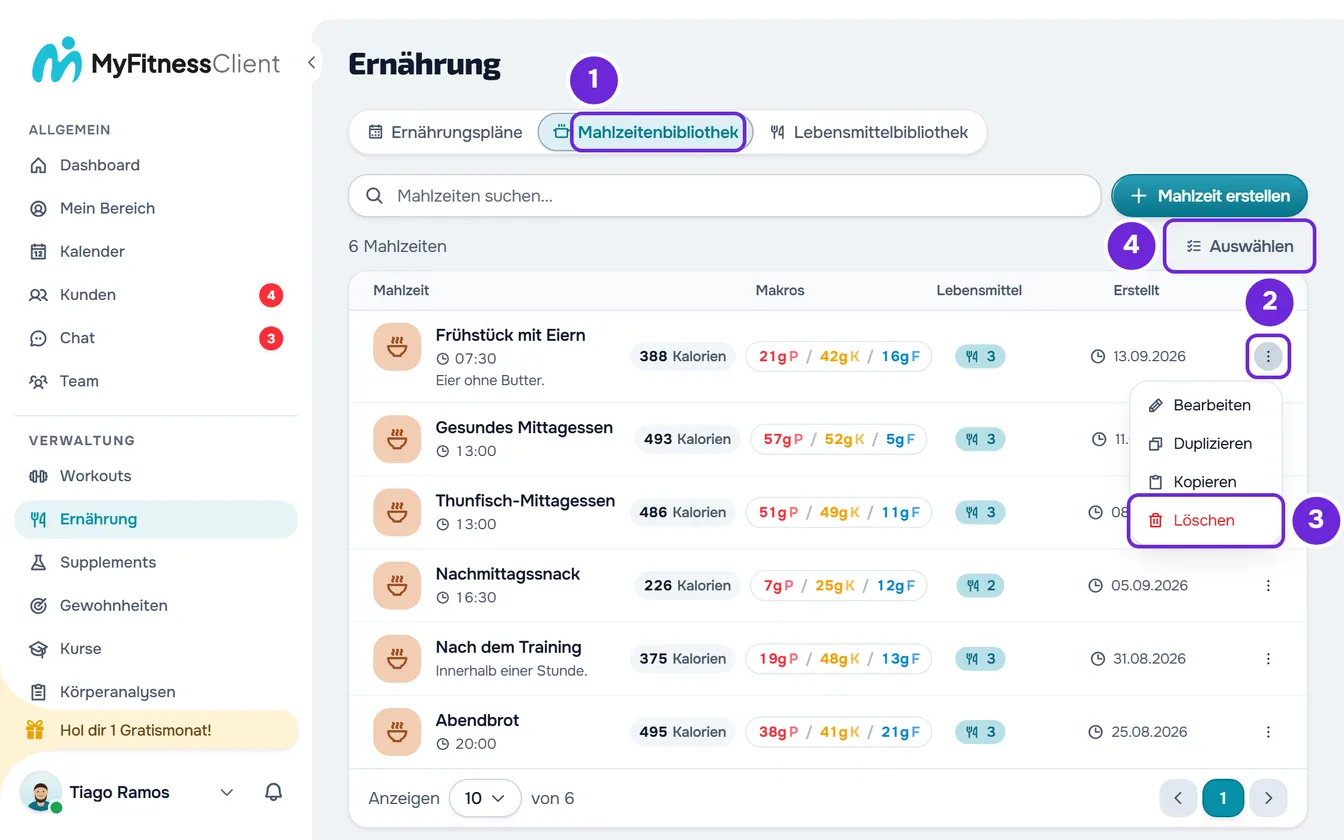
- Wähle im Seitenmenü Ernährung.
- Wähle den Tab Mahlzeitenbibliothek 1. Auf einem schmalen Bildschirm, etwa auf dem Handy, heißt der Tab Mahlzeiten.
- Öffne in der Zeile der Mahlzeit das Menü ⋮ 2 und wähle Löschen 3. Du kannst auch einen Rechtsklick auf die Zeile machen.
- Wähle im Fenster Mahlzeit löschen die Schaltfläche Löschen 1.
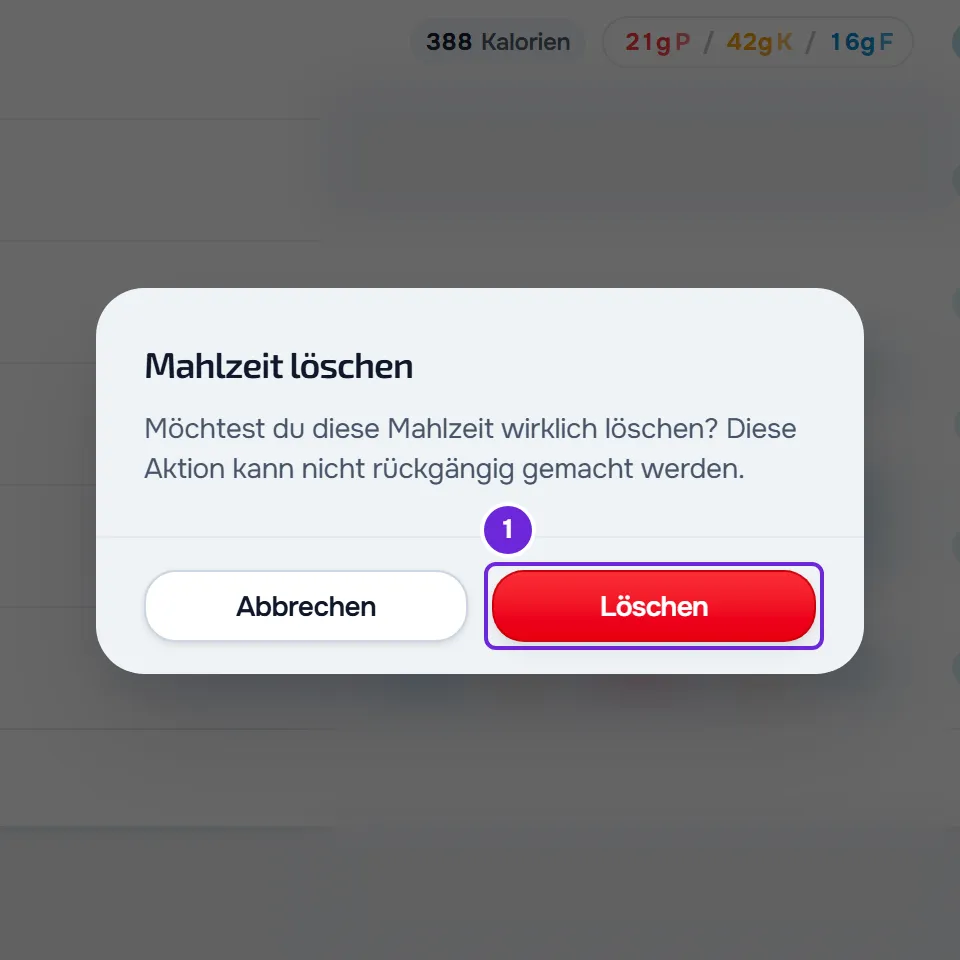
Das Fenster schließt sich, der Hinweis „Mahlzeit gelöscht“ erscheint und die Mahlzeit verschwindet aus der Liste.
Mehrere Mahlzeiten auf einmal löschen
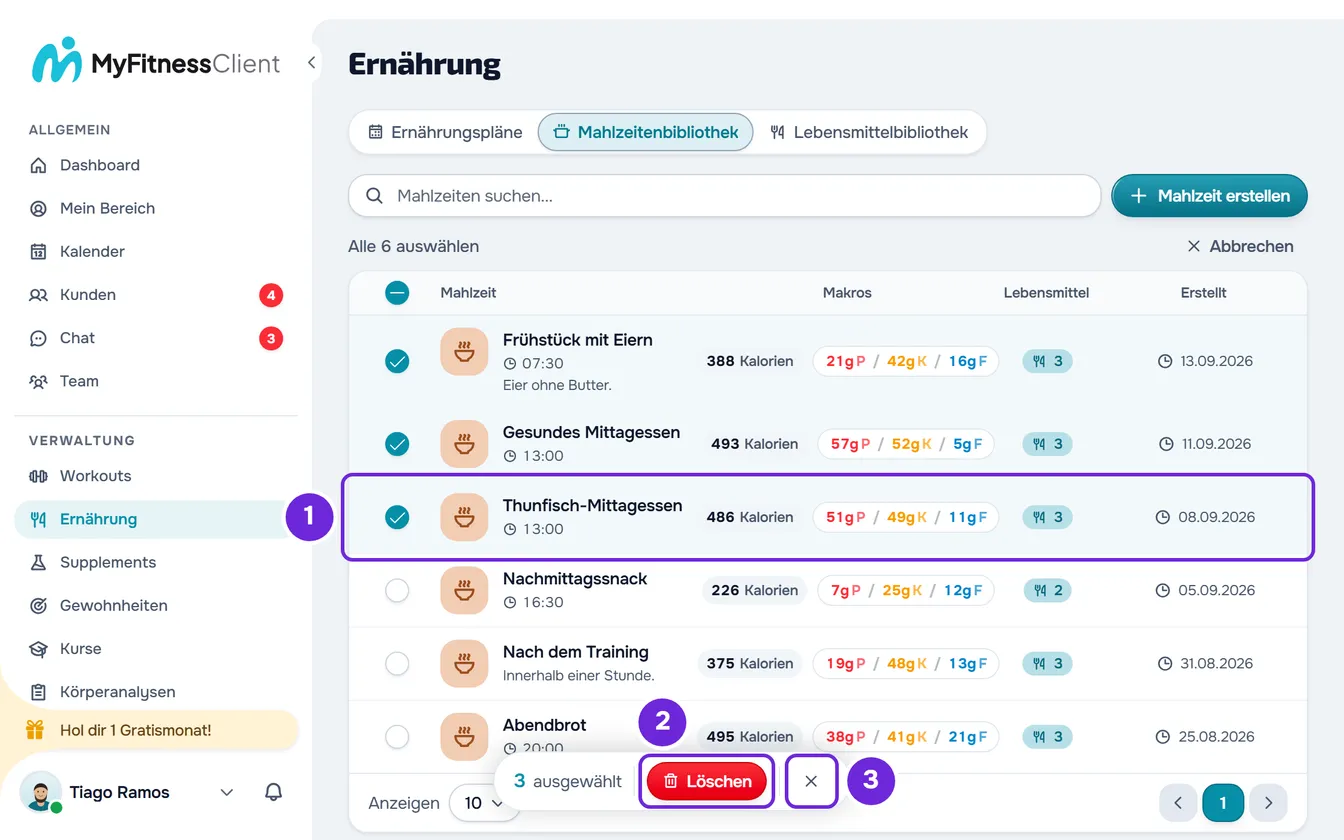
- Wähle über der Liste, neben der Anzahl der Mahlzeiten, Auswählen. In jeder Zeile erscheint ein Kreis.
- Wähle die Mahlzeiten aus, die du löschen willst. Die Leiste unten auf dem Bildschirm zeigt, wie viele du markiert hast, zum Beispiel „3 ausgewählt“. Auf einem Handy zeigt sie nur die Zahl.
- Um alle Mahlzeiten der Seite zu markieren, wähle den Kreis oben in der Liste; auf einem schmalen Bildschirm Alle auswählen in der ersten Zeile der Liste. Gibt es weitere Seiten, erscheint außerdem „Alle … auswählen“ mit der Gesamtzahl, etwa „Alle 120 auswählen“, und markiert die Mahlzeiten aller Seiten.
- Um gleich die Mahlzeiten aller Seiten zu markieren, wähle „Alle … auswählen“ mit der Gesamtzahl an der Stelle der Anzahl der Mahlzeiten, etwa „Alle 40 auswählen“. Ist eine Suche eingegeben, werden nur die Mahlzeiten markiert, die die Suche findet.
- Wähle in der Leiste Löschen. Das Bestätigungsfenster sagt, wie viele Mahlzeiten du löschen wirst, zum Beispiel „3 Mahlzeiten löschen?“, auch wenn du alle in der Liste markiert hast, wie bei „40 Mahlzeiten löschen?“. Wähle Löschen, um zu bestätigen.
- Der Hinweis „Mahlzeiten gelöscht“ erscheint (bei einer einzigen Mahlzeit „Mahlzeit gelöscht“), und die Auswahl schließt sich.
- Um die Auswahl ohne Löschen zu verlassen, wähle Abbrechen an der Stelle, wo Auswählen war, oder das X der Leiste.
Die Anzahl der Mahlzeiten pro Löschvorgang ist nicht begrenzt: MyFitnessClient löscht sie in Blöcken zu je 500.
Was beim Löschen passiert
- Die Mahlzeit verschwindet aus der Bibliothek und steht nicht mehr zur Verfügung, um sie Ernährungsplänen hinzuzufügen.
- Die Ernährungspläne, in die du sie schon eingefügt hast, ändern sich nicht: Jeder Plan hat seine eigene Kopie der Mahlzeit, und die Kunden sehen sie weiterhin. Siehe Lebensmittel und Mahlzeiten der Bibliothek: was sich in Plänen ändert.
- In den Plänen, in denen die Mahlzeit aus der Bibliothek kam oder aus denen du sie mit In der Bibliothek speichern gespeichert hast, erscheint diese Option wieder im Menü ⋮ der Mahlzeit im Plan.
- Eine gelöschte Mahlzeit lässt sich nicht wiederherstellen: Die Bestätigung warnt „Diese Aktion kann nicht rückgängig gemacht werden.“.
Schnellzugriffe
- Ein Rechtsklick auf eine Zeile öffnet dasselbe Menü wie das ⋮: Bearbeiten, Duplizieren, Kopieren und zuletzt Löschen.
- Am Computer schaltet Strg + Klick auf eine Zeile (Cmd + Klick auf dem Mac) die Auswahl ein und markiert diese Mahlzeit.
- Auf einem schmalen Touchscreen, etwa auf dem Handy, schaltest du die Auswahl ein und markierst eine Mahlzeit, wenn du eine halbe Sekunde lang auf sie drückst.
- Wischst du auf einem schmalen Touchscreen eine Zeile nach links, erscheint ein roter Button mit einem Papierkorb, der dasselbe Fenster Mahlzeit löschen öffnet.
Häufige Probleme
Ich sehe weder „Löschen“ noch „Auswählen“
In einem Team-Workspace fehlt dir die Berechtigung Ernährung > Bearbeiten. Ohne sie hat das Menü ⋮ der Mahlzeit weder Bearbeiten noch Löschen, und die Zeile lässt sich nicht wischen. Frag den Workspace-Inhaber nach der Berechtigung.
Beim Löschen erscheint eine Fehlermeldung
Die Mahlzeit wurde nicht gelöscht. Erscheint „Verbindungsfehler.“, prüfe die Internetverbindung und versuch es noch einmal. Erscheint „Serverfehler.“ oder „Fehler beim Löschen der Mahlzeit“, warte einen Moment und versuch es noch einmal. Erscheint „Nicht gefunden.“, war die Mahlzeit schon gelöscht, zum Beispiel von einer anderen Person im Team: Lade die Seite neu.
Das Löschen mehrerer Mahlzeiten wurde mittendrin unterbrochen
Einer der Blöcke zu 500 ist fehlgeschlagen, nachdem andere schon gelöscht waren. Der Hinweis sagt, wie viele gelöscht wurden und wie viele fehlen, zum Beispiel „500 gelöscht. Der Vorgang wurde unterbrochen, 120 fehlen noch. Versuch es erneut.“. Die Mahlzeiten bleiben markiert: Wähle in der Leiste noch einmal Löschen, um die fehlenden zu löschen.
Ich habe eine Mahlzeit versehentlich gelöscht
Die Mahlzeit lässt sich nicht wiederherstellen. Wenn sie in einem Ernährungsplan ist, öffne den Plan und wähle im Menü ⋮ dieser Mahlzeit In der Bibliothek speichern. In einem Plan im Modus Kalender öffne zuerst die Mahlzeit, um dieses Menü zu sehen; bei einer Mahlzeit mit Optionen erscheint dieser Eintrag nur, wenn die erste Option geöffnet ist. Es öffnet sich ein Fenster, das schon mit dem Inhalt des Plans ausgefüllt ist, und beim Speichern kommt die Mahlzeit als neue Mahlzeit in die Bibliothek zurück. Wenn sie in keinem Plan war, erstelle sie neu: Siehe Mahlzeit in der Mahlzeitenbibliothek erstellen oder duplizieren.
Wenn das Problem bleibt, kontaktiere den Support mit dem Namen der Mahlzeit, der genauen Meldung und der ungefähren Uhrzeit.