
Bevor du beginnst
- In einem Team-Workspace brauchst du die Berechtigung Ernährung > Bearbeiten. Ohne sie öffnet sich der Plan nur zum Lesen, ohne diese Schaltflächen. Um eine Mahlzeit in der Bibliothek zu speichern, brauchst du außerdem Ernährung > Erstellen.
- Eine Mahlzeit aus der Bibliothek kommt als Kopie in den Plan: Wenn du sie im Plan änderst, ändert sich die in der Bibliothek nicht, und wenn du die in der Bibliothek änderst, ändert sich der Plan nicht. Siehe Lebensmittel und Mahlzeiten der Bibliothek: was sich in Plänen ändert.
- Wo die Mahlzeit landet, hängt vom Modus des Plans ab: bei Flexibel am Ende der Liste; bei Wöchentlich (und in älteren Plänen mit Sequenziell) am Ende des ausgewählten Tages. Im Modus Kalender fügst du über einen Tag im Raster hinzu, wie in Einen Ernährungsplan nach Wochen im Modus Kalender erstellen.
Interaktives Tutorial
Öffnet sich in der App und braucht eine Anmeldung.
Schritte
So fügst du einem Ernährungsplan eine Mahlzeit hinzu:
- Wähle im Seitenmenü Ernährung und öffne den Plan.
- Wenn der Plan im Modus Wöchentlich ist, wähle den Tab des Tages, in den die Mahlzeit kommt, zum Beispiel „MO“.
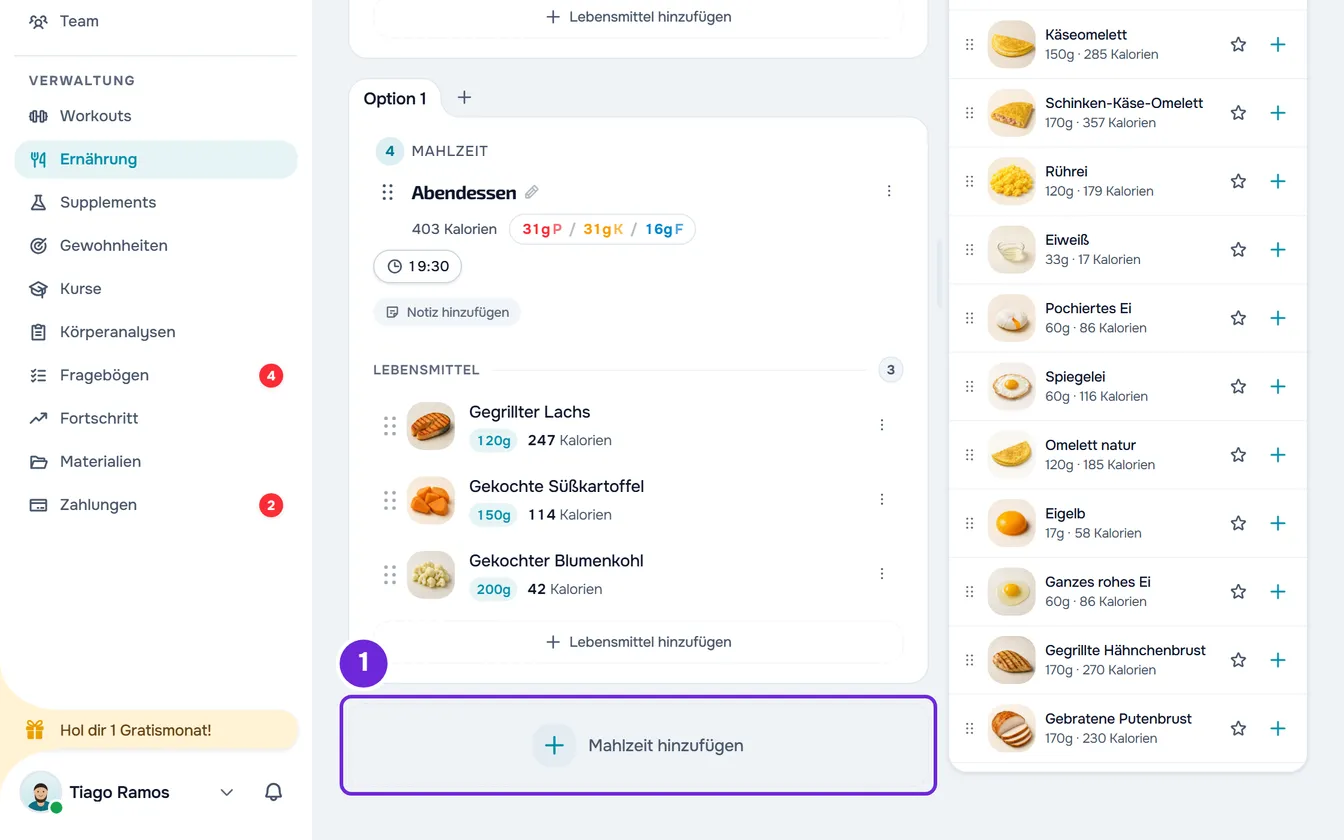
- Wähle am Ende der Mahlzeitenliste Mahlzeit hinzufügen 1. In einem Plan oder an einem Tag ohne Mahlzeiten heißt die Schaltfläche Neue Mahlzeit.
- Bleib im Fenster Mahlzeit hinzufügen auf dem Tab Bibliothek 1, um Mahlzeiten zu verwenden, die du schon hast, oder wähle Individuell, um eine Mahlzeit nur für diesen Plan zu erstellen.
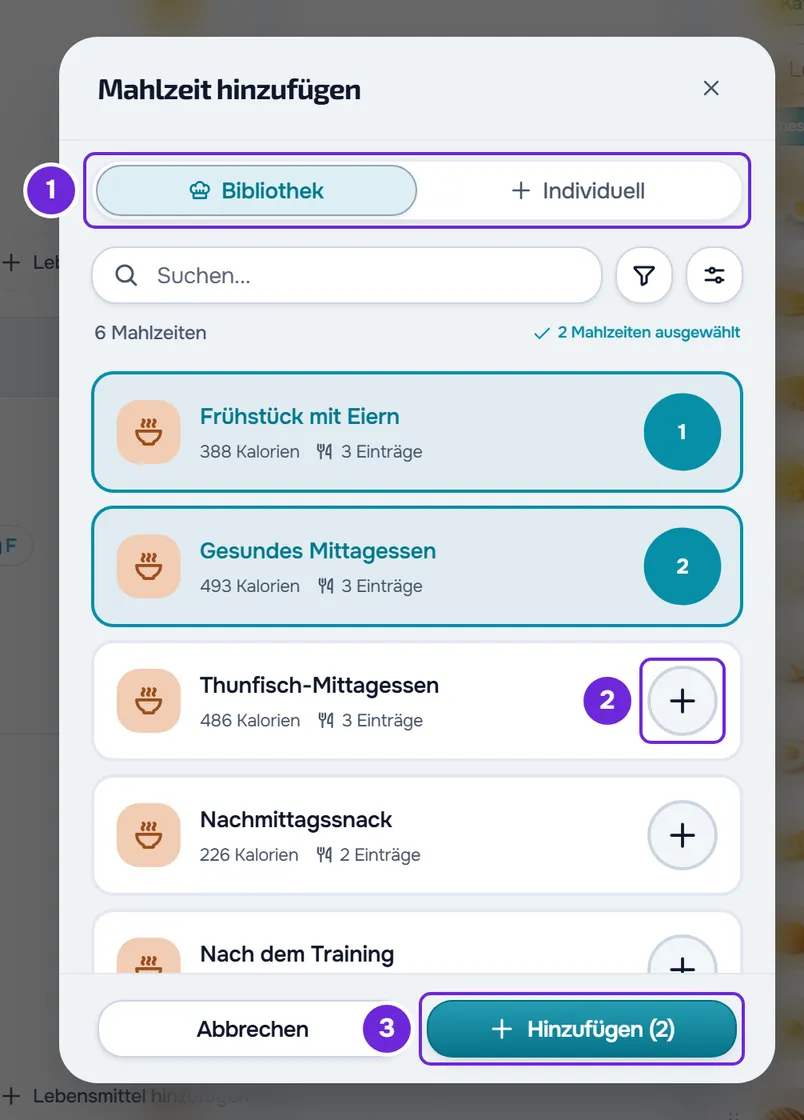
- Markiere unter Bibliothek eine oder mehrere Mahlzeiten über den Kreis mit dem Zeichen + 2 am Ende jeder Zeile. Um vorher die Lebensmittel zu sehen, wähle den Namen der Mahlzeit: Die Vorschau öffnet sich, mit der Schaltfläche Auswählen.
- Wähle unter Individuell auf der Karte der Mahlzeit Kein Name, gib den Namen ein, bis zu 50 Zeichen, und bestätige mit Enter.
- Optional: Füge unter Individuell die Uhrzeit mit Uhrzeit festlegen, eine Notiz mit Notiz hinzufügen und die Lebensmittel mit Lebensmittel hinzufügen hinzu, wie in Lebensmittel in einer Mahlzeit hinzufügen, bearbeiten und entfernen.
- Optional: Aktiviere unter Individuell die Option Auch in der Bibliothek speichern, um die Mahlzeit in anderen Plänen wiederzuverwenden.
- Wähle Hinzufügen 3. Bei mehreren markierten Mahlzeiten zeigt die Schaltfläche zum Beispiel „Hinzufügen (3)“ und beim Speichern den Fortschritt, etwa „Wird hinzugefügt: 1/3...“.
Das Fenster schließt sich, „Mahlzeit hinzugefügt“ (oder „Mahlzeiten hinzugefügt“) erscheint und die Mahlzeit steht im Plan. Kunden, die den Plan haben, sehen sie ab jetzt an den Tagen, zu denen sie gehört.
Am Computer kannst du Mahlzeiten aus der Bibliothek auch über die Seitenleiste hinzufügen, ohne dieses Fenster zu öffnen: siehe Plan mit dem Seitenpanel für Lebensmittel und Mahlzeiten erstellen.
Mahlzeiten aus der Bibliothek
- Die Mahlzeit kommt mit den Lebensmitteln, den Alternativen jedes Lebensmittels, der Uhrzeit und der Notiz, die sie in der Bibliothek hat. Ein Name mit mehr als 50 Zeichen wird nach 50 abgeschnitten, der Grenze für den Namen im Plan.
- In den Modi Flexibel und Sequenziell zeigt der Kreis jeder markierten Mahlzeit die Reihenfolge, in der sie hinzukommt (1, 2, 3); bei Wöchentlich zeigt er nur ein Häkchen. Der Zähler der markierten Mahlzeiten oberhalb der Liste hebt die Auswahl auch auf, wenn du ihn auswählst.
- Die Suche sucht nur im Namen der Mahlzeit. Der Trichter filtert nach Kalorien, in den Bereichen Snack (unter 300 kcal), Mahlzeit (300 bis 700 kcal) und Große Mahlzeit (über 700 kcal). Die Sortierschaltfläche hat 10 Sortierungen, von „Neueste“ (die Standardreihenfolge) und „A → Z“ bis zu den meisten oder wenigsten Kalorien, Eiweiß, Kohlenhydraten und Fett.
- Die Liste lädt 30 Mahlzeiten auf einmal, während du nach unten scrollst. Filter und Sortierung ordnen nur die bereits geladenen: Um eine bestimmte Mahlzeit in einer großen Bibliothek zu finden, suche nach dem Namen.
- Bei leerer Bibliothek zeigt die Liste „Keine Mahlzeiten gefunden“ und „Erstelle eine Mahlzeit in der Bibliothek, um sie wiederzuverwenden.“. Wie du Mahlzeiten in der Bibliothek erstellst, steht in Die Mahlzeitenbibliothek: fertige Mahlzeiten für die Pläne.
Eine neue Mahlzeit unter Individuell erstellen
- Der Name ist Pflicht: Ohne ihn bleibt Hinzufügen deaktiviert. Der Name zählt erst, wenn du ihn mit Enter bestätigst oder das Feld verlässt. Die Lebensmittel können warten.
- Du kannst den Lebensmitteln auch Alternativen geben, bevor du die Mahlzeit erstellst, wie in Alternativen für ein Lebensmittel im Plan festlegen.
- Mit aktiviertem Auch in der Bibliothek speichern erhält die Bibliothek den Namen, die Uhrzeit, die Notiz und die Lebensmittel der Mahlzeit. Außerdem erscheint „Mahlzeit in der Bibliothek gespeichert“.
- Wenn du das Fenster schließt, nachdem du den Namen eingegeben oder Lebensmittel hinzugefügt hast, erscheint „Vor dem Verlassen speichern?“ mit Verwerfen und Speichern und verlassen.
Name, Uhrzeit und Notiz ändern
Jede Mahlzeitenkarte wird direkt an ihrem Platz bearbeitet. Im Modus Kalender wählst du die Mahlzeit im Raster, um dieselbe Karte in einem Fenster zu öffnen.
- Name: Wähle den Namen (daneben steht ein Stift), tippe und bestätige mit Enter oder indem du das Feld verlässt; Esc bricht ab. Bis zu 50 Zeichen. Ein leerer Name wird nicht gespeichert, der vorherige bleibt.
- Uhrzeit: Uhrzeit festlegen setzt sofort 08:00 und öffnet die Auswahl, damit du eine andere wählst. Um die Uhrzeit zu ändern, wähle sie aus; um sie zu entfernen, nutze Uhrzeit entfernen in der Auswahl. Der Kunde sieht die Uhrzeit, und sie wird für die Erinnerung an die Mahlzeit genutzt, die er zu dieser Uhrzeit erhält, wenn er diese Erinnerungen eingeschaltet hat.
- Notiz: Notiz hinzufügen öffnet unter dem Namen ein Textfeld, das sich eine halbe Sekunde, nachdem du aufhörst zu tippen, von selbst speichert, bis zu 5000 Zeichen. Das X im Feld löscht die Notiz. Der Kunde sieht die Notiz auf der Karte der Mahlzeit.
Diese Änderungen werden sofort gespeichert und zählen nicht als eigener Schritt für Rückgängig. Rückgängig stellt den ganzen Plan so wieder her, wie er vor der letzten erfassten Aktion war, etwa dem Ändern der Reihenfolge oder dem Hinzufügen oder Löschen einer Mahlzeit: Ein Name, eine Uhrzeit oder eine Notiz, die du nach dieser Aktion geändert hast, gehen ebenfalls auf den alten Stand zurück.
Das Menü der Mahlzeit
Das ⋮ der Karte und ein Rechtsklick an einer beliebigen Stelle der Karte, außerhalb der Zeilen der Lebensmittel, öffnen dasselbe Menü:
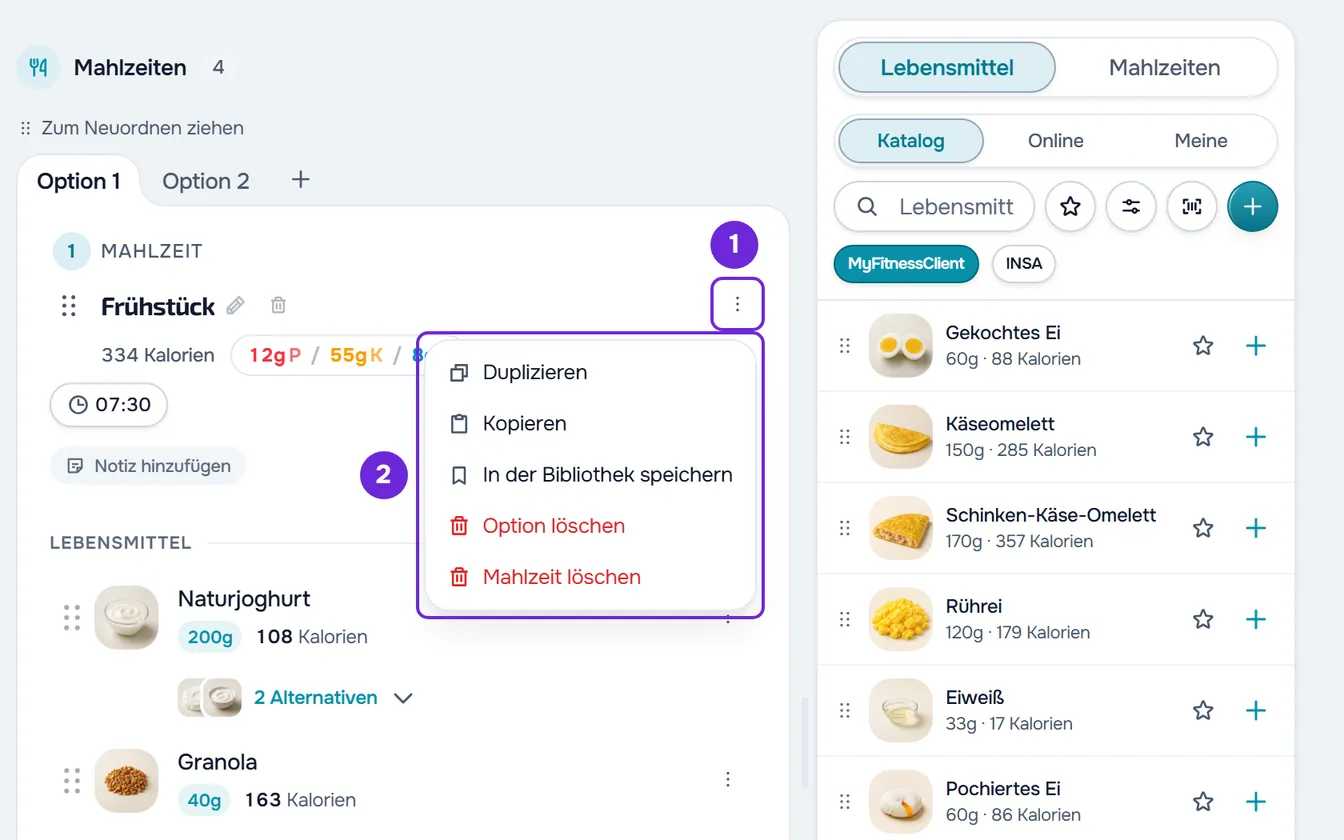
- Duplizieren: erstellt eine Kopie am Ende derselben Liste (oder desselben Tages), mit dem Namen gefolgt von „(Kopie)“, ohne Uhrzeit und mit den Lebensmitteln, den Alternativen, den Optionen und der Notiz. „Mahlzeit dupliziert“ erscheint.
- Kopieren: legt die Mahlzeit in die Zwischenablage, damit du sie an einem anderen Tag oder in einem anderen Plan einfügen kannst, wie in Mahlzeiten, Supplements, Fragen und Lektionen kopieren und einfügen.
- In der Bibliothek speichern: speichert die Mahlzeit in der Mahlzeitenbibliothek, wie im Abschnitt „Eine Mahlzeit in der Bibliothek speichern“ später in diesem Artikel.
- Option löschen: nur bei einer Mahlzeit mit Optionen; löscht die geöffnete Option. Siehe Mahlzeitoptionen zur Auswahl für den Kunden erstellen.
- Mahlzeit löschen: fragt nach einer Bestätigung. Das Fenster sagt „Die Mahlzeit wird aus dem Plan entfernt. Du kannst sie mit Rückgängig wiederherstellen, solange du in diesem Plan bleibst.“: Die Schaltfläche Rückgängig steht oben im Plan. Siehe Der Ernährungsplan-Editor: automatisches Speichern und Rückgängig.
Ein Rechtsklick auf den Tab einer Option öffnet diese Option und ihr Menü.
Mahlzeiten ordnen und den Tag wechseln
- Zieh die Karte am Punkte-Griff neben dem Namen und lass sie an einer anderen Stelle los: Eine Linie zeigt, wo sie landet. Das funktioniert mit der Maus und mit dem Finger, und Esc bricht das Ziehen ab.
- Mit der Tastatur erreichst du den Griff mit der Tab-Taste und verschiebst die Mahlzeit mit den Pfeiltasten nach oben und unten jeweils um eine Position.
- Bei Wöchentlich zeigt die Liste nur die Mahlzeiten des ausgewählten Tages. Um eine Mahlzeit auf einen anderen Tag zu verschieben, zieh sie auf den Tab eines anderen Tages und warte kurz darüber: Die Liste wechselt zu diesem Tag, es erscheint zum Beispiel „Verschoben nach DO“, und du lässt die Mahlzeit los, wo du willst.
- Die neue Reihenfolge wird sofort gespeichert, und Rückgängig stellt die vorherige Reihenfolge wieder her. Um eine Mahlzeit an den Tag zurückzubringen, von dem sie kam, zieh sie zurück.
Eine Mahlzeit in der Bibliothek speichern
Um eine Mahlzeit, die du im Plan zusammengestellt hast, in anderen Plänen wiederzuverwenden, wähle im Menü der Mahlzeit In der Bibliothek speichern. Das Fenster In der Bibliothek speichern öffnet sich mit Name, Uhrzeit, Notiz und Lebensmitteln der Mahlzeit. Was du in diesem Fenster änderst, gilt nur für die Bibliothek und ändert den Plan nicht. Speichern ist nur mit einem Namen und mindestens einem Lebensmittel aktiv. Am Ende erscheint „Mahlzeit in der Bibliothek gespeichert“.
- Der Eintrag erscheint nur, wenn Option 1 geöffnet ist und die Mahlzeit noch nicht mit einer Mahlzeit der Bibliothek verknüpft ist. Nach dem Speichern ist die Mahlzeit verknüpft und der Eintrag verschwindet; wenn du diese Mahlzeit aus der Bibliothek löschst, kommt der Eintrag zurück.
- Eine Mahlzeit aus der Bibliothek oder eine, die mit aktiviertem Auch in der Bibliothek speichern erstellt wurde, ist schon verknüpft. Die mit Duplizieren erstellte Kopie ist mit derselben Mahlzeit der Bibliothek verknüpft.
Alle Mahlzeiten auf einen Blick sehen
Unter dem Namen des Plans öffnet der Chip mit der Anzahl der Mahlzeiten, zum Beispiel „4 Mahlzeiten“, eine Liste aller Mahlzeiten des Plans. In den Modi mit Tagen ist die Liste nach Tagen geordnet, und jede Mahlzeit zeigt die Anzahl der Einträge und, wenn vorhanden, die Kalorien, die Uhrzeit und den Tag. Wenn du eine Mahlzeit auswählst, schließt sich die Liste und ihre Karte öffnet sich in einem Fenster, in dem du sie bearbeiten kannst. Der Chip ist deaktiviert, solange du einfügst.
Häufige Probleme
Einige Mahlzeiten aus der Bibliothek wurden nicht hinzugefügt
Wenn du mehrere hinzufügst, wird jede Mahlzeit einzeln gespeichert. Schlägt eine fehl, erscheint ein Hinweis, wie viele hinzugefügt wurden und wie viele fehlgeschlagen sind, zum Beispiel „2 hinzugefügt · 1 fehlgeschlagen“, und die hinzugefügten bleiben im Plan. Öffne Mahlzeit hinzufügen erneut und markiere nur die fehlenden. Wenn keine hinzugefügt wird, erscheint „Fehler beim Hinzufügen der Mahlzeit“.
Die Schaltfläche Hinzufügen ist deaktiviert
Unter Bibliothek hast du noch keine Mahlzeit markiert. Unter Individuell fehlt der Name der Mahlzeit oder du hast ihn noch nicht mit Enter bestätigt.
Ich sehe „In der Bibliothek speichern“ nicht im Menü
Die Mahlzeit ist schon mit einer Mahlzeit der Bibliothek verknüpft (sie kam von dort, du hast sie schon gespeichert oder sie ist eine mit Duplizieren erstellte Kopie einer verknüpften Mahlzeit), oder du hast eine Option geöffnet, die nicht Option 1 ist. Wähle den Tab von Option 1 und öffne das Menü erneut.
Ich kann die Mahlzeiten nicht ziehen und ihr ⋮ nicht öffnen
Du fügst gerade ein: Während du einfügst, bleiben die Karten gesperrt, bis du in der Einfügeleiste Fertig wählst. Siehe Die Schaltfläche „Einfügen“ fehlt oder das Einfügen wird abgelehnt. Wenn sich der Plan nur zum Lesen öffnet, fehlt dir die Berechtigung Ernährung > Bearbeiten.
Wenn das nicht geholfen hat, kontaktiere den Support mit dem Namen des Plans, dem Namen der Mahlzeit und der genauen Meldung, die erschienen ist.
Fragen
Wird der Plan aktualisiert, wenn ich die Mahlzeit in der Bibliothek ändere?
Nein. Die Mahlzeit im Plan ist eine Kopie, die beim Hinzufügen entstanden ist. Um die neue Version in den Plan zu bringen, füge sie erneut hinzu und lösche die alte. Mehr dazu in Lebensmittel und Mahlzeiten der Bibliothek: was sich in Plänen ändert.
Kann ich dieselbe Mahlzeit in einem anderen Plan verwenden?
Ja. Speichere sie in der Bibliothek und füge sie dem anderen Plan über Bibliothek hinzu, oder nutze Kopieren im Menü der Mahlzeit und füge sie im anderen Plan ein.