
Bevor du beginnst
- Den Bereich Abo gibt es in allen Tarifen, auch im kostenlosen.
- Die Seite zeigt den Tarif deines eigenen Kontos. Wenn du im Team eines anderen Profis arbeitest, gelten in dessen Workspace die Funktionen und Limits aus dem Tarif des Inhabers, die hier nicht erscheinen. Siehe Durch den Tarif gesperrte Funktion: was das bedeutet.
Interaktives Tutorial
Öffnet sich in der App und braucht eine Anmeldung.
Schritte
So siehst du deinen Tarif und wie viel du schon nutzt:
- Wähle unten in der Seitenleiste dein Foto und deinen Namen und dann Einstellungen. Auf dem Handy oder in einem Fenster mit weniger als 1024 px Breite öffnest du zuerst das Menü mit der Schaltfläche in der oberen linken Ecke; Einstellungen steht unten im Menü.
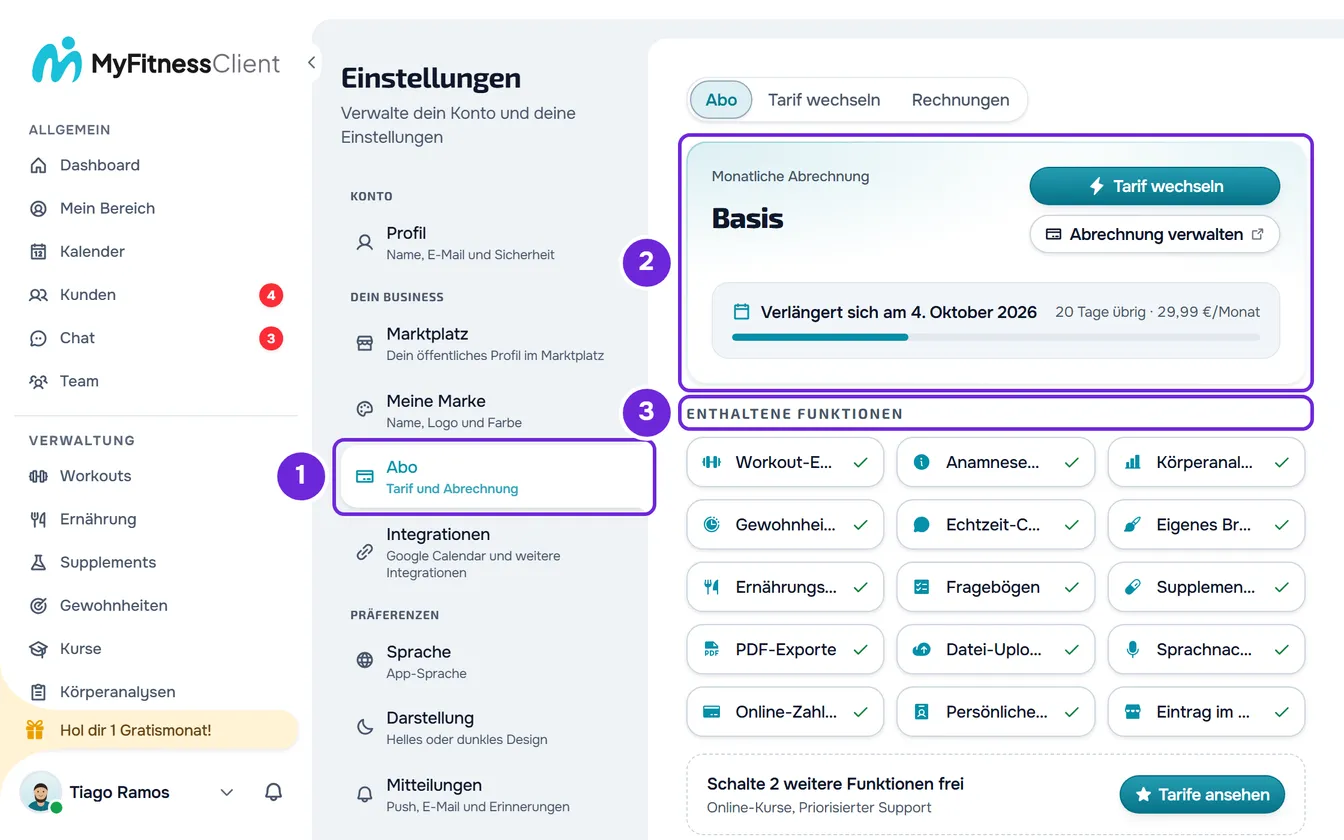
- Wähle in der Gruppe DEIN BUSINESS (auf dem Handy BUSINESS) den Eintrag Abo 1. Die Seite öffnet sich im Tab Abo, dem ersten von dreien, vor Tarif wechseln und Rechnungen.
- Sieh dir auf der Tarifkarte 2 den Namen des Tarifs und, bei einem bezahlten Tarif, das Datum der nächsten Verlängerung an. Bei einem aktiven Abo ohne offene Zahlung, auch im kostenlosen Tarif, zeigt die Karte kein Status-Label. Ein Label erscheint nur ohne jedes Abo („Kostenloser Tarif“), in der kostenlosen Testphase („Testphase“), bei einem gewährten Tarif („Gewährt“) oder wenn die letzte Abbuchung fehlgeschlagen ist („Überfällig“).
- Sieh dir unter Enthaltene Funktionen 3 an, was dein Tarif enthält.
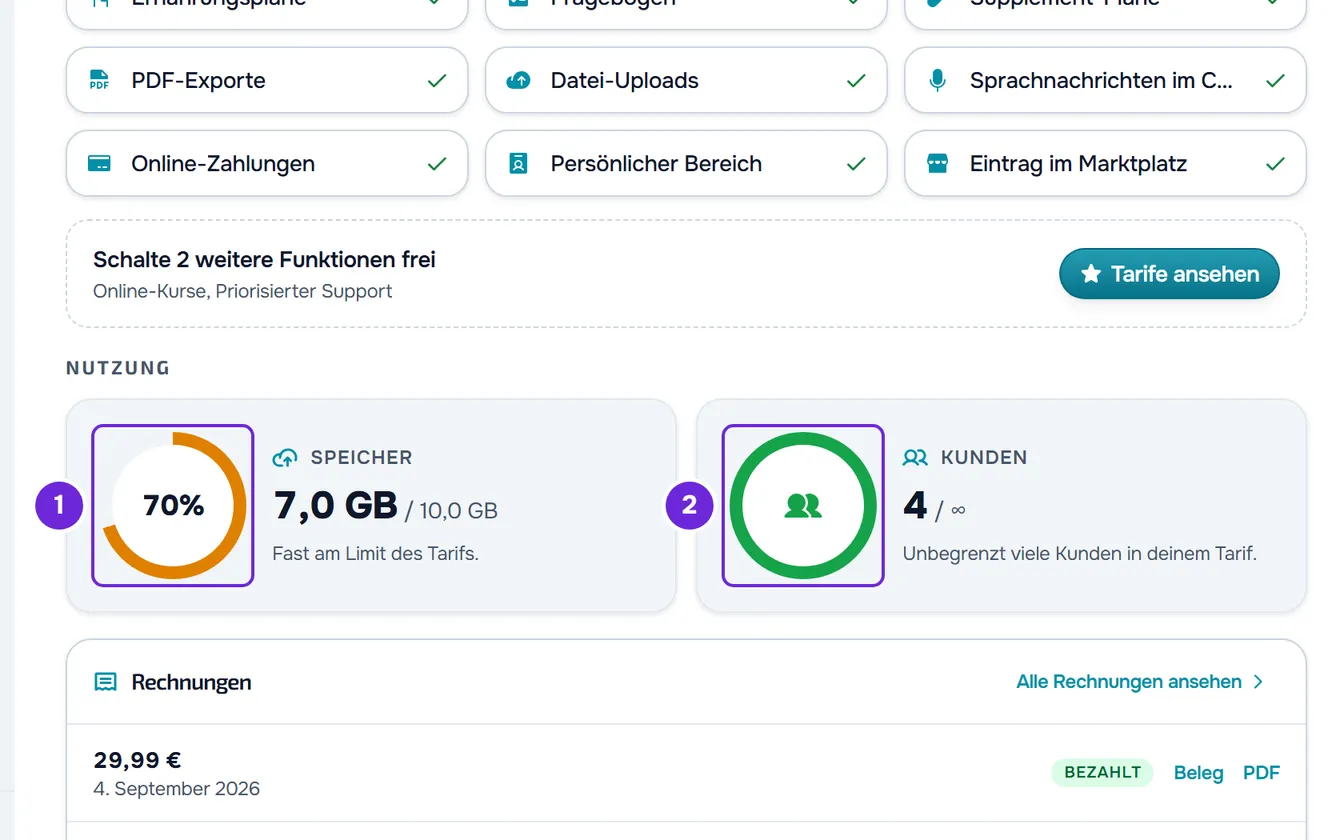
- Sieh dir unter Nutzung auf den Karten Speicher 1 und Kunden 2 an, wie viel du von jedem Limit des Tarifs schon nutzt.
Du weißt jetzt, welchen Tarif du hast, welchen Status er hat, wann er sich verlängert und wie viel dir von jedem Limit bleibt.
Die Tarifkarte
Die Karte zeigt in dieser Reihenfolge: das Status-Label, wenn es eines gibt, und, bei einem bezahlten Tarif, die Abrechnung („Monatliche Abrechnung“ oder „Jährliche Abrechnung“); den Namen des Tarifs und seine Beschreibung, falls vorhanden; und während einer kostenlosen Testphase die Zeile, die mit „Testphase endet“ beginnt, mit Datum, Uhrzeit und verbleibender Zeit, jede Minute aktualisiert.
Neben dem Namen (auf schmalen Bildschirmen darunter) stehen die Schaltflächen. Tarif wechseln öffnet den gleichnamigen Tab, in dem du die Tarife vergleichst und den Tarif wechselst: siehe Auf einen höheren Tarif wechseln und das Abo bezahlen und Tarif herabstufen und den geplanten Wechsel bestätigen. Abrechnung verwalten öffnet das Abrechnungsportal von Stripe und erscheint nur, wenn dein Konto schon Abrechnungsdaten bei Stripe hat, zum Beispiel nachdem du zum ersten Mal die Zahlung für einen Tarif geöffnet hast.
Status-Labels
Bei einem aktiven Abo ohne offene Zahlung zeigt die Karte kein Label, auch im kostenlosen Tarif. Diese Labels können erscheinen, in Großbuchstaben:
| Label | Bedeutung |
|---|---|
| Kostenloser Tarif | Dein Konto nutzt den kostenlosen Tarif ohne Abo, zum Beispiel weil du noch nie einen Tarif abonniert hast. |
| Testphase | Du bist in der kostenlosen Testphase eines bezahlten Tarifs. Die Karte zeigt, wann die Testphase endet und wie viel Zeit noch bleibt. |
| Gewährt | MyFitnessClient hat dir den Tarif gewährt, ohne Abbuchung und ohne Verlängerung. Wenn die Gewährung ein Enddatum hat, zeigt die Karte „Endet am“ und dieses Datum statt der Verlängerung; an diesem Datum wechselt das Konto zurück in den kostenlosen Tarif. Ohne Enddatum zeigt die Karte kein Datum. |
| Überfällig | Die letzte Abbuchung ist fehlgeschlagen. Der Tarif funktioniert ab dem ersten Fehlschlag noch 7 Tage weiter. Wenn die Zahlung in dieser Frist nicht durchgeht, wechselt das Konto in den kostenlosen Tarif. |
Wie du eine überfällige Zahlung klärst, steht in Fehlgeschlagene Zahlung, 3D Secure oder Rückbuchung beim Abo.
Das Verlängerungsdatum
Bei einem bezahlten Tarif hat die Karte unten ein Feld mit einem Datum: „Verlängert sich am“ und das Datum der nächsten Verlängerung; oder „Endet am“ und das Datum, wenn du die Kündigung beantragt hast oder bei einem gewährten Tarif mit Enddatum. Daneben stehen die verbleibenden Tage, aufgerundet, und der Betrag der nächsten Abbuchung, mit „/Monat“ oder „/Jahr“. Dieser Betrag ist das, was Stripe voraussichtlich abbucht, mit Guthaben und Rabatten bereits verrechnet; wenn Stripe ihn noch nicht geliefert hat, ist es der Preis des Tarifs abzüglich deines Guthabens. Wenn keine Abbuchung ansteht, zum Beispiel nach einer beantragten Kündigung oder bei einem gewährten Tarif, erscheint kein Betrag.
Der Balken unter dem Datum zeigt, wie viel vom Zeitraum schon vergangen ist. Nach einer beantragten Kündigung wird er bernsteinfarben. Wenn du Guthaben hast, zum Beispiel aus einem Gratismonat des Partnerprogramms, zeigt das Feld, wie viel es ist und dass es automatisch von der nächsten Rechnung abgezogen wird. Siehe Gratismonate mit dem Partnerprogramm verdienen.
Enthaltene Funktionen
Der Bereich ist ein Raster mit einer Zelle pro Funktion, die dein Tarif enthält, mit Symbol, Name und Häkchen. Darin fehlen Meine App in den Stores, ein Add-on, das du separat abonnierst, und Eintrag im Marktplatz, den alle Tarife haben.
Wenn der Tarif Funktionen hat, die nicht enthalten sind, erscheint unter dem Raster ein gestrichelter Kasten, der angibt, wie viele es sind, zum Beispiel „Schalte 3 weitere Funktionen frei“, mit den Namen der ersten drei und „und mehr“, wenn es mehr als drei sind. Die Schaltfläche Tarife ansehen öffnet den Tab Tarif wechseln. Der Kasten zählt alles, was dein Tarif nicht enthält, außer Add-ons und Eintrag im Marktplatz: Den vollständigen Vergleich findest du unter Tarife und Preise.
Wenn du ein aktives oder unbezahltes Add-on hast, wie Meine App in den Stores, erscheint vor diesem Bereich der Block „Add-ons“ mit Preis, Status und den Schaltflächen, um es zu verwalten.
Nutzung
Zwei Karten zeigen, wie viel du von den Limits des Tarifs nutzt, jede mit einem Ring und dem genutzten Prozentsatz.
- Speicher: der Platz, den die Dateien deines Kontos belegen, und danach das Limit des Tarifs, in GB, MB oder KB. Es zählen die Materialien und die Dateien, die an anderen Stellen gespeichert sind, etwa Chat-Anhänge und Fotos von Check-ins. Der Hinweis lautet „Genug Platz zum Wachsen.“, solange weniger als 70 % genutzt sind, ab 70 % „Fast am Limit des Tarifs.“ und „Tariflimit erreicht. Lösche Dateien, um wieder hochladen zu können.“, sobald der genutzte Speicher das Limit erreicht. Bei einem Tarif ohne Speicher lautet der Hinweis „Kein Speicher“. Siehe „Speicherlimit überschritten“: So gibst du Speicher frei.
- Kunden: die belegten Plätze und das Limit des Tarifs, mit dem Hinweis „aktiv und geplant“. Es zählen aktive Kunden, Kunden mit geplantem Start und die Anfragen von Personen, die ein Paket bezahlen, um einzusteigen. Der Demo-Kunde zählt nicht. Bei einem Tarif ohne Limit erscheint das Limit als ∞, der Hinweis lautet „Unbegrenzt viele Kunden in deinem Tarif.“ und der Ring ist voll und grün, mit dem Kundensymbol statt des Prozentsatzes. Siehe Kundenlimit des Tarifs und belegte Plätze.
Der Ring hat die Hauptfarbe des Dashboards, solange weniger als 70 % genutzt sind, wird ab 70 % bernsteinfarben und ab 90 % rot. Eine Nutzung über 0 und unter 1 % erscheint als „<1%“.
Weitere Blöcke im Tab
Je nach Konto können oben im Tab, vor der Tarifkarte, Hinweise erscheinen:
- „Code angewendet“, mit deinem Partnercode und den noch nicht genutzten Gratismonaten, oder „Eingeladen von“ und der Name der Person, die dich eingeladen hat, bis zur ersten Zahlung. Siehe Einen Empfehlungscode, Partnercode oder Gutschein anwenden.
- „Kundenlimit überschritten“, wenn du mehr aktive Kunden hast, als der Tarif erlaubt, mit den Schaltflächen Kunden auswählen und Tarif wechseln. Siehe Du hast mehr aktive Kunden, als dein Tarif erlaubt.
- „Dein Abo wird gekündigt“, wenn du die Kündigung beantragt hast, mit der Schaltfläche Erneut abonnieren, die das Stripe-Portal öffnet. Siehe Abo kündigen und verstehen, was danach passiert.
- „Tarifwechsel geplant“, wenn du ein Downgrade beantragt hast, mit der Schaltfläche Aktuellen Tarif behalten, die den Wechsel rückgängig macht. Siehe die Fragen am Ende dieser Seite.
Am Ende des Tabs, sobald du Rechnungen hast, zeigt die Karte Rechnungen die 3 neuesten. Bei mehr als 3 öffnet Alle Rechnungen ansehen den Tab Rechnungen. Siehe Rechnungen ansehen und die Karte für das Abo aktualisieren.
Häufige Probleme
„Die Abodaten konnten nicht geladen werden.“
Dein Tarif konnte nicht geladen werden, zum Beispiel wegen eines Verbindungsfehlers. Wenn die Seite noch keine Daten hatte, zeigt der Tab nur diese Karte, damit dir kein falscher Tarif angezeigt wird. Wähle Erneut versuchen: Die Seite lädt deinen Tarif, die Tarife, die Rechnungen und die Codes neu. Wenn der Fehler beim Neuladen auftritt, während die Daten schon auf dem Bildschirm sind, bleiben die Daten stehen und die Karte erscheint verkleinert, mit derselben Schaltfläche.
Wenn das nicht geholfen hat, siehe Probleme mit dem Abo: Zahlung, Tarif und Abrechnung oder kontaktiere den Support mit der Uhrzeit deines Versuchs und der Referenz, falls die Karte eine anzeigt.
Ich sehe die Schaltfläche Abrechnung verwalten nicht
Die Schaltfläche erscheint nur, wenn dein Konto Abrechnungsdaten bei Stripe hat, zum Beispiel nachdem du zum ersten Mal die Zahlung für einen Tarif geöffnet hast. Während die Seite lädt, erscheint sie ebenfalls nicht. Um die Rechnungen zu sehen, nutze den Tab Rechnungen.
Fragen
Wo ist Abo in der Seitenleiste?
Es hat keinen eigenen Eintrag in der Seitenleiste: Du öffnest es über die Einstellungen, wie in den Schritten. Du kannst es auch über die Adresse /de/dashboard/settings?tab=subscription öffnen, die du in den Lesezeichen deines Browsers speichern kannst, oder über /de/dashboard/subscription.
Ich habe ein Downgrade beantragt. Warum zeigt die Karte noch den aktuellen Tarif?
Das Downgrade erfolgt erst am Ende des bereits bezahlten Zeitraums. Bis dahin zeigt die Karte absichtlich den aktuellen Tarif, und oben im Tab sagt der Hinweis „Tarifwechsel geplant“, zu welchem Tarif du wechselst und an welchem Tag. Bis zu diesem Datum behältst du alle Funktionen des aktuellen Tarifs. Siehe Tarif herabstufen und den geplanten Wechsel bestätigen.
Ist der Verlängerungsbalken genau?
Nein. Der Balken rechnet den Monat mit 30 Tagen und das Jahr mit 365, deshalb ist er eine Annäherung. Das Verlängerungsdatum kommt aus deinem Abo und ist genau; die verbleibenden Tage werden ab diesem Datum gezählt.