
Bevor du beginnst
- Nur der Kontoinhaber sieht die Schaltfläche für die Vorschau. Ein Teammitglied im Workspace des Inhabers sieht sie nicht.
- Der Testkunde muss existieren. Er wird mit den Beispieldaten des neuen Kontos angelegt. Wenn du sie entfernt hast, bekommst du sie zurück, sobald du das Tutorial Kunden-App ansehen startest. Es fragt „Beispieldaten anlegen?“.
- Du kannst die Vorschau bis zu 10-mal pro Stunde öffnen.
Interaktives Tutorial
Öffnet sich in der App und braucht eine Anmeldung.
Schritte
So öffnest du die Kunden-App als Testkunde:
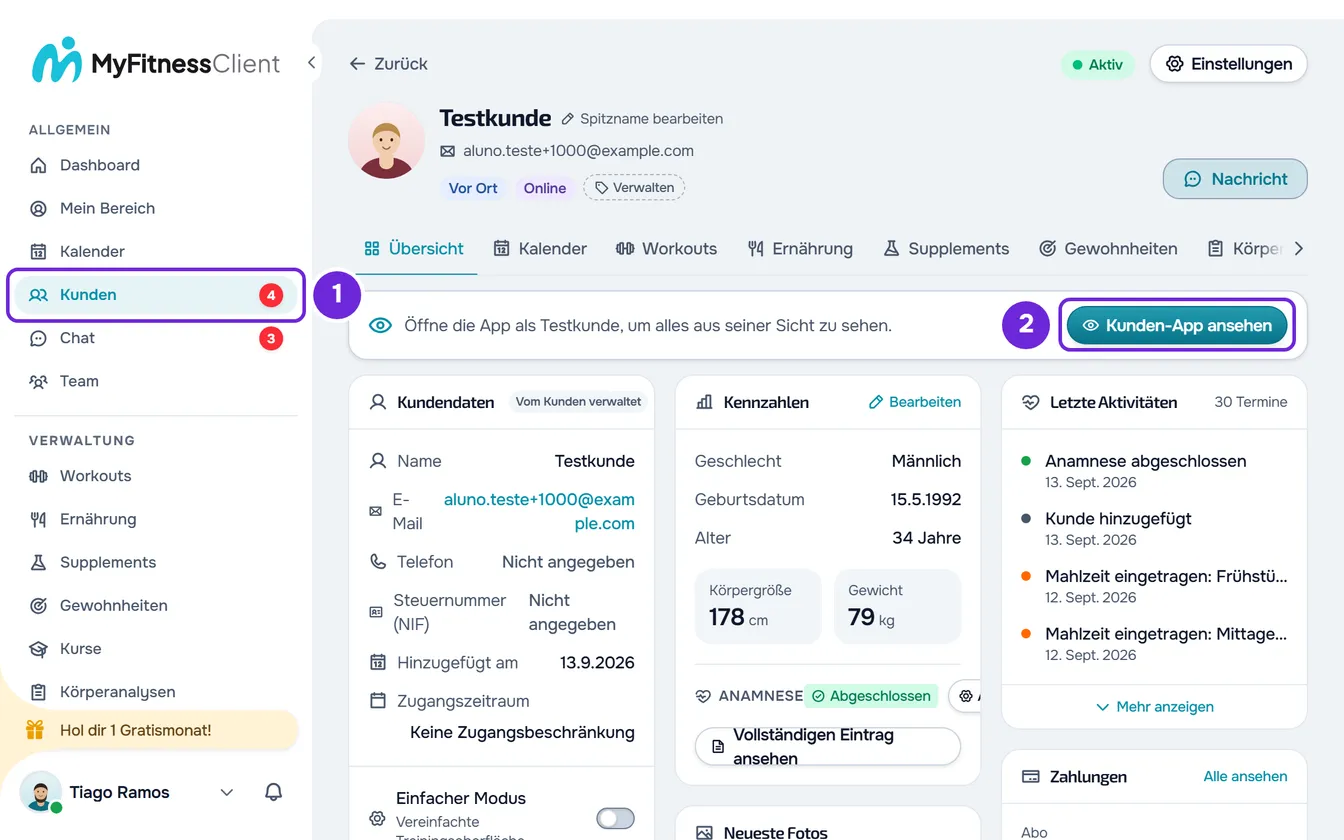
- Wähle in der Seitenleiste Kunden 1 aus.
- Wähle in der Liste den Testkunden aus. Sein Profil öffnet sich.
- Wähle im Profil auf der Karte, die mit „Öffne die App als Testkunde“ beginnt, Kunden-App ansehen 2 aus. Die Kunden-App öffnet sich in einem neuen Tab oder, wenn der Browser keine neuen Tabs öffnen lässt, im selben Fenster.
- Um die Vorschau zu verlassen, wähle im Banner „Du siehst die App als Testkunde“ Beenden 1 aus.
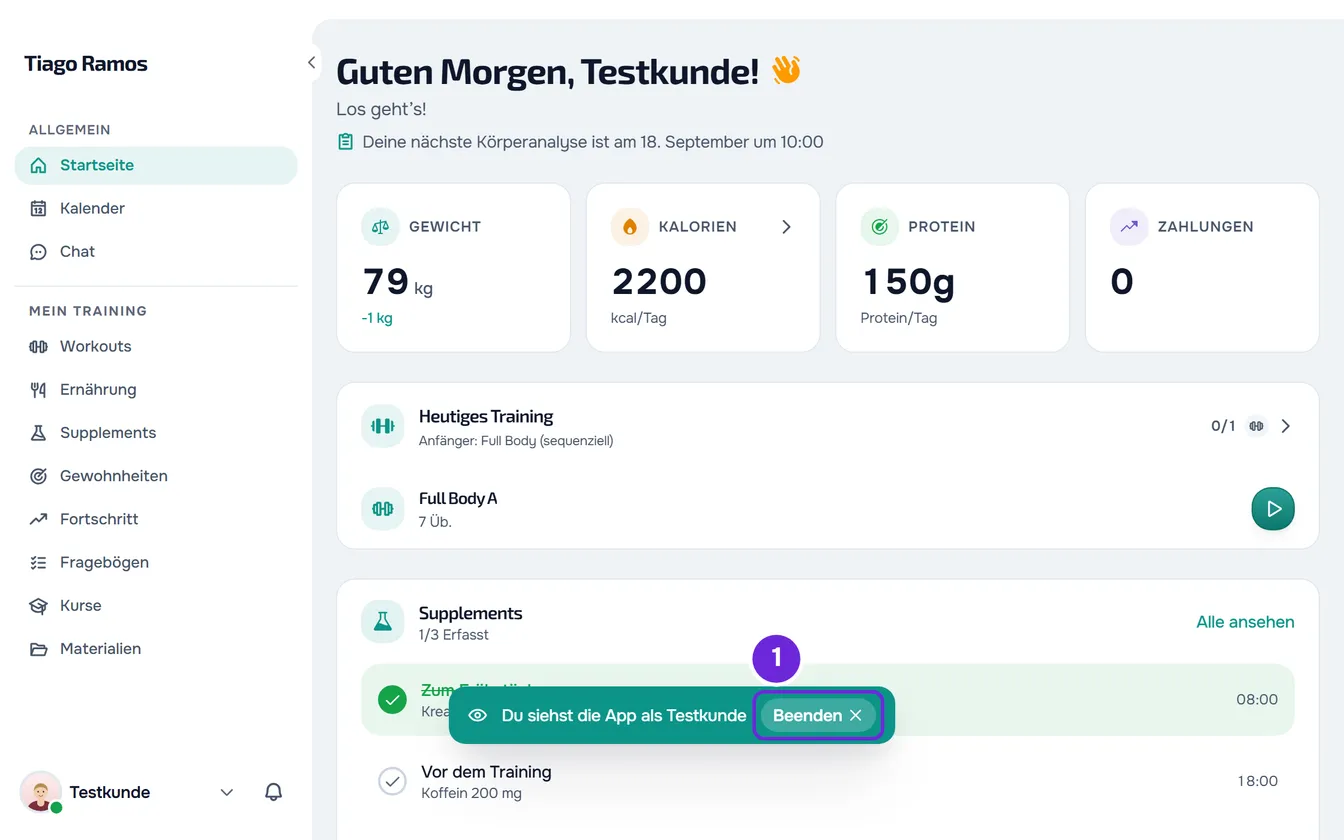
Die Vorschau endet und du kehrst zum Dashboard zurück.
Was in der Vorschau passiert
- Du nutzt die App so, wie der Kunde sie nutzt, mit den Workouts, der Ernährung und den Einträgen des Testkunden.
- Was du tust, wird in den Daten des Testkunden gespeichert, als hätte er es selbst getan. Es sind Beispieldaten, die verschwinden, wenn du die Beispieldaten entfernst.
- Deine Sitzung als Profi bleibt im Dashboard geöffnet, und das Design des Dashboards ändert sich nicht.
- Die Willkommenstour für Kunden startet bei jedem Öffnen der Vorschau von selbst, und der Fortschritt der Kunden-Tutorials wird nicht gespeichert.
- Automatische Fragebögen öffnen sich nicht von selbst, anders als bei einem echten Kunden.
Wenn die Vorschau endet
Jede Vorschau dauert 15 Minuten. Danach zeigt die App die Ansicht „Die Vorschau ist beendet“ mit zwei Optionen:
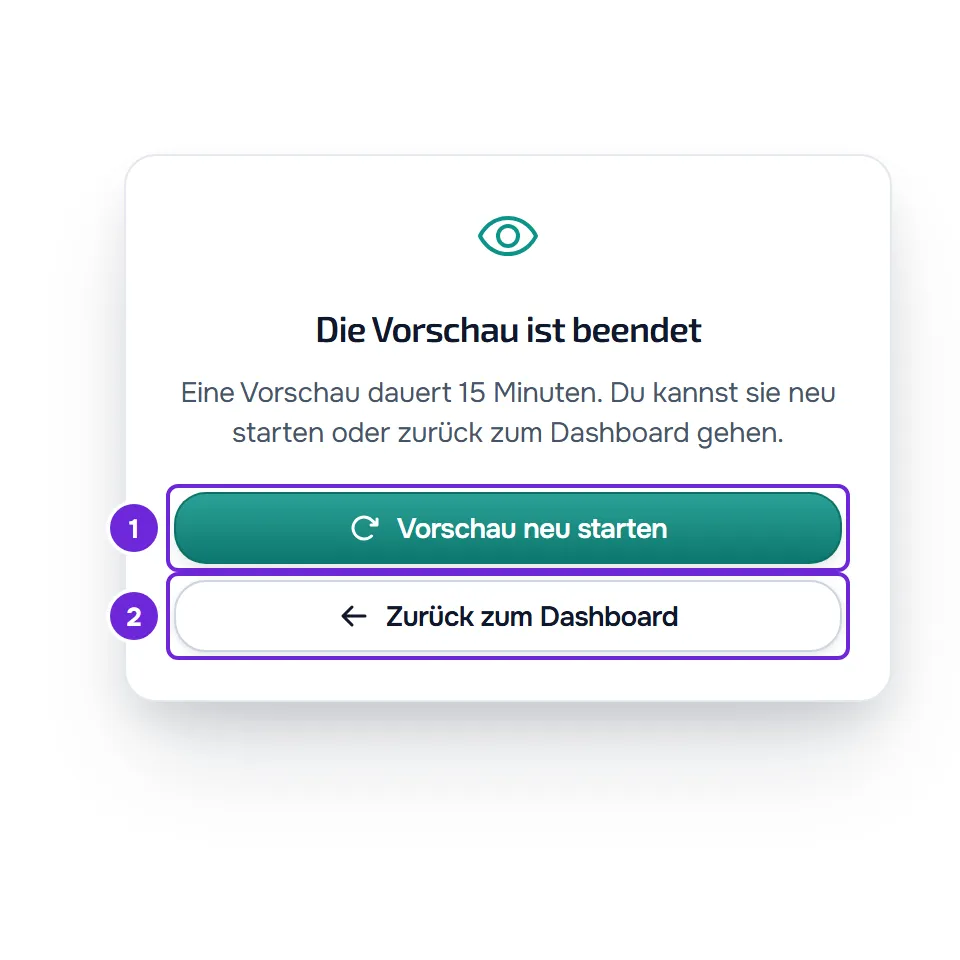
- Vorschau neu starten öffnet weitere 15 Minuten im selben Tab und zählt zum Limit von 10 pro Stunde.
- Zurück zum Dashboard schließt den Tab der Vorschau oder bringt dich, wenn sich die App im selben Fenster geöffnet hat, zum Dashboard.
Wenn du in einem Tab Beenden wählst, endet die Vorschau in allen Tabs desselben Browsers: Die anderen zeigen bei der nächsten Aktion dieselbe Ansicht.
Häufige Probleme
„Die Vorschau konnte nicht geöffnet werden.“
Die Meldung ist bei allen Ursachen gleich: Du hast das Limit von 10 Vorschauen pro Stunde erreicht, der Testkunde existiert nicht mehr oder die Verbindung zum Server ist fehlgeschlagen. Wenn du viele hintereinander geöffnet hast, warte bis zu einer Stunde. In den anderen Fällen lade das Profil des Testkunden neu und versuche es noch einmal. Wenn das nicht hilft, kontaktiere den Support mit der Uhrzeit deines Versuchs und dem Browser, den du nutzt.
Ich sehe die Schaltfläche Kunden-App ansehen nicht
Die Schaltfläche erscheint nur im Profil des Testkunden und nur für den Kontoinhaber. Sie verschwindet, wenn du die Beispieldaten entfernst; bei einem gerade erstellten Konto kann es einige Sekunden dauern, bis sie erscheint. Öffne das Profil des Testkunden mit deinem Inhaberkonto oder lege die Beispieldaten mit dem Tutorial Kunden-App ansehen neu an.
„Vorschau neu starten“ reagiert nicht
Die Anfrage für eine neue Vorschau ist fehlgeschlagen, zum Beispiel weil du die 10 pro Stunde erreicht hast. Die Ansicht bleibt gleich und die Schaltfläche ist wieder verfügbar. Wähle Zurück zum Dashboard und öffne die Vorschau später über das Profil des Testkunden.
Die App hat sich im selben Fenster geöffnet
Das passiert, wenn der Browser keinen neuen Tab öffnen lässt, zum Beispiel weil er neue Fenster blockiert. Die Vorschau funktioniert genauso, und Beenden bringt dich zurück zum Dashboard.