
Bevor du beginnst
- Nur der Workspace-Inhaber verbindet Stripe. In einem Team-Workspace sehen Mitglieder den Tab Einstellungen unter Zahlungen nicht, egal welche Berechtigung sie haben.
- Das Land, in dem du arbeitest, bestimmt, in welchem Land Stripe dein Konto eröffnet, die vorgeschlagene Währung und die Zahlungsmethoden. Prüfe es, bevor du beginnst: siehe Land und Währung wählen, in der du abrechnest.
- Wenn du die Währung nie gewählt hast und noch keine Preise oder Abrechnungen hast, rechnet der Workspace in der Währung des Stripe-Kontos ab, sobald du es verbindest.
Schritte
So verbindest du Stripe:
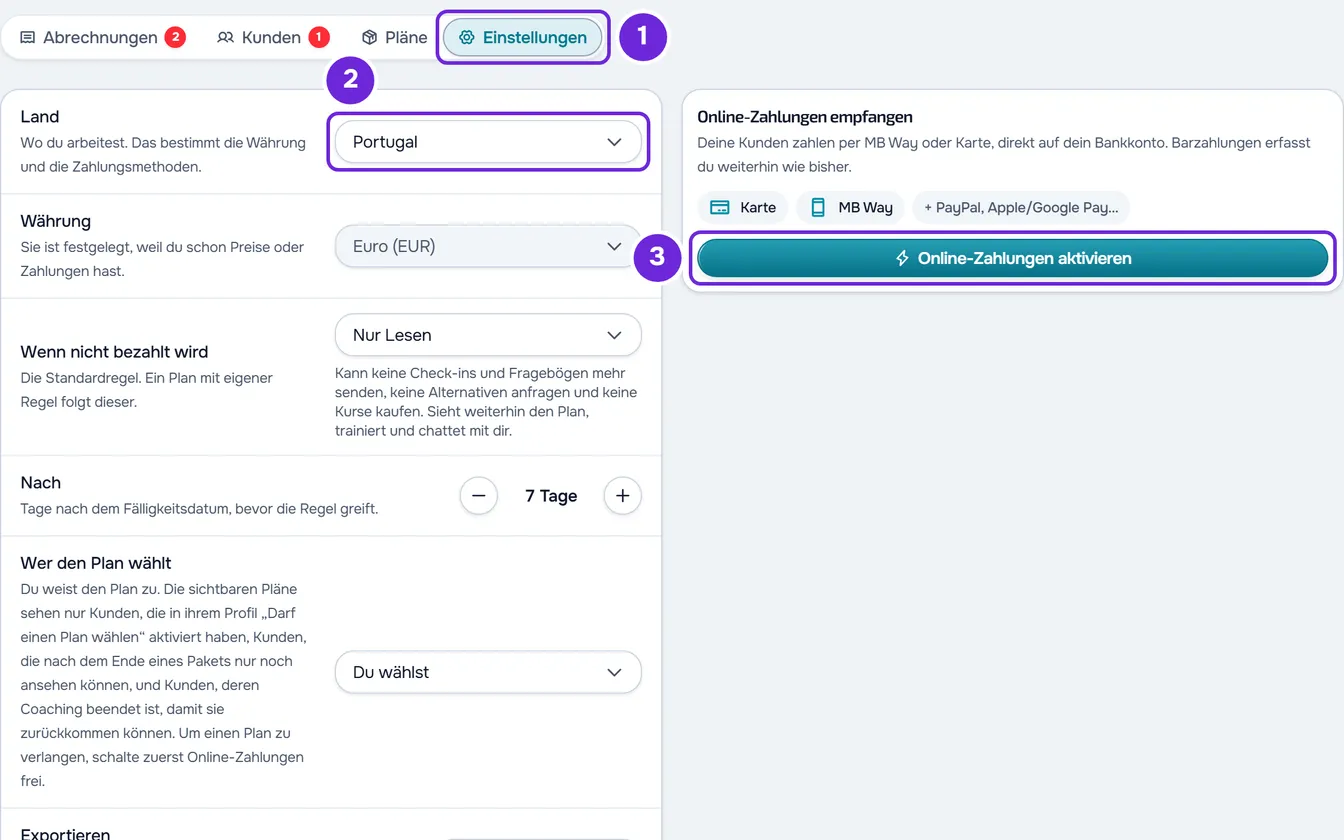
- Wähle im Seitenmenü im Bereich Verwaltung den Eintrag Zahlungen.
- Wähle den Tab Einstellungen 1.
- Prüfe in der Zeile Land 2 das Land, in dem du arbeitest, und ändere es, wenn es nicht stimmt, bevor du weitermachst. Stripe eröffnet das Konto in diesem Land.
- Wähle in der Karte Online-Zahlungen empfangen die Schaltfläche Online-Zahlungen aktivieren 3. Die Stripe-Seite öffnet sich im selben Browser-Tab.
- Gib auf der Stripe-Seite die verlangten Daten ein und schließe ab. Am Ende bringt dich Stripe zurück zu Zahlungen, bereits im Tab Einstellungen, und die Karte liest den neuen Status des Kontos.
- Wenn die Karte Aktion erforderlich oder Verifizierung ausstehend zeigt, wähle Weiter bei Stripe und schließe ab, was Stripe verlangt. Wiederhole das, bis die Karte Aktiv zeigt.
Mit Aktiv zeigt die Karte das Land des Kontos und die Währung, in der du ausgezahlt wirst, und ab dann auch das Guthaben und die Schaltfläche Stripe-Dashboard öffnen: siehe Stripe-Saldo und Überweisungen ansehen. Deine Kunden können dann offene Abrechnungen mit Jetzt bezahlen online bezahlen, und ein manueller Monatsbeitrag kann auf automatische Zahlung umgestellt werden: siehe Einen Monatsbeitrag von Hand auf automatische Zahlung umstellen.
Auf einem schmalen Bildschirm, etwa dem des Handys
Die Einstellungen erscheinen als Liste, eine Zeile pro Einstellung, und jede Zeile öffnet ein Panel. Das Land steht in der Zeile Land und Währung. Solange du nicht begonnen hast, Stripe zu verbinden, steht die Karte Online-Zahlungen empfangen mit der Schaltfläche Online-Zahlungen aktivieren direkt nach der Liste. Sobald du begonnen hast, verschwindet die Karte von der Seite: Die Zeile Online-Zahlungen zeigt den Status des Kontos und öffnet die Karte in einem Panel, mit denselben Schaltflächen. Bei Aktion erforderlich erscheint nach der Liste außerdem ein bernsteinfarbener Streifen mit „Schließe die Einrichtung deines Kontos ab“.
Was jeder Status der Karte bedeutet
Die Karte Online-Zahlungen empfangen zeigt, wie weit dein Stripe-Konto ist:
| Die Karte zeigt | Was es bedeutet | Was du tust |
|---|---|---|
| Die Schaltfläche Online-Zahlungen aktivieren | Du hast noch nicht begonnen, Stripe zu verbinden. | Folge den Schritten in diesem Artikel. |
| Schließe die Einrichtung deines Kontos ab, mit dem Abzeichen Aktion erforderlich | Stripe braucht weitere Angaben oder hat das Konto deaktiviert und verlangt eine Aktion von dir. | Wähle Weiter bei Stripe und schließe ab, was Stripe verlangt. |
| In Prüfung, mit einem pulsierenden Balken | Du hast deine Angaben schon übermittelt und Stripe prüft sie. Die Karte sagt, dass das meist ein paar Minuten dauert. | Warte: In diesem Status gibt es keine Schaltfläche. Sobald das Konto Zahlungen annehmen und Auszahlungen erhalten kann, schickt dir MyFitnessClient die Benachrichtigung „Online-Zahlungen wiederhergestellt“. Öffne die Seite später erneut, um den neuen Status zu sehen. |
| Verifizierung ausstehend | Das Konto nimmt schon Zahlungen an, aber Stripe hat die Auszahlungen auf dein Bankkonto noch nicht freigegeben. Bis dahin können Kunden weder abonnieren noch online bezahlen. | Wähle Weiter bei Stripe und schließe die Verifizierung ab. |
| Aktiv | Das Konto nimmt Zahlungen an und kann das Geld auf dein Bankkonto auszahlen. | Nichts. Die Karte zeigt das Guthaben und die Methoden, die Kunden nutzen können. |
Häufige Probleme
Statt Stripe öffnet sich ein Fenster zum Tarifwechsel
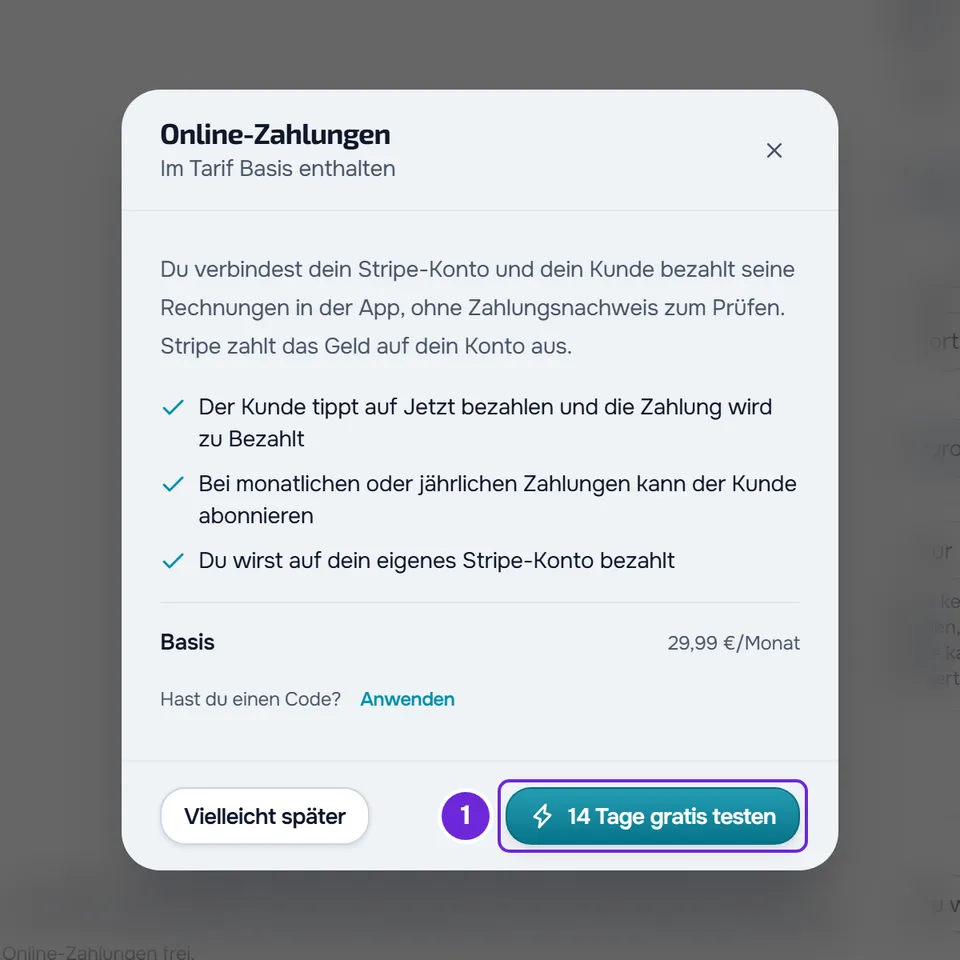
Das passiert, wenn der Tarif deines MyFitnessClient-Kontos keine Online-Zahlungen enthält. Das Fenster erklärt, was sie leisten, und zeigt den günstigsten Tarif, der sie enthält, mit der Schaltfläche, um zu ihm zu wechseln. Wenn dein Tarif noch nicht geladen war oder nicht geladen werden konnte, zeigt die Karte stattdessen die Meldung „Online-Zahlungen sind in deinem Tarif nicht enthalten. Führe ein Upgrade durch, um sie zu aktivieren.“ Wechsle zur Lösung den Tarif, wie in Auf einen höheren Tarif wechseln und das Abo bezahlen beschrieben, und wähle erneut Online-Zahlungen aktivieren.
„Start fehlgeschlagen.“
Diese Meldung, gefolgt von der Aufforderung, es erneut zu versuchen, erscheint auf der Karte, wenn die Anfrage fehlschlägt, nachdem du Online-Zahlungen aktivieren, Weiter bei Stripe oder Stripe-Dashboard öffnen gewählt hast. Das kann ein vorübergehender Fehler sein oder das Limit von 10 Anfragen pro Minute, das auch jedes Mal zählt, wenn die Seite das Guthaben und die Methoden liest. Warte eine Minute und versuch es erneut.
Ich habe die Benachrichtigung „Online-Zahlungen eingeschränkt“ oder „Stripe-Konto getrennt“ erhalten
MyFitnessClient schickt dir diese Benachrichtigungen, wenn Stripe den Status deines Kontos ändert. „Online-Zahlungen eingeschränkt“ bedeutet, dass Stripe Zahlungen oder Auszahlungen eingeschränkt hat: Die Karte zeigt, was fehlt, wie in der Statustabelle. „Stripe-Konto getrennt“ bedeutet, dass die Verbindung zwischen deinem Stripe-Konto und MyFitnessClient auf der Seite von Stripe entfernt wurde: Die Online-Zahlungen stoppen, und wenn unter Wer den Plan wählt die Option Sie müssen wählen, um reinzukommen eingestellt war, wechselt die Einstellung von selbst auf Sie dürfen wählen.
Folge in beiden Fällen dem, was die Karte zeigt: Bei Aktion erforderlich oder Verifizierung ausstehend wählst du Weiter bei Stripe und schließt ab, was Stripe verlangt. Nach einem getrennten Konto eröffnet diese Schaltfläche ein neues Stripe-Konto. Sobald das Konto wieder Zahlungen annehmen und Auszahlungen erhalten kann, zeigt die Karte Aktiv.
Kunden sehen Jetzt bezahlen nicht
Die Schaltfläche Jetzt bezahlen erscheint beim Kunden nur, wenn die Karte Aktiv zeigt und der Tarif deines MyFitnessClient-Kontos Online-Zahlungen enthält. Die Abrechnung muss offen oder überfällig sein, in einer Währung und mit einem Betrag, die Stripe akzeptiert. Für die Seite des Kunden siehe Zahlungsprobleme lösen: Jetzt bezahlen, Bestätigung und Plan.
Wenn das Problem bleibt, kontaktiere den Support mit der Meldung, die du siehst, dem Status der Karte und der Uhrzeit deines Versuchs: siehe Den Support kontaktieren und eine Anfrage erstellen.
Fragen
Läuft das Geld über MyFitnessClient?
Nein. Das Stripe-Konto gehört dir: Du akzeptierst den Vertrag von Stripe, und die Kunden zahlen direkt auf dieses Konto, ohne dass MyFitnessClient das Geld erhält oder verwahrt. Die Gebühren von Stripe werden auf deinem Konto abgezogen: siehe Gebühren für Online-Zahlungen von Kunden.
In welchen Ländern kann ich das Stripe-Konto eröffnen?
In 45 Ländern, die du in der Zeile Land über die Suche „Land suchen“ findest. Das Land bestimmt die vorgeschlagene Währung und die Zahlungsmethoden.
Kann ich das Land ändern, nachdem ich Stripe verbunden habe?
Ja, solange das Konto weder Zahlungen annimmt noch Auszahlungen erhält: Ändere die Zeile Land und wähle, wenn die Karte Aktion erforderlich zeigt, Weiter bei Stripe. Stripe eröffnet ein neues Konto in diesem Land, und du durchläufst die Schritte erneut. Sobald das Konto Zahlungen annimmt oder Auszahlungen erhält, ist die Zeile Land festgelegt und zeigt „Es ist festgelegt, weil Online-Zahlungen bereits aktiv sind.“ Siehe Land und Währung wählen, in der du abrechnest.
Erfasse ich weiterhin Zahlungen in bar und per Überweisung?
Ja. Das Verbinden von Stripe ändert nichts an den Zahlungen, die du manuell erfasst: siehe Eine Abrechnung als bezahlt markieren.
Welche Zahlungsmethoden können Kunden nutzen?
Die Karte, die Apple Pay, Google Pay und Link umfasst, ist immer aktiv. MB Way, Multibanco, PayPal, Klarna und Revolut Pay schaltest du selbst ein oder aus, und MB Way und Multibanco gibt es nur bei Konten in Portugal. Siehe Online-Zahlungsmethoden der Kunden auswählen.