
Wann das passiert
Wenn du dein Konto erstellst, schickt MyFitnessClient dir per E-Mail die Nachricht „Bestätige deine E-Mail-Adresse“ mit einem 6-stelligen Code und der Schaltfläche E-Mail-Adresse bestätigen. Dieser Artikel hilft, wenn:
- diese E-Mail nicht ankommt, im letzten Schritt der Registrierung auf der Website, auf dem Bildschirm Bestätige deine E-Mail-Adresse in der App oder auf der Bestätigungsseite, die sich öffnet, wenn du dich mit einer unbestätigten E-Mail-Adresse anmeldest;
- du den Code eingibst und „Ungültiger Code. Versuch es erneut.“, „Code abgelaufen. Fordere einen neuen an.“ oder „Zu viele Versuche. Versuch es später erneut.“ erscheint;
- der Code für den zweiten Schritt der Zwei-Faktor-Authentifizierung per E-Mail nicht ankommt, erklärt im Abschnitt „Anmeldecode“.
Die Registrierung wechselt zum Code-Bildschirm, sobald das Konto erstellt ist, ohne zu wissen, ob die E-Mail angekommen ist. Prüf deshalb zuerst die Adresse, die dieser Bildschirm anzeigt.
Ursachen und Lösungen
Prüf die Ursachen in dieser Reihenfolge:
| Was du siehst | Ursache | Was du tun kannst |
|---|---|---|
| Die Adresse auf dem Code-Bildschirm enthält einen Tippfehler, zum Beispiel [email protected]. Auf der Website kann darunter „Meintest du [email protected]?“ erscheinen. | Der Code wurde an die falsch geschriebene Adresse gesendet. | Korrigiere die E-Mail-Adresse, wie im Abschnitt „Falsch geschriebene E-Mail-Adresse korrigieren“ beschrieben. Code erneut senden hilft nicht: Es sendet an dieselbe Adresse. |
| Im Posteingang ist keine neue E-Mail. | Die E-Mail ist im Spam-Ordner, im Werbe-Ordner oder in einem anderen Ordner gelandet. | Such in allen Ordnern, auch im Spam, nach dem Betreff „Bestätige deine E-Mail-Adresse“. |
| Du hast dich auf der Website mit E-Mail-Adresse und Passwort angemeldet und bist auf der Bestätigungsseite. | Auf der Website öffnet die Anmeldung mit einer unbestätigten E-Mail-Adresse die Bestätigungsseite, sendet aber keinen neuen Code. Der letzte ist vielleicht schon abgelaufen. | Wähle Code erneut senden und nutze den Code aus der neuen E-Mail. |
| „Erneut senden in 45s“ statt Code erneut senden, oder „Gerade wurde ein Code gesendet. Warte eine Minute, bevor du einen neuen anforderst.“ | Ein neuer Code wird erst 1 Minute nach dem vorherigen gesendet. | Warte, bis der Countdown abgelaufen ist, und wähle Code erneut senden. |
| „Code abgelaufen. Fordere einen neuen an.“ | Der Code ist älter als 30 Minuten. | Wähle Code erneut senden. |
| „Zu viele Versuche. Versuch es später erneut.“ | Mit diesem Code gab es schon 5 falsche Versuche. Ab dann wird selbst der richtige Code nicht mehr akzeptiert. | Wähle Code erneut senden. Der neue Code gilt wieder 30 Minuten und für 5 Versuche. |
| „Ungültiger Code. Versuch es erneut.“ In der App „Ungültiger oder abgelaufener Code.“ | Eine falsche Ziffer oder der Code aus einer früheren E-Mail: Jeder neue Code macht den Code und die Schaltfläche der früheren E-Mails ungültig. | Gib den Code aus der neuesten E-Mail ein. Nach dem Fehler sind die Felder leer. |
| Dieselbe Meldung mit dem Code aus der neuesten E-Mail, oder keine E-Mail nach Code erneut senden. | Die E-Mail-Adresse ist schon bestätigt, zum Beispiel mit der Schaltfläche E-Mail-Adresse bestätigen auf einem anderen Gerät. Die Antwort ist dieselbe, wenn es mit dieser Adresse kein Konto gibt, das auf Bestätigung wartet, damit nicht verraten wird, welche Konten existieren. | Melde dich mit E-Mail-Adresse und Passwort an. |
Falsch geschriebene E-Mail-Adresse korrigieren
Die Website vergleicht, was nach dem @ steht, mit einer Liste gängiger E-Mail-Dienste wie gmail.com, hotmail.com, outlook.com, icloud.com oder sapo.pt. Wenn der Unterschied ein einzelner falscher, überzähliger oder fehlender Buchstabe ist, oder zwei benachbarte vertauschte Buchstaben, zeigt sie die korrigierte Adresse in „Meintest du …?“. Kommen zwei Dienste infrage, schlägt sie keinen vor. Der Vorschlag ändert die E-Mail-Adresse nie von selbst und hindert dich nicht am Fortfahren. Ein Fehler vor dem @, wie [email protected], bekommt keinen Vorschlag.
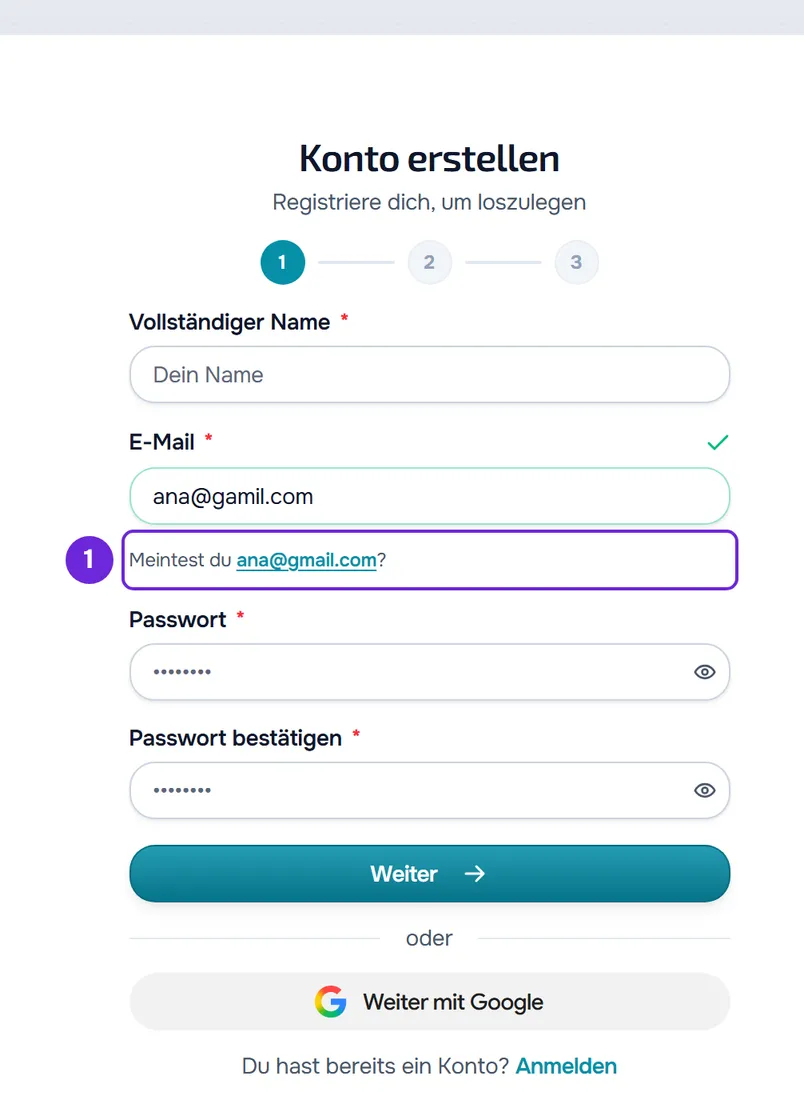
Im ersten Schritt der Registrierung erscheint der Vorschlag unter dem Feld E-Mail, wenn du es verlässt. Im letzten Schritt erscheint er unter der Adresse: Wähle die vorgeschlagene Adresse und du kommst zurück zum ersten Schritt, mit ihr schon in E-Mail. Folge dann der Liste ab Weiter.
So korrigierst du die E-Mail-Adresse von Hand, nachdem du das Konto erstellt hast, auf der Website:
- Prüf im letzten Schritt der Registrierung unter Bestätige deine E-Mail die Adresse nach „Gib den 6-stelligen Code ein, gesendet an“ 1.
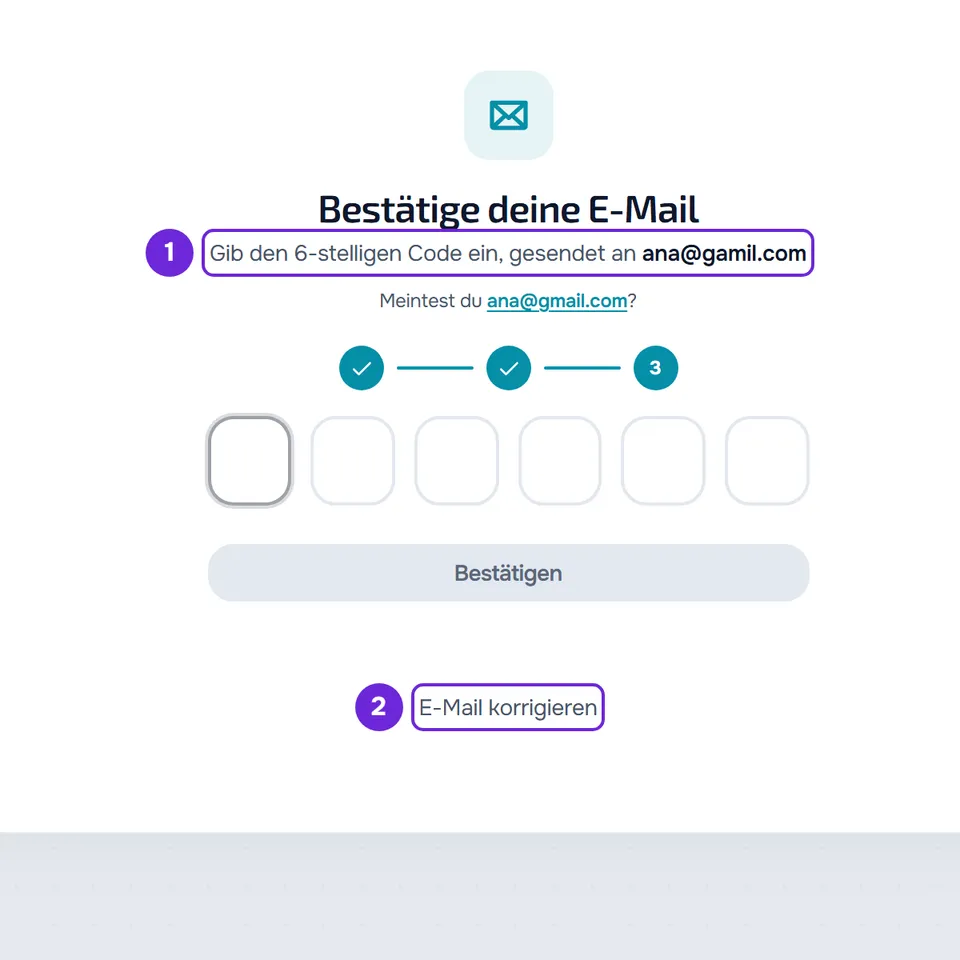
- Wähle E-Mail korrigieren 2 unter der Schaltfläche Bestätigen. Du kommst zurück zum ersten Schritt, mit ausgefüllten Feldern.
- Korrigiere die Adresse in E-Mail.
- Wähle Weiter.
- Wenn die Sicherheitsprüfung abgeschlossen ist, wähle Konto erstellen.
- Gib den 6-stelligen Code aus der E-Mail ein, die an der richtigen Adresse ankommt.
Das Konto ist mit der richtigen Adresse bestätigt. Das Konto mit der falschen Adresse bleibt unbestätigt.
Auf der Bestätigungsseite
Die Bestätigungsseite, die sich öffnet, wenn du dich auf der Website mit einer unbestätigten E-Mail-Adresse anmeldest, bietet E-Mail korrigieren nicht an. Wenn „Meintest du …?“ erscheint, wähle die vorgeschlagene Adresse: Die Registrierung öffnet sich mit dieser Adresse in E-Mail und du füllst den Rest noch einmal aus. Ohne Vorschlag wähle Zurück zur Registrierung und erstelle das Konto mit der richtigen Adresse.
In der App
Die App schlägt keine Korrekturen vor. Der Bildschirm Bestätige deine E-Mail-Adresse zeigt die Adresse, an die wir den Code gesendet haben. Wenn sie falsch ist, wähle Zurück zur Registrierung. Du kommst zurück zum letzten Schritt der Registrierung: Wähle Zurück, um zu Deine Daten zu gelangen, korrigiere das Feld E-Mail, wähle Weiter und dann Konto erstellen.
Anmeldecode
Mit der Zwei-Faktor-Authentifizierung per E-Mail sendet jede Anmeldung die E-Mail „Dein Anmeldecode“ mit einem weiteren 6-stelligen Code. Spam, die Wartezeit von 1 Minute bis zum erneuten Senden, die falsche Ziffer und der Code aus einer früheren E-Mail gelten auch dafür. Die Unterschiede:
- Der Code gilt 10 Minuten. Code erneut senden erscheint 1 Minute nach dem Senden, und der neue Code setzt die Versuche nicht zurück.
- Wenn du auf der Website einen abgelaufenen Code eingibst, oder einen Code nach 5 falschen Versuchen, kommst du zurück zum Anmeldeformular mit einer Meldung, die mit „Deine Bestätigungssitzung ist abgelaufen.“ beginnt. In der App erscheint „Code abgelaufen. Fordere einen neuen an.“ oder „Zu viele Versuche. Versuche es später erneut.“: Wähle Zurück zur Anmeldung. Melde dich noch einmal an, um einen neuen Code zu bekommen.
- Nach 5 falschen Versuchen bekommst du erst einen neuen Code, wenn die 10 Minuten des letzten vorbei sind. Davor erscheint bei der Anmeldung „Zu viele Versuche. Versuch es später erneut.“.
- Mit einer Authentifizierungs-App kommt der Code aus dieser App und es kommt keine E-Mail an. Siehe Zwei-Faktor-Authentifizierung (2FA) aktivieren.
Zeiten und Limits
Die 6-stelligen Codes, die MyFitnessClient per E-Mail sendet, um dich anzumelden und dein Konto zu schützen:
| Betreff der E-Mail | Wofür | Gültig | Falsche Versuche | Neuer Code |
|---|---|---|---|---|
| „Bestätige deine E-Mail-Adresse“ | E-Mail-Adresse des neuen Kontos bestätigen | 30 Minuten | 5. Ein neuer Code setzt alle 5 zurück. | 1 Minute nach dem vorherigen |
| „Dein Anmeldecode“ | Zweiter Schritt der Zwei-Faktor-Authentifizierung per E-Mail | 10 Minuten | 5 pro Anmeldung. Ein neuer Code setzt sie nicht zurück. | 1 Minute nach dem vorherigen |
| „Code zum Deaktivieren der Zwei-Faktor-Authentifizierung“ | Zwei-Faktor-Authentifizierung deaktivieren | 10 Minuten | 5. Ein neuer Code setzt alle 5 zurück. | 1 Minute nach dem vorherigen |
| „Dein Bestätigungscode“ | E-Mail-Adresse ändern oder Konto löschen, bei einem Konto ohne Passwort, das mit Google oder Apple erstellt wurde | 10 Minuten | 5. Ein neuer Code setzt alle 5 zurück. | 1 Minute nach dem vorherigen |
Bei allen macht der neue Code den vorherigen ungültig. Die Passwort-Wiederherstellung und die Bestätigung der neuen E-Mail-Adresse, wenn du deine E-Mail-Adresse änderst, kommen als Link und nicht als Code: Siehe Vergessenes Passwort zurücksetzen und E-Mail-Adresse des Kontos ändern.
Fragen
Ich habe Werbe-E-Mails abgelehnt. Bekomme ich die Codes dann noch?
Ja. Die E-Mails mit Codes werden auch gesendet, wenn du Werbe-E-Mails von MyFitnessClient abgelehnt hast.
Ich habe die Registrierungsseite geschlossen. Wo gebe ich den Code ein?
Melde dich mit E-Mail-Adresse und Passwort an. Auf der Website öffnet sich die Bestätigungsseite, auf der der Code aus der E-Mail gültig bleibt, bis er 30 Minuten alt ist. In der App senden wir einen neuen Code und der Code-Bildschirm öffnet sich. Alles Weitere steht in E-Mail-Adresse mit dem 6-stelligen Code oder dem Link bestätigen.
Wenn das Problem bleibt
Schreib an [email protected] und schick:
- die E-Mail-Adresse, mit der du das Konto erstellt hast, genau so, wie du sie eingegeben hast;
- ob du auf der Website oder in der App warst;
- den Tag und die ungefähre Uhrzeit, zu der du den Code angefordert hast;
- die Meldung, die erschienen ist, falls eine erschienen ist.
Bei anderen Fehlern beim Erstellen des Kontos oder bei der Anmeldung siehe Registrierung, Anmeldung oder Passwort-Zurücksetzen funktioniert nicht.