
Bevor du beginnst
- Du kannst Kunden mit dem Status Aktiv oder Geplant wählen (der Zugang beginnt an einem späteren Tag). Mit dem Status Ausstehend, Beendet oder Archiviert erscheint der Kunde nicht in der Liste.
- Ein Kunde hat immer nur einen Ernährungsplan von dir: Diesen Plan zuzuweisen nimmt ihn im selben Vorgang aus jedem anderen Ernährungsplan deines Workspace heraus.
- In einem Team-Workspace brauchst du die Berechtigung Ernährung > Bearbeiten und, damit die Kundenliste erscheint, Kunden > Ansehen. Ohne die Berechtigung zum Bearbeiten öffnet sich der Plan nur zum Lesen, und der Chip der Kunden öffnet das Zuweisungsfenster nicht. Ein Mitglied sieht und weist nur die Kunden zu, auf die es Zugriff hat.
Interaktives Tutorial
Öffnet sich in der App und braucht eine Anmeldung.
Schritte
So weist du einen Ernährungsplan einem oder mehreren Kunden zu:
- Wähle im Seitenmenü Ernährung und öffne den Plan.
- Wähle unter dem Namen des Plans den Chip Kunden zuweisen 1. Wenn der Plan schon Kunden hat, zeigt der Chip, wie viele, zum Beispiel „2 Kunden“. Das Fenster Kunden zuweisen öffnet sich mit dem Hinweis „Wähle einen oder mehrere“.
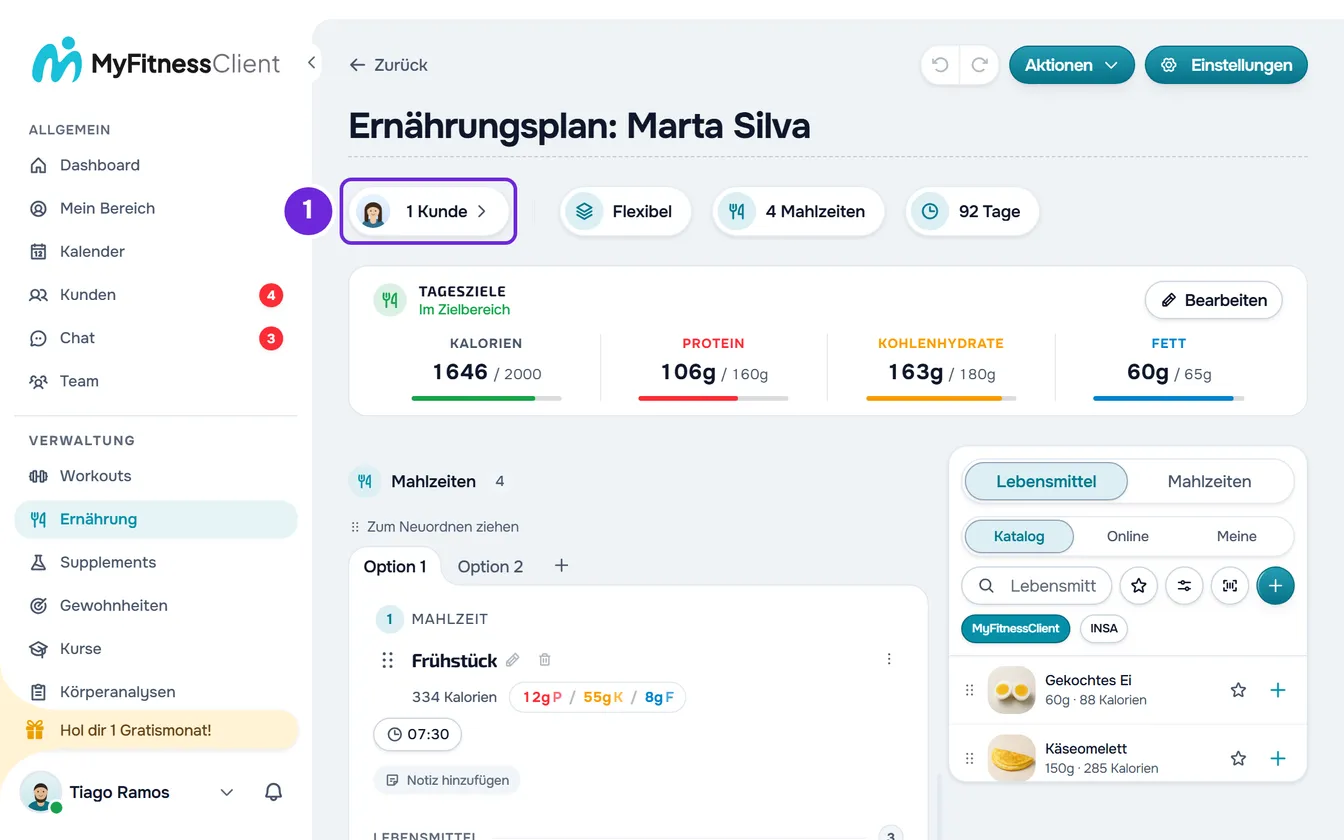
- Optional: Um Kunden zu finden, gib den Namen oder den Spitznamen in Kunden suchen... 1 ein oder filtere über die Schaltfläche neben der Suche 2 nach den Labels der Kunden. Mit mehreren Labels bleiben nur die Kunden übrig, die alle haben.
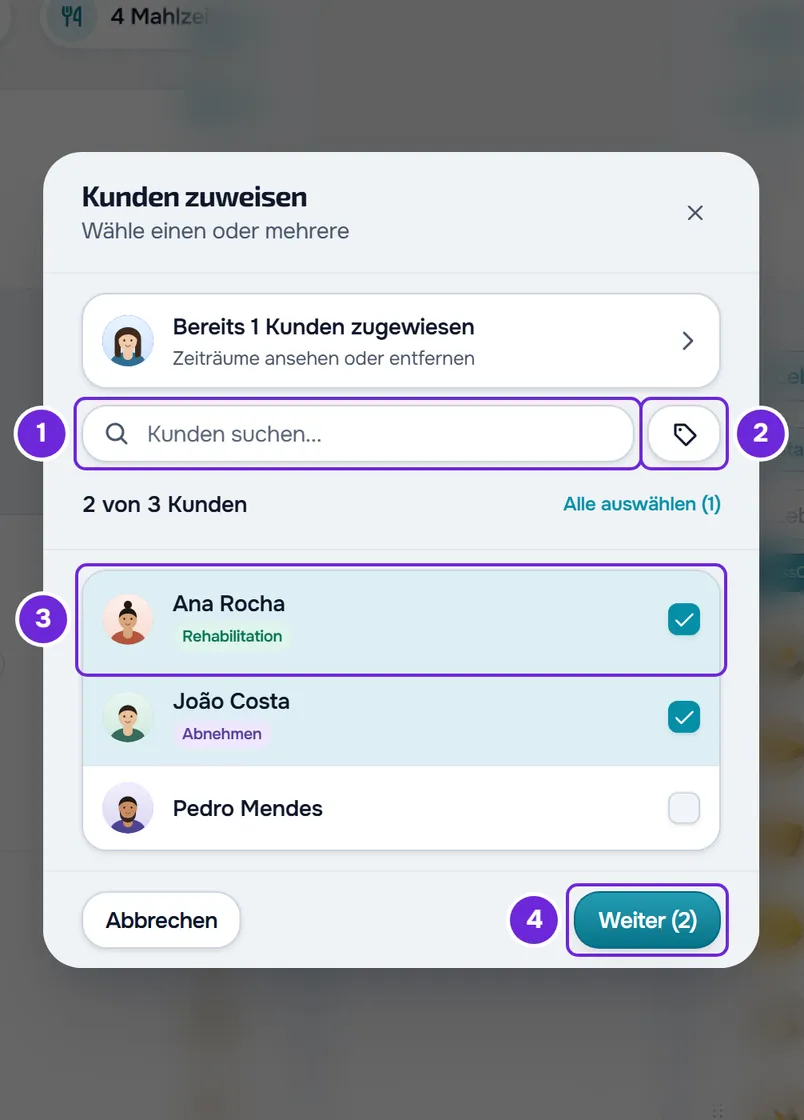
- Markiere die Kunden 3, die den Plan erhalten sollen. Alle auswählen markiert alle, die die Liste zeigt, und der Zähler zeigt, wie viele markiert sind, zum Beispiel „3 von 12 Kunden“.
- Wähle die Schaltfläche Weiter 4, die in Klammern die Anzahl der markierten Kunden zeigt.
- Wenn ein markierter Kunde schon einen anderen aktiven Ernährungsplan hat, erscheint ein Hinweis: bei einem einzigen Kunden das Fenster Aktiver Ernährungsplan mit dem Namen seines Plans; bei mehreren die Liste der Kunden, die schon einen Plan haben, jeweils mit dem Namen ihres Plans. Wähle Weiter.
- Bestätige im Schritt „Zugangszeitraum festlegen“ unter Zugangszeitraum den Start 1. Er ist auf heute voreingestellt oder, wenn du nur einen Kunden markiert hast und er geplant ist, auf den Tag, an dem sein Zugang beginnt.
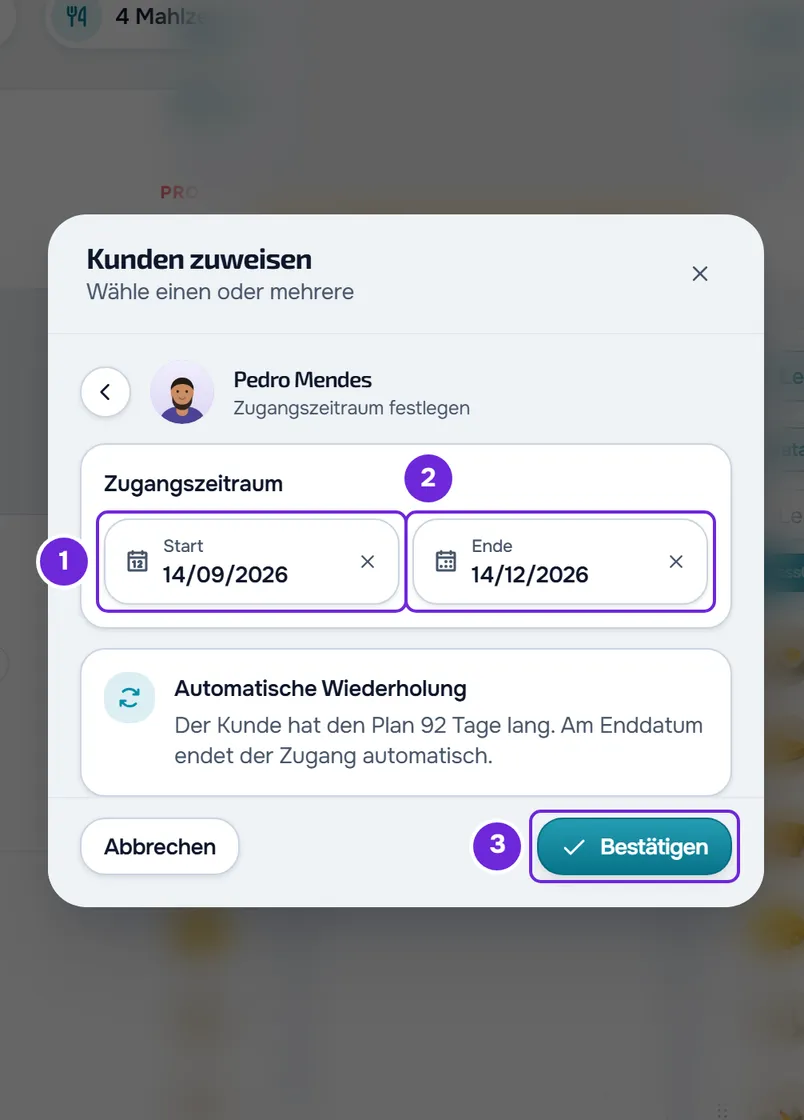
- Optional: Wähle oder ändere das Ende 2. Wenn der Plan eine Dauer hat, ist das Ende so ausgefüllt, dass es sie abdeckt; ohne Datum zeigt das Feld „Ohne Ende“, und der Plan hat keine Frist. Wenn das Ende über das Ende des Zugangs des Kunden hinausgeht, erscheint „Der Plan dauert länger als der Zugriffszeitraum dieses Kunden.“ (bei mehreren gewählten Kunden steht dort, bei wie vielen, zum Beispiel „Der Plan dauert länger als der Zugriffszeitraum von 3 Kunden.“ oder „Der Plan dauert länger als der Zugriffszeitraum von einem Kunden.“). Das ist nur ein Hinweis und verhindert die Zuweisung nicht; bei einem Monatsplan, der sich verlängert, erscheint er nicht.
- Wähle Bestätigen 3. Bei mehreren Kunden zeigt die Schaltfläche auch, wie viele es sind.
„Kunde zugewiesen“ erscheint oder, bei mehreren Kunden, zum Beispiel „3 Kunden zugewiesen“. Das Fenster kehrt zur Liste zurück, die sich jetzt mit der Zeile der Kunden öffnet, die den Plan schon haben, und der Chip des Plans zeigt die Anzahl der Kunden.
Was der Kunde erhält
- Ein Kunde mit dem Status Aktiv erhält die Benachrichtigung „Neuer Ernährungsplan“ mit dem Namen des Plans und sieht den Plan zwischen Start und Ende im Bildschirm Ernährung.
- Ein Kunde mit dem Status Geplant wird erst benachrichtigt, wenn sein Zugang beginnt. Der Plan beginnt nie vor diesem Tag, auch wenn du einen früheren Start wählst.
- Wenn der Monatsplan oder das Paket des Kunden die Ernährung nicht enthält, bleibt der Plan zugewiesen, aber der Kunde wird nicht benachrichtigt und sieht den Bereich Ernährung nicht.
- Der Kunde verlässt den Ernährungsplan, den er vorher hatte. Die Mahlzeiteneinträge, die er schon gemacht hat, bleiben gespeichert.
- Der eingeschränkte Modus wird hier nicht gewählt. Ein Kunde, der noch keinen Ernährungsplan hatte, beginnt mit ausgeschaltetem Modus; ein Kunde, der aus einem anderen Plan kommt oder diesen schon hatte, behält ihn, wie er war. Um ihn einzuschalten, öffne Einstellungen im Profil des Kunden und aktiviere Eingeschränkter Modus (Ernährung).
Was der Kunde an jedem Tag sieht, je nach Modus des Plans, steht in Was der Kunde vom Ernährungsplan sieht und erhält.
Start und Ende wählen
Start und Ende legen fest, wann der Plan für den Kunden gilt. Bei mehreren Kunden gelten dieselben Daten für alle.
- Start: Der Kalender lässt keine vergangenen Tage zu. Außerhalb des Modus Kalender kannst du das Datum mit dem X des Felds entfernen: Das Feld zeigt „Sofort“, und der Plan beginnt sofort.
- Ende: Es ist optional und darf nicht vor dem Start liegen. Um es zu entfernen, nutze das X des Felds. Wenn du den Start hinter das Ende verlegst, wird das Ende geleert, und du wählst ein anderes.
- Automatische Wiederholung: Die Karte erklärt, was die Daten bedeuten. Je nach Modus und Dauer des Plans zeigt sie, wie viele Tage der Kunde den Plan hat, wie oft er ihn abschließt, ob er nur einmal läuft oder, ohne Enddatum, dass er ohne Frist aktiv bleibt. Es gibt keine andere Wiederholungsoption: Der Plan beginnt von selbst wieder von vorn, solange die Daten gelten.
- Wenn du das Fenster mit geänderten Daten schließt, erscheint „Vor dem Verlassen speichern?“ mit Verwerfen und Speichern und verlassen.
Um später den Zeitraum eines einzelnen Kunden zu ändern, siehe Zeitraum ändern, Kunden abtrennen oder aus dem Ernährungsplan nehmen.
Häufige Probleme
„Alle deine Kunden sind bereits zugewiesen.“
Wer diesen Plan schon hat, erscheint nicht in der Auswahlliste. Um zu sehen, wer ihn hat, den Zeitraum zu ändern oder jemanden aus dem Plan zu nehmen, wähle oben im Fenster die Zeile „Zeiträume ansehen oder entfernen“.
Ein Kunde erscheint nicht in der Liste
Eine dieser Ursachen:
- Der Kunde hat den Status Ausstehend: Er erscheint, sobald die Betreuung aktiv ist.
- Der Kunde hat den Status Beendet oder Archiviert: Die Betreuung ist abgeschlossen, und du musst sie im Profil des Kunden reaktivieren.
- Die Suche oder die Labels schließen ihn aus: Die Liste zeigt „Kein Kunde gefunden“. Leere die Suche und die Labels.
- Das Fenster zeigt „Keine Kunden verfügbar.“: Du hast noch keinen aktiven oder geplanten Kunden.
Ich suche den Namen des Kunden in der Planliste, und sein Plan erscheint nicht
Die Suche unter Ernährungspläne durchsucht nur den Namen des Plans. Um herauszufinden, welchen Plan ein Kunde hat, öffne sein Profil im Tab Ernährung, wie in Einem Kunden im Kundenprofil einen Ernährungsplan zuweisen. Wähle in der Planliste unter Filter in der Gruppe Kunde die Option Mit Kunde, um nur die Pläne zu sehen, die Kunden haben, mit den Fotos und der Anzahl der Kunden jedes Plans.
„Du hast mehr aktive Kunden, als dein Tarif erlaubt. Wähle, welche du behältst, oder führe ein Upgrade deines Tarifs durch.“
Solange du mehr aktive Kunden hast, als das Limit erlaubt, kannst du nur ansehen, und die Zuweisung wird nicht ausgeführt. Siehe Du hast mehr aktive Kunden, als dein Tarif erlaubt.
Wenn das Problem bleibt, kontaktiere den Support mit dem Namen des Plans, den Namen der Kunden und der genauen Meldung, die erschienen ist.
Fragen
Kann ein Kunde zwei Ernährungspläne gleichzeitig haben?
Nein. Einen Plan zuzuweisen nimmt den Kunden im selben Vorgang aus allen anderen Ernährungsplänen deines Workspace heraus. Der Hinweis auf den aktiven Plan dient nur dazu, dass du es vor dem Fortfahren weißt.
Wie viele Kunden kann ich auf einmal wählen?
Bis zu 500 pro Zuweisung; bei mehr weise in mehreren Durchgängen zu. Die anderen Grenzen stehen in Limits der Ernährungspläne.
Sehen die Kunden die Änderungen, die ich später am Plan mache?
Ja. Der Plan wird geteilt: Was du im Editor änderst, erreicht alle Kunden, die ihn haben. Um den Plan nur für einen Kunden zu ändern, erstelle ihm einen eigenen Plan, wie in Zeitraum ändern, Kunden abtrennen oder aus dem Ernährungsplan nehmen.