
Avant de commencer
- Tu peux choisir les clients au statut Actif ou Planifié (l'accès s'ouvre à une date future). Au statut En attente, Terminé ou Archivé, le client n'apparaît pas dans la liste.
- Un client n'a qu'un seul de tes plans alimentaires à la fois : attribuer ce plan le retire de tout autre plan alimentaire de ton espace de travail, dans la même opération.
- Dans un espace de travail d'équipe, tu as besoin de l'autorisation Nutrition > Modifier et, pour que la liste des clients apparaisse, de Clients > Voir. Sans l'autorisation de modifier, le plan s'ouvre en lecture seule et la puce des clients n'ouvre pas la fenêtre d'attribution. Un membre ne voit et n'attribue que les clients auxquels il a accès.
Tutoriel interactif
S'ouvre dans l'application et demande d'être connecté.
Étapes
Pour attribuer un plan alimentaire à un ou plusieurs clients :
- Dans le menu latéral, sélectionne Nutrition et ouvre le plan.
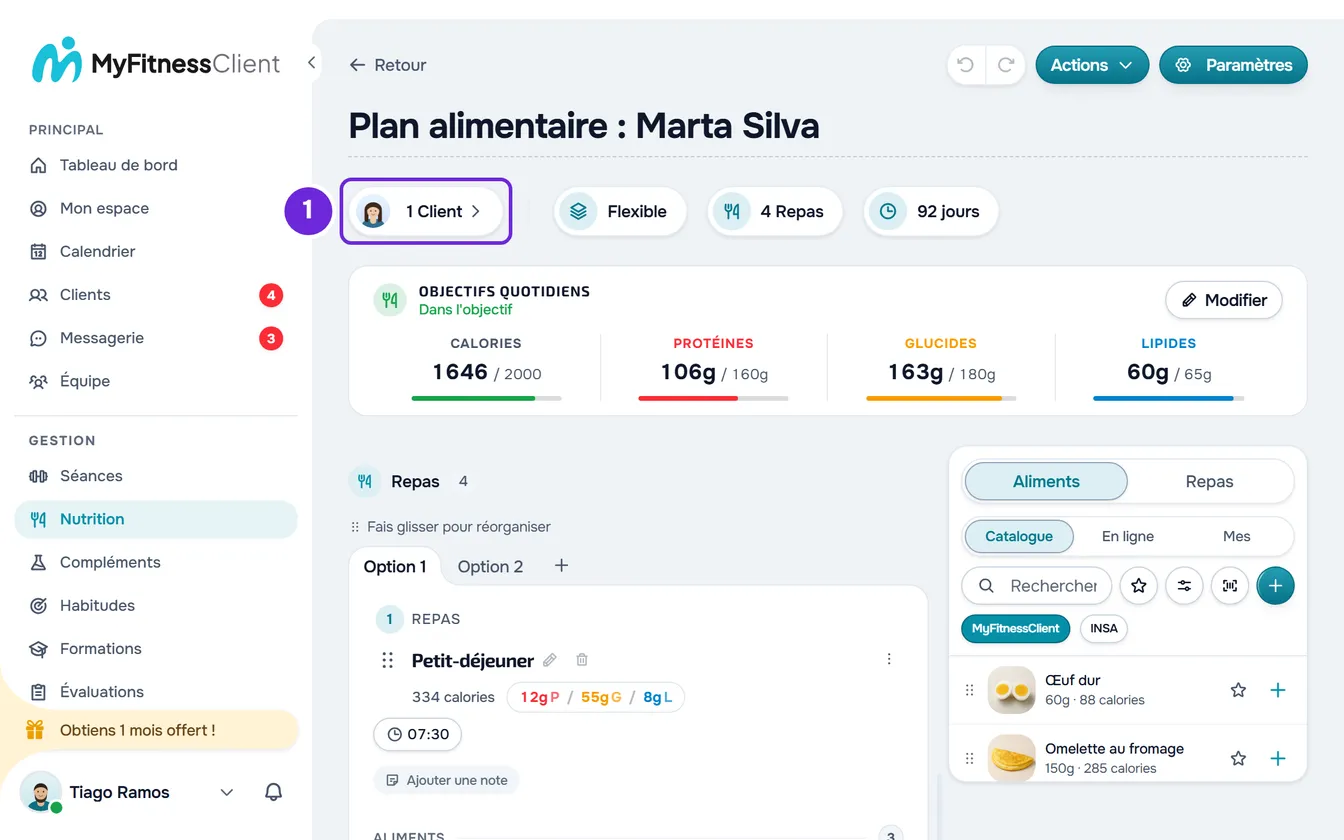
- Sous le nom du plan, sélectionne la puce Attribuer à un client 1. Si le plan a déjà des clients, la puce indique combien, par exemple « 2 clients ». La fenêtre Attribuer à des clients s'ouvre, avec la légende « Choisis-en un ou plusieurs ».
- Facultatif : pour trouver des clients, écris le nom ou le surnom dans Rechercher des clients... 1 ou filtre par les étiquettes des clients, avec le bouton à côté de la recherche 2. Avec plusieurs étiquettes, il ne reste que les clients qui les ont toutes.
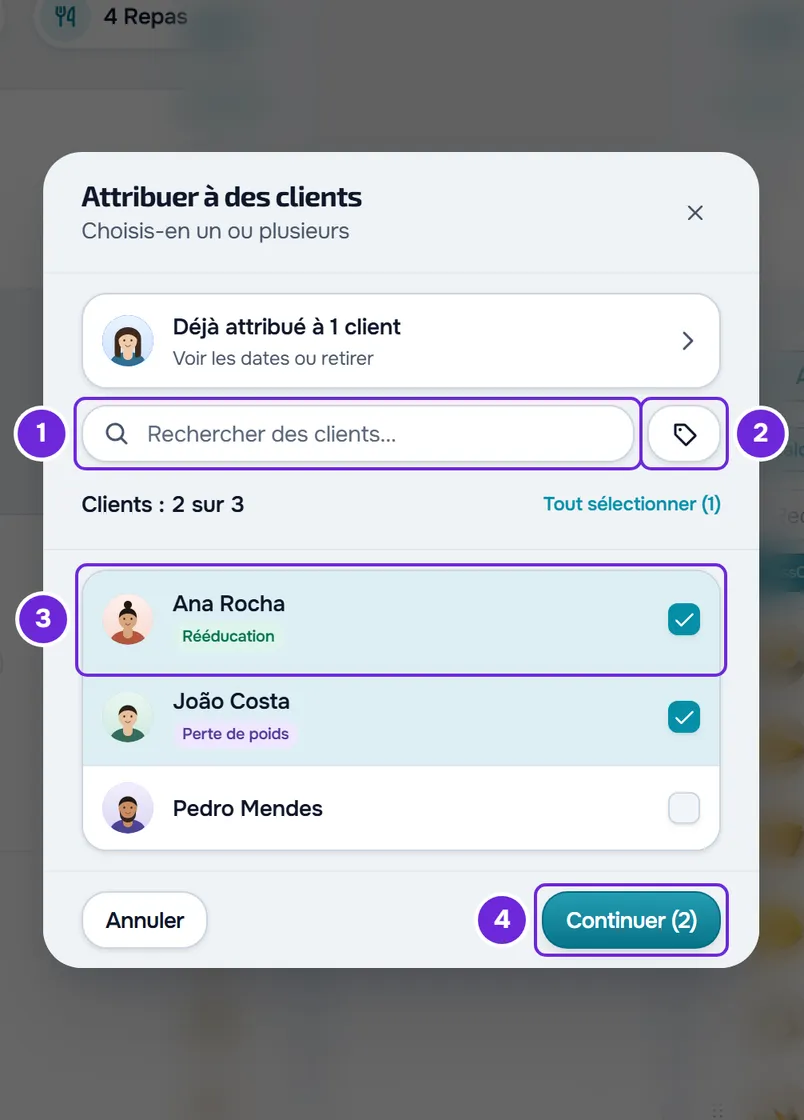
- Coche les clients 3 qui vont recevoir le plan. Tout sélectionner coche tous ceux que la liste affiche, et le compteur indique combien sont cochés, par exemple « Clients : 3 sur 12 ».
- Sélectionne le bouton Continuer 4, qui affiche entre parenthèses le nombre de clients cochés.
- Si un client coché a déjà un autre plan alimentaire actif, un avertissement apparaît : avec un seul client, la fenêtre Plan alimentaire actif, avec le nom du plan qu'il a ; avec plusieurs, la liste des clients qui ont déjà un plan, chacun avec le nom du sien. Sélectionne Continuer.
- À l'étape « Définir les dates d'accès », sous Dates d'accès, confirme le champ Début 1. Il indique la date du jour ou, si tu as coché un seul client et qu'il est planifié, le jour où son accès s'ouvre.
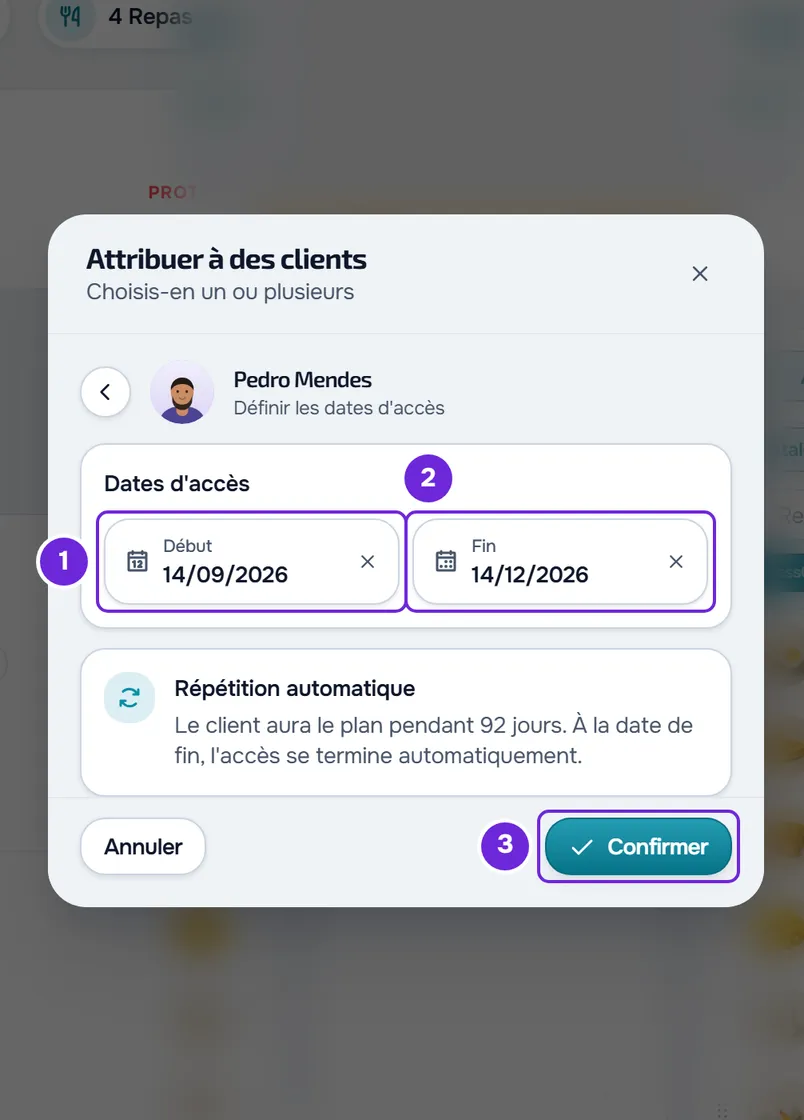
- Facultatif : choisis ou modifie la Fin 2. Si le plan a une durée, la fin est préremplie pour la couvrir ; sans date, le champ indique « Sans fin » et le plan n'a pas de limite de durée. Si la fin dépasse la fin de l'accès du client, « Le plan dépasse la période d'accès de ce client. » apparaît (avec plusieurs clients choisis, il indique combien la dépassent, par exemple « Le plan dépasse la période d'accès de 3 clients. » ou « Le plan dépasse la période d'accès d'un client. »). Ce n'est qu'un avertissement, qui n'empêche pas l'attribution ; avec une mensualité qui se renouvelle, il n'apparaît pas.
- Sélectionne Confirmer 3. Avec plusieurs clients, le bouton indique aussi combien.
« Client attribué » s'affiche ou, avec plusieurs clients, par exemple « 3 clients attribués ». La fenêtre revient à la liste, qui s'ouvre désormais avec la ligne de ceux qui ont déjà le plan, et la puce du plan indique le nombre de clients.
Ce que le client reçoit
- Un client Actif reçoit la notification « Nouveau plan alimentaire », avec le nom du plan, et voit le plan dans l'écran Nutrition entre le début et la fin.
- Un client Planifié n'est prévenu que lorsque son accès s'ouvre. Le plan ne commence jamais avant ce jour, même si tu choisis un début antérieur.
- Si le plan mensuel ou le pack du client n'inclut pas la Nutrition, le plan reste attribué, mais le client n'est pas prévenu et ne voit pas la section Nutrition.
- Le client quitte le plan alimentaire qu'il avait avant. Les enregistrements de repas qu'il a déjà faits sont conservés.
- Le mode restreint ne se choisit pas ici. Un client qui n'avait pas encore de plan alimentaire commence avec le mode désactivé ; un client qui vient d'un autre plan, ou qui avait déjà celui-ci, le garde tel qu'il était. Pour l'activer, ouvre Paramètres dans le profil du client et active Mode restreint (nutrition).
Ce que le client voit chaque jour, selon le mode du plan, se trouve dans Ce que le client voit et reçoit du plan alimentaire.
Choisir les dates
Les dates définissent quand le plan s'applique au client. Avec plusieurs clients, les mêmes dates s'appliquent à tous.
- Début : le calendrier ne permet pas de choisir des jours passés. En dehors du mode Calendrier, tu peux retirer la date avec le X du champ : le champ indique « Immédiat » et le plan commence tout de suite.
- Fin : elle est facultative et ne peut pas être antérieure au début. Pour la retirer, utilise le X du champ. Si tu déplaces le début après la fin, la fin se vide et tu en choisis une autre.
- Répétition automatique : la carte explique ce que signifient les dates. Selon le mode et la durée du plan, elle indique pendant combien de jours le client a le plan, combien de fois il le termine, s'il se déroule une seule fois ou, sans date de fin, qu'il reste actif sans limite de durée. Il n'y a pas d'autre option de répétition : le plan revient au début tout seul tant que la période choisie dure.
- Si tu fermes la fenêtre avec les dates modifiées, « Enregistrer avant de quitter ? » apparaît, avec Abandonner et Enregistrer et quitter.
Pour modifier plus tard les dates d'un seul client, voir Modifier les dates, séparer ou retirer un client d'un plan alimentaire.
Problèmes courants
« Tous tes clients sont déjà attribués. »
Les clients qui ont déjà ce plan n'apparaissent pas dans la liste de choix. Pour voir qui l'a, modifier les dates ou retirer quelqu'un du plan, sélectionne la ligne « Voir les dates ou retirer », en haut de la fenêtre.
Un client n'apparaît pas dans la liste
L'une de ces causes :
- Le client est En attente : il apparaîtra quand le suivi sera actif.
- Le client est Terminé ou Archivé : le suivi est clos et tu dois le réactiver dans le profil du client.
- La recherche ou les étiquettes l'excluent : la liste indique « Aucun client trouvé ». Efface la recherche et les étiquettes.
- La fenêtre indique « Aucun client disponible. » : tu n'as encore aucun client actif ou planifié.
Je cherche le nom du client dans la liste des plans et son plan n'apparaît pas
La recherche de Plans alimentaires ne porte que sur le nom du plan. Pour savoir quel plan a un client, ouvre son profil dans l'onglet Nutrition, comme dans Attribuer un plan alimentaire à un client depuis son profil. Dans la liste des plans, sous Filtres, choisis Avec client dans le groupe Client pour ne voir que les plans qui ont des clients, avec les photos et le nombre de clients de chacun.
« Tu as plus de clients actifs que ta formule ne le permet. Choisis ceux à conserver ou passe à une formule supérieure. »
Tant que tu as plus de clients actifs que la limite, tu peux seulement consulter et l'attribution n'est pas faite. Voir Tu as plus de clients actifs que ta formule ne le permet.
Si le problème persiste, contacte le support avec le nom du plan, les noms des clients et le message exact qui est apparu.
Questions
Un client peut-il avoir deux plans alimentaires en même temps ?
Non. Attribuer un plan retire le client de tous les autres plans alimentaires de ton espace de travail, dans la même opération. L'avertissement de plan actif sert seulement à ce que tu le saches avant de continuer.
Combien de clients puis-je choisir en une fois ?
Jusqu'à 500 par attribution ; au-delà, attribue en plusieurs fois. Les autres limites se trouvent dans Limites des plans alimentaires.
Les clients voient-ils les modifications que j'apporte au plan ensuite ?
Oui. Le plan est partagé : ce que tu modifies dans l'éditeur arrive à tous les clients qui l'ont. Pour modifier le plan pour un seul client, crée-lui un plan séparé, comme dans Modifier les dates, séparer ou retirer un client d'un plan alimentaire.