
Avant de commencer
- Dans l'espace de travail d'une équipe, tu as besoin de l'autorisation Nutrition > Modifier. Sans elle, l'éditeur du plan s'ouvre en lecture seule et n'affiche pas le bouton Paramètres.
- Le client voit le nom du plan et la description : dans le PDF du plan, sous « Notes de ton professionnel », et dans l'app, dans le texte du plan qu'il partage. La couverture, ou l'icône et la couleur, identifie le plan dans tes listes de plans alimentaires ; le client ne la voit pas. Les Étiquettes et la Note privée ont un cadenas à côté de leur intitulé : le client ne les voit pas.
- Les dates de chaque client ne sont pas dans les Paramètres : elles se choisissent quand tu attribues le plan, comme dans Attribuer un plan alimentaire à un ou plusieurs clients.
Tutoriel interactif
S'ouvre dans l'application et demande d'être connecté.
Étapes
Pour modifier les paramètres d'un plan alimentaire :
- Dans Nutrition, dans l'onglet Plans alimentaires (Plans sur téléphone), sélectionne le plan. L'éditeur du plan s'ouvre.
- Sélectionne Paramètres. Sur téléphone, le bouton n'affiche que la roue dentée.
- Dans Nom du plan 1, saisis le nom, jusqu'à 100 caractères. Le nom est obligatoire.
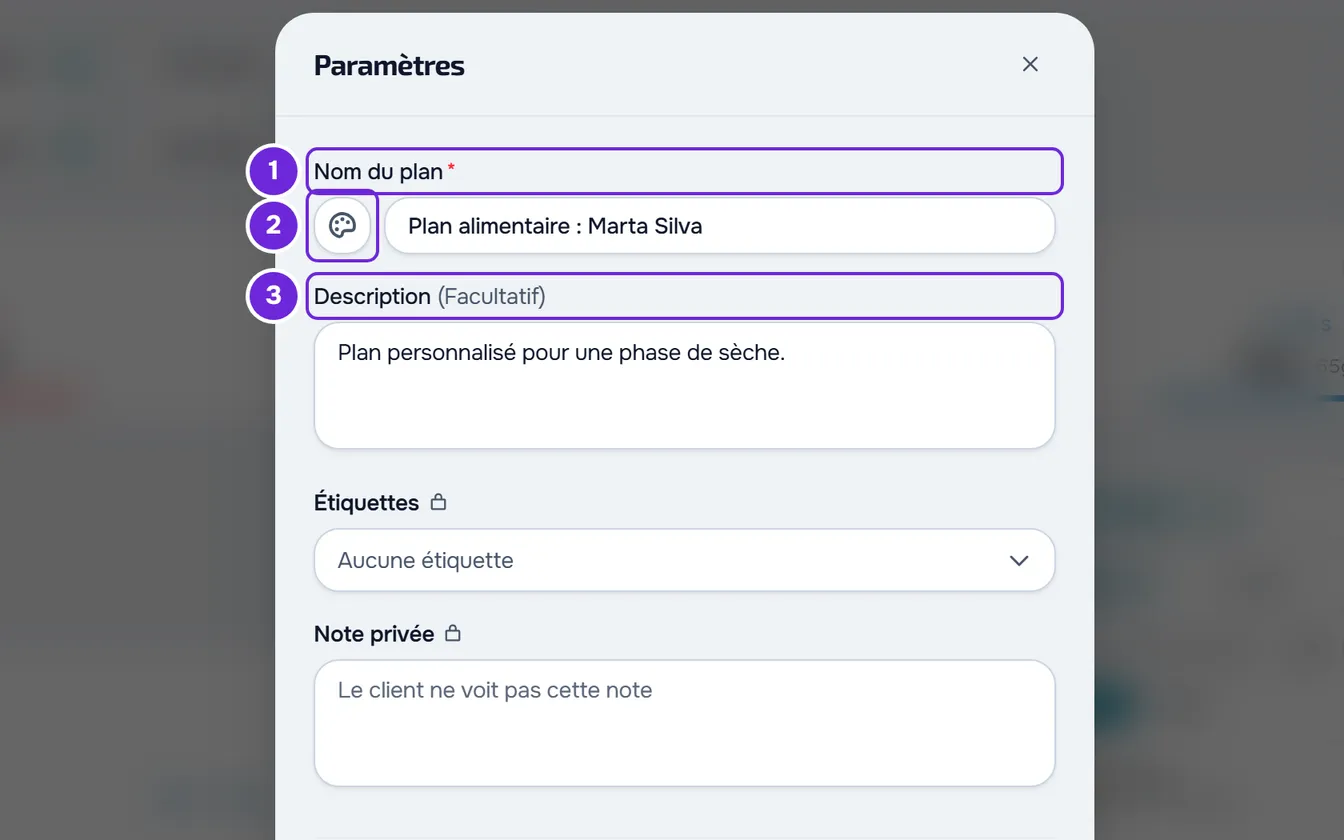
- Facultatif : sélectionne le carré à côté du nom (Apparence 2). Dans Icône et couleur, choisis une couleur et une icône ; ou, dans Image, sélectionne Importer une couverture et choisis une image jusqu'à 2 Go.
- Facultatif : dans Description 3, saisis jusqu'à 2000 caractères.
- Facultatif : dans Étiquettes, choisis les étiquettes du plan, jusqu'à 50. Pour en créer une nouvelle, saisis son nom dans la recherche du menu et sélectionne l'option de création.
- Facultatif : dans Note privée, saisis une note réservée à toi et à ton équipe, jusqu'à 2000 caractères.
- Facultatif : dans Mode de répartition 1, choisis un autre mode.
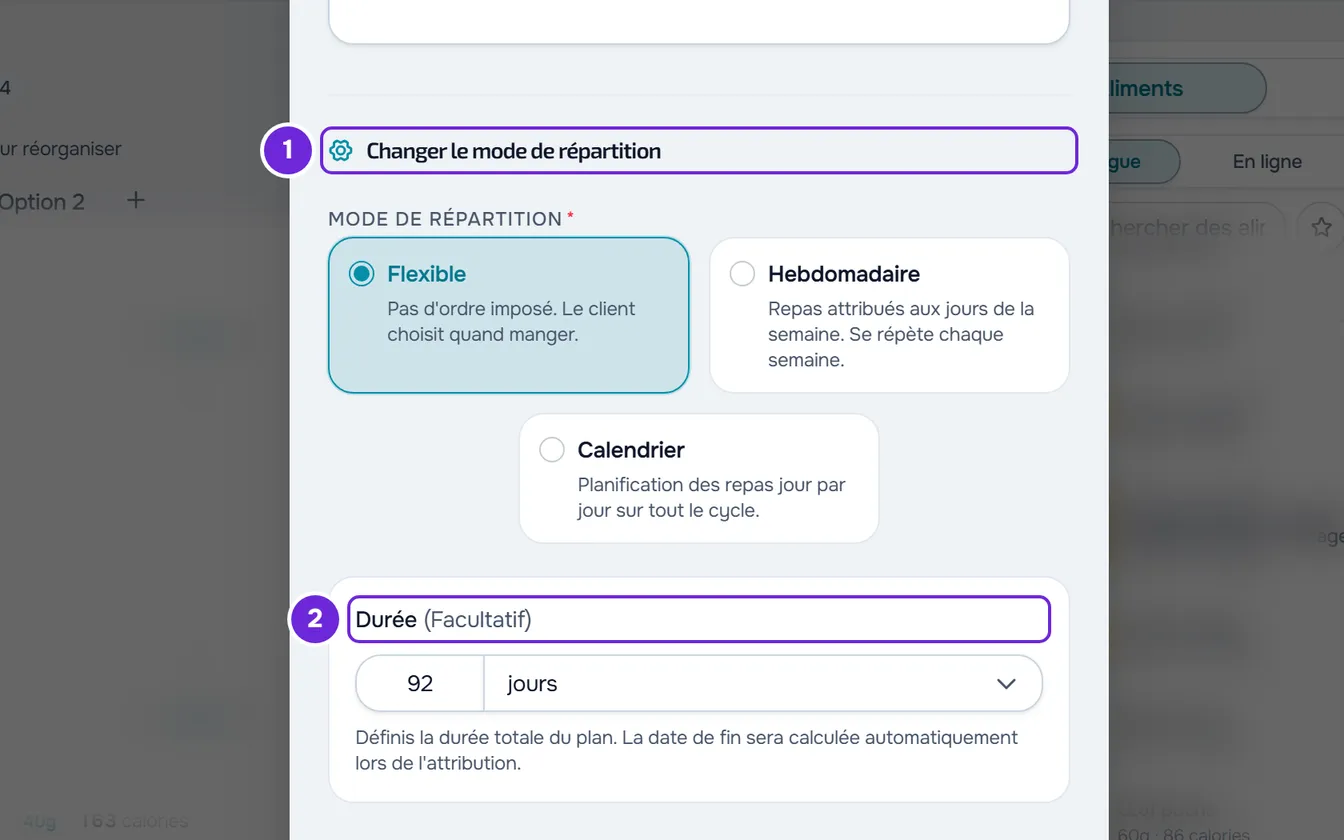
- Facultatif : dans Durée 2, saisis la durée et choisis jours ou semaines. Dans un plan en Calendrier, la durée est obligatoire.
- Sélectionne Enregistrer.
La fenêtre se ferme et l'éditeur affiche le nouveau nom et, dans les pastilles en dessous, le mode et la durée. La couverture ne reste sur le plan qu'une fois que tu as enregistré.
Si le plan a des repas, quand tu choisis un autre mode, la fenêtre montre ce qui leur arrive avant que tu enregistres ; changer de mode ne supprime pas de repas. Si le plan a des objectifs par période et que le changement les supprime, la fenêtre prévient : « Changer de mode supprimera les objectifs par période. L'objectif de base est conservé. » Les règles sont dans Les modes du plan alimentaire : Flexible, Hebdomadaire et Calendrier.
Si tu fermes la fenêtre avec des modifications, « Enregistrer avant de quitter ? » s'affiche. Abandonner ferme sans enregistrer et Enregistrer et quitter enregistre, à condition que le nom et la durée soient valides.
Modifier seulement la durée
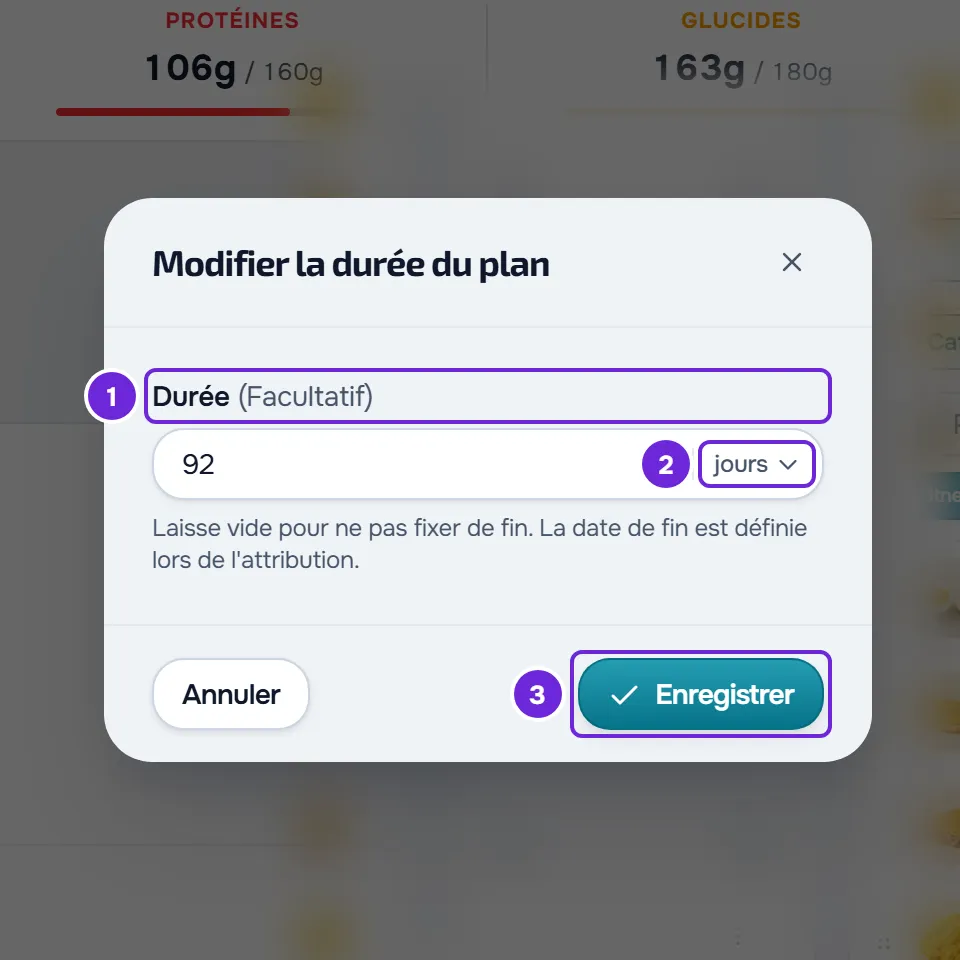
Dans l'éditeur, la pastille de la durée, sous le nom du plan, affiche la durée en jours ou Sans fin ; dans un plan en Calendrier, elle affiche les jours de la grille. Sélectionne la pastille pour ouvrir la fenêtre Modifier la durée du plan, saisis le nombre dans Durée, choisis jours ou semaines dans le même champ et sélectionne Enregistrer. Si la durée correspond à un nombre exact de semaines, la fenêtre s'ouvre en semaines. Hors du mode Calendrier, un champ vide laisse le plan sans fin.
Comment la durée est comptée
- Elle va de 1 à 365 jours. En semaines, MyFitnessClient enregistre les jours, arrondis : 4,5 semaines font 32 jours.
- Quand tu attribues le plan à un client, la date de fin proposée compte la durée à partir du jour de début, ce jour inclus : 28 jours qui commencent le 1er mars se terminent le 28 mars. Modifier la durée ne change pas les dates des clients qui ont déjà le plan.
- Dans un plan en Calendrier, la durée est aussi le nombre de jours de la grille et le cycle du client : quand le cycle se termine, le client revient au jour 1. Modifier la durée change donc ce que les clients reçoivent chaque jour. Si tu choisis Calendrier dans les Paramètres avec la durée vide, le champ passe à 7 jours.
- Raccourcir un plan en Calendrier retire les derniers jours. Si ces jours ont des repas, la confirmation Retirer des jours s'ouvre avec le nombre de repas perdus, par exemple « Les jours 22 à 28 contiennent 5 repas. », et les jours ne sont retirés qu'après que tu as sélectionné Retirer des jours. Sans repas ces jours-là, ils sont retirés tout de suite.
- Dans les Paramètres, quand tu raccourcis un plan en Calendrier, le reste est enregistré d'abord. Si tu annules la confirmation, les autres modifications restent et le plan garde la durée qu'il avait.
Problèmes fréquents
Le bouton Enregistrer est désactivé
Le nom est vide ou la durée n'est pas valide. Dans les Paramètres, sous le champ de la durée, « La durée doit être un nombre valide supérieur à 0. » (0 ou des jours avec décimales) ou « La durée peut aller jusqu'à 365 jours. » s'affiche. Dans un plan en Calendrier, la durée ne peut pas rester vide. Dans la fenêtre de la pastille, le message des 365 jours n'apparaît qu'à l'enregistrement. Corrige le champ et enregistre de nouveau.
Je ne vois pas le bouton Paramètres
Sans l'autorisation Nutrition > Modifier, l'éditeur affiche « Tu peux seulement consulter. Pour faire des modifications, demande l'autorisation de modifier à la personne qui gère l'équipe. » et n'affiche pas le bouton ; les pastilles sous le nom restent visibles mais n'ouvrent rien. Demande l'autorisation à la personne qui gère l'équipe. Consulte « Accès non autorisé » et éléments du menu qui manquent à un membre.
La couverture ne s'importe pas
La couverture doit être une image jusqu'à 2 Go ; une image plus lourde donne « L'image dépasse le maximum de 2 Go ». La couverture compte dans le stockage : avec « Tu as atteint la limite de stockage de ta formule. » ou, dans l'espace de travail d'une équipe, « L’espace de fichiers de l’équipe est plein. Nous avons prévenu la personne qui gère l’équipe. », consulte « Limite de stockage dépassée » : comment libérer de l'espace. Avec « L'importation du fichier s'est interrompue en cours de route. Vérifie ta connexion et réessaie. », vérifie ta connexion internet et importe de nouveau l'image.
Si le problème persiste, contacte le support avec le nom du plan, ce que tu voulais modifier et le message exact qui s'est affiché.
Questions
Les clients qui ont déjà le plan voient-ils le nouveau nom ?
Oui. Le plan est le même pour tous les clients à qui tu l'as attribué, donc le nom et la description changent pour tous quand tu enregistres. Un client que tu as séparé du plan a sa propre copie, qui ne change pas.
Puis-je modifier le nom sans ouvrir les Paramètres ?
Oui. Écris dans le nom, en haut de l'éditeur : il s'enregistre quand tu quittes le champ ou appuies sur Entrée. Consulte L'éditeur de plan alimentaire : sauvegarde automatique et Annuler.
À quoi sert la durée dans un plan Flexible ou Hebdomadaire ?
Elle propose la date de fin quand tu attribues le plan à un client. Sans durée, la pastille affiche Sans fin et l'attribution commence sans date de fin.
Où modifier les dates d'un client qui a déjà le plan ?
Dans la gestion des clients du plan, et non dans les Paramètres. Consulte Modifier les dates, séparer ou retirer un client d'un plan alimentaire.