
Avant de commencer
- Avec l’authentification à deux facteurs (2FA) activée, chaque connexion au compte demande un code à 6 chiffres après le mot de passe, ou après Google ou Apple. Elle existe sur le web, pour les professionnels et les clients, et dans l’app.
- Il y a deux méthodes : le code arrive sur l’adresse e-mail du compte, ou il est généré par une application d’authentification sur le téléphone, comme Google Authenticator ou une autre application TOTP. Seule la méthode par application donne des codes de récupération.
- Si ton compte a un mot de passe, tu le saisis pour activer la 2FA. Un compte créé avec Google ou Apple, sans mot de passe, l’active sans cette étape.
Tutoriel interactif
S'ouvre dans l'application et demande d'être connecté.
Étapes
Pour activer la 2FA avec une application d’authentification, sur le web :
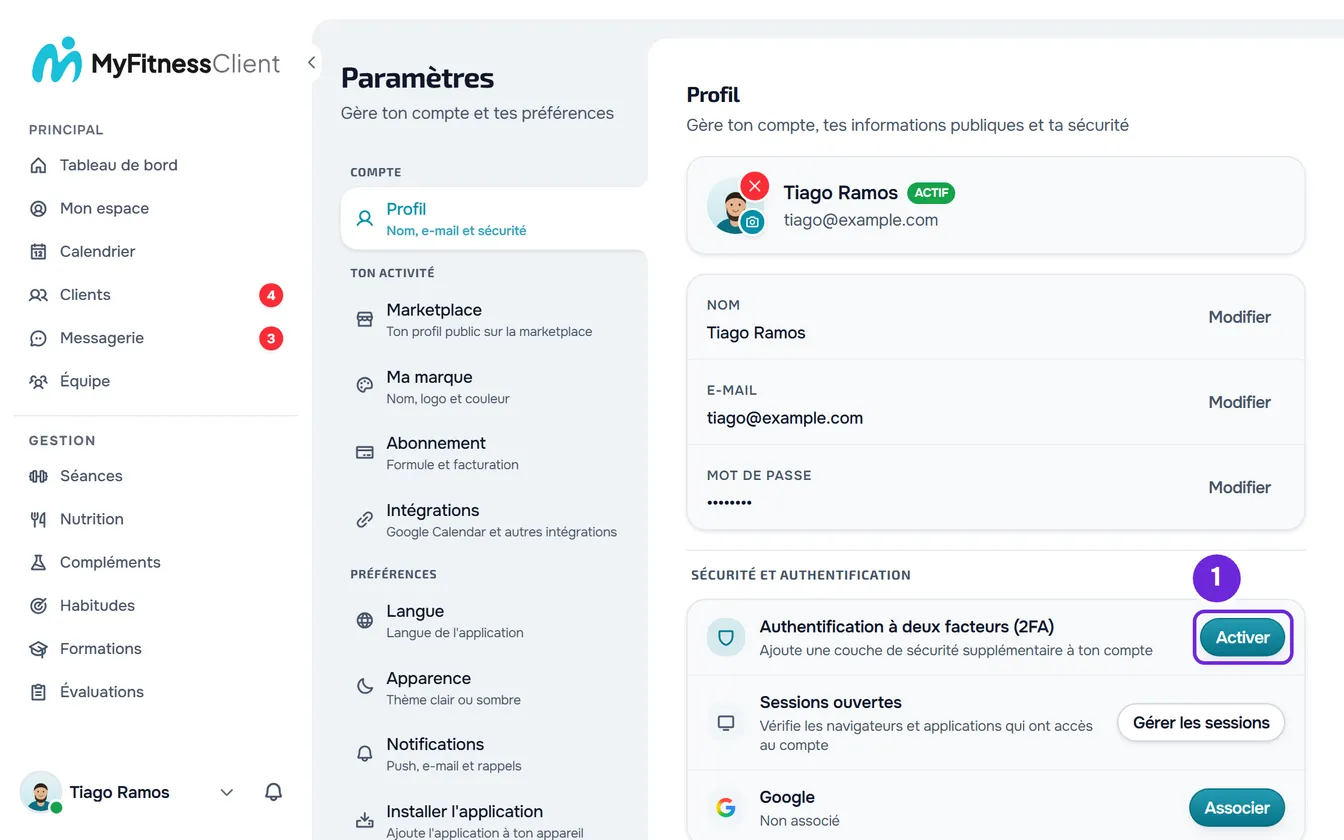
- Ouvre les Paramètres. Sur un ordinateur, sélectionne ta photo et ton nom, en bas du menu latéral, puis Paramètres. Sur un téléphone, ouvre le menu et sélectionne Paramètres, en bas du menu.
- Sélectionne Profil.
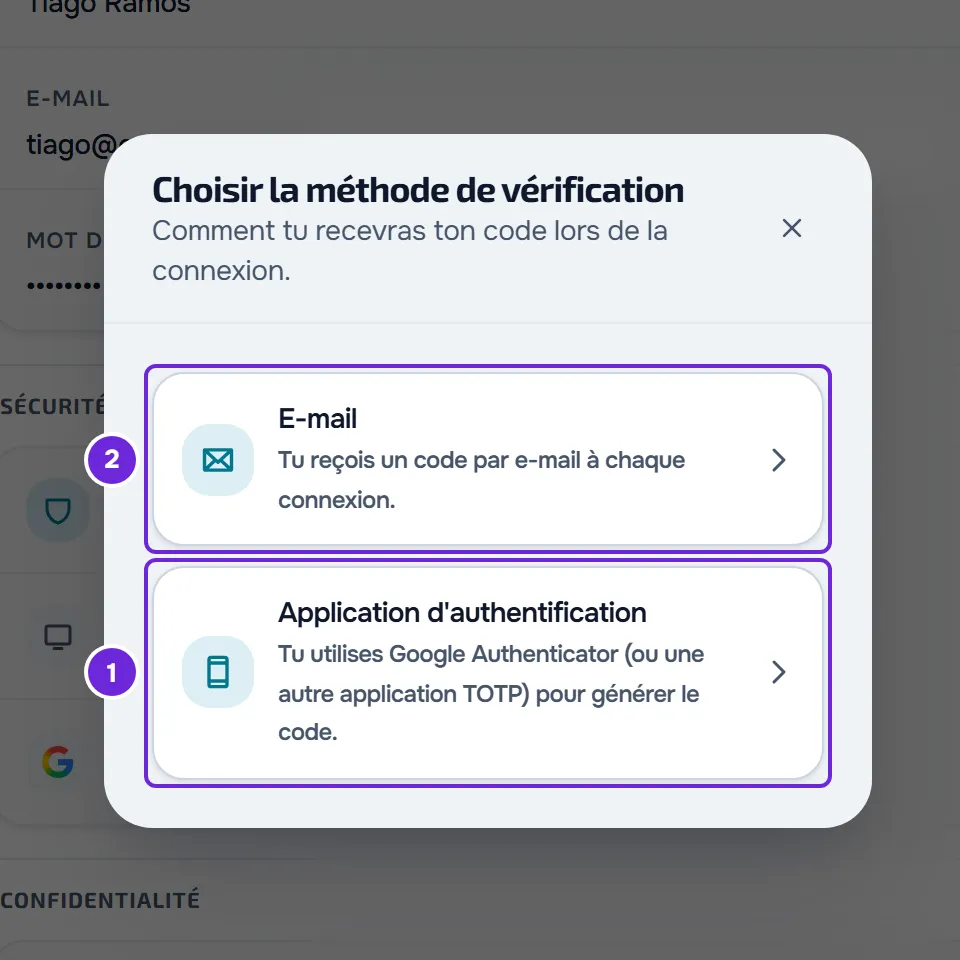
- Dans le bloc Sécurité et authentification, sur la ligne Authentification à deux facteurs (2FA), sélectionne Activer 1. La fenêtre Choisir la méthode de vérification s’ouvre.
- Sélectionne Application d'authentification 1.
- Si ton compte a un mot de passe, saisis-le dans Mot de passe et sélectionne Enregistrer. Sur un compte sans mot de passe, le code QR apparaît tout de suite.
- Dans l’application d’authentification du téléphone, ajoute un compte et scanne le code QR. Si tu n’arrives pas à le scanner, saisis dans l’application la clé de 16 caractères affichée sous le code.
- Dans Code à 6 chiffres de l'application, saisis le code que l’application affiche pour MyFitnessClient et sélectionne Enregistrer. La fenêtre Codes de récupération s’ouvre, avec 10 codes.
- Garde les codes en lieu sûr : sélectionne Copier 1, ou Télécharger 2 pour enregistrer le fichier
recovery-codes.txt.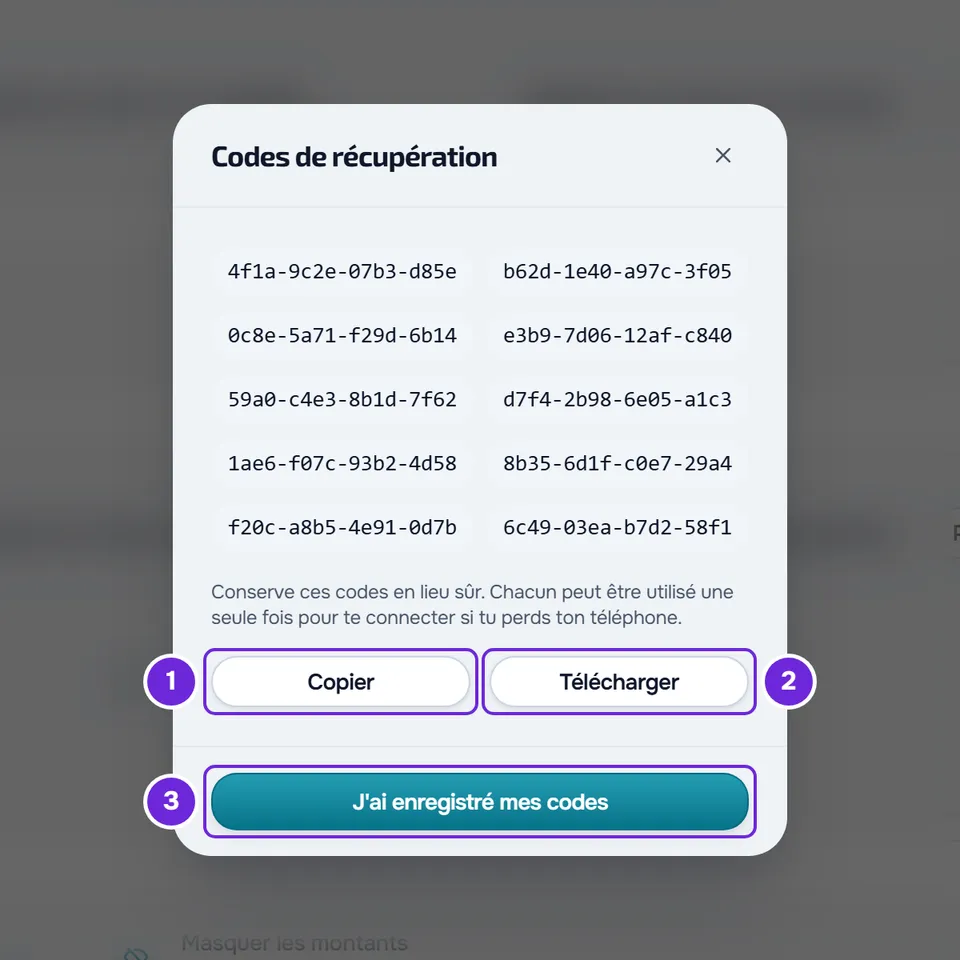
- Sélectionne J'ai enregistré mes codes 3. Une fois la fenêtre fermée, les codes ne s’affichent plus.
La ligne affiche alors Activé : application d'authentification. À la connexion suivante, MyFitnessClient demande le code de l’application après le mot de passe.
Par e-mail
- Dans la fenêtre Choisir la méthode de vérification, sélectionne E-mail. Si le compte a un mot de passe, saisis-le et sélectionne Enregistrer.
- Le message « 2FA par e-mail activée. » apparaît et la ligne affiche alors Activé : code par e-mail. Tu reçois sur l’adresse e-mail du compte le message « Tu as activé l’authentification à deux facteurs ».
- À partir de là, chaque connexion envoie un nouveau code par e-mail. Cette méthode n’a pas de codes de récupération.
Dans l’app
- Ouvre le menu avec le bouton du coin supérieur gauche et sélectionne ton nom, en bas du menu. Dans Paramètres, sélectionne la carte avec ton nom et ton adresse e-mail, en haut, pour ouvrir Profil.
- Dans le groupe Sécurité et authentification, sélectionne Authentification à deux facteurs. La ligne affiche Désactivée ou Activée.
- Si le compte a un mot de passe, saisis-le d’abord dans Mot de passe actuel : les boutons Activer ne sont disponibles qu’après.
- Sur la carte Par e-mail ou sur la carte App d’authentification, sélectionne Activer.
- Avec l’application d’authentification sur le même téléphone, sélectionne Ouvrir dans l’app d’authentification pour lui transmettre le compte, ou Copier la clé et colle la clé dans l’application. Si l’application d’authentification est sur un autre appareil, scanne avec lui le code QR. Saisis ensuite le code dans Code à 6 chiffres de l’app : dès le sixième chiffre, la validation est automatique.
- Dans Codes de récupération, sélectionne Copier ou Partager, puis J’ai sauvegardé mes codes.
Se connecter avec la 2FA
Après l’adresse e-mail et le mot de passe, ou après Google ou Apple, l’écran Vérification de sécurité s’ouvre. Le compte ne s’ouvre qu’après le bon code.
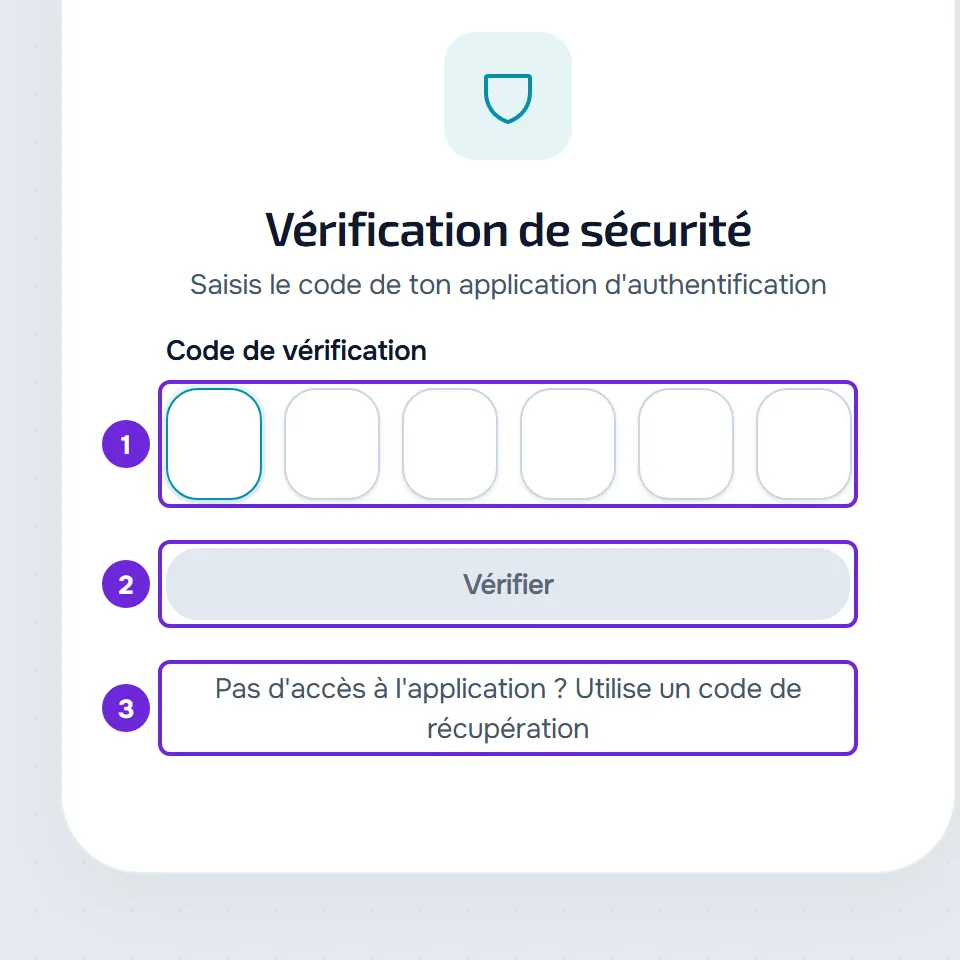
- Par e-mail : tu reçois l’e-mail « Ton code de connexion », avec un code à 6 chiffres valable 10 minutes. Saisis-le dans les six cases : dès le sixième chiffre, la validation est automatique, ou sélectionne Vérifier.
- Si l’e-mail n’est pas arrivé, sélectionne Renvoyer le code, disponible 60 secondes après le dernier envoi. Le nouveau code remplace le précédent.
- Avec l’application d’authentification : saisis le code que l’application affiche à ce moment-là. Le code change toutes les 30 secondes et il n’y a pas de renvoi. Tu as 10 minutes, à compter du début de la connexion, pour le saisir.
- Chaque connexion accepte jusqu’à 5 codes erronés. Ensuite, cette connexion n’est plus valable et une nouvelle connexion, avec le mot de passe, Google ou Apple, est bloquée jusqu’à la fin des 10 minutes du code.
- Dans l’app, l’écran porte le même nom et fonctionne de la même façon. Le code saisi s’efface si l’app passe en arrière-plan. Pour annuler, sélectionne Retour à la connexion ; sur le web, Retour.
J’ai perdu l’application : utiliser un code de récupération
Si tu as activé la 2FA avec l’application d’authentification, tu as reçu 10 codes de récupération, au format xxxx-xxxx-xxxx-xxxx. Chaque code ne sert qu’une fois, à la place du code de l’application.
- Sur l’écran Vérification de sécurité, sélectionne Pas d'accès à l'application ? Utilise un code de récupération. Dans l’app, sélectionne Utiliser un code de récupération.
- Dans Code de récupération, saisis un des codes, avec ou sans tirets, en majuscules ou en minuscules, et sélectionne Vérifier.
- Code de récupération utilisé s’affiche, avec le nombre de codes qu’il te reste. Sélectionne Continuer pour te connecter. Dans l’app, le message porte le même titre.
- Sur le web, quand tu utilises le dernier code, le message te demande de générer une nouvelle liste dans les Paramètres.
Une fois connecté, passe la 2FA à l’e-mail ou génère de nouveaux codes, comme dans la section suivante. Sans l’application et sans codes de récupération, tu ne peux pas terminer la connexion : si ton compte est encore ouvert sur un autre appareil, passe à l’e-mail sur cet appareil ou désactive la 2FA ; sinon, écris à [email protected] depuis l’adresse e-mail du compte. Écrire depuis cette adresse ne suffit pas : le support te demande aussi des informations que seul le titulaire du compte connaît, par exemple le montant et la date du dernier paiement. Une fois que le support a confirmé que la demande vient de toi, il programme la désactivation de la 2FA dans 24 heures, et tu reçois aussitôt l’e-mail « Demande de désactivation de l’authentification à deux facteurs », avec la date et l’heure. Jusqu’à cette heure-là, la connexion demande toujours le code. À la première connexion après cette heure, avec ton mot de passe, Google ou Apple, la 2FA se désactive sans demander de code et tu reçois l’e-mail « Nous avons désactivé l’authentification à deux facteurs ». En attendant, ne saisis aucun code en te connectant : un code erroné annule la demande, tout comme une connexion avec un code valide, de l’application, de récupération ou reçu par e-mail. Le support peut aussi l’annuler. Quand la demande est annulée par un code erroné ou par le support, tu reçois l’e-mail « La demande de désactivation de l’authentification à deux facteurs a été annulée ». Dans le cas d’un code erroné, la personne qui l’a saisi s’est connectée avec ton mot de passe ou avec ton compte Google ou Apple : si ce n’était pas toi, réinitialise ton mot de passe avec le bouton de cet e-mail ou, si tu te connectes seulement avec Google ou Apple, change le mot de passe de ce compte. Si tu as reçu l’e-mail « Demande de désactivation de l’authentification à deux facteurs » sans l’avoir demandé, sélectionne « Annuler la demande » dans l’e-mail puis Annuler la demande sur la page qui s’ouvre : la demande est annulée sans que tu aies à te connecter, même si ton compte est déjà ouvert. Ensuite, change ton mot de passe, si le compte en a un, et réponds à l’e-mail.
Changer de méthode, régénérer les codes ou désactiver
Sur la ligne de la 2FA, les boutons dépendent de la méthode active :
- Passer à l'application d'authentification, avec la méthode e-mail : suis les étapes 5 à 9. Tant que tu n’as pas confirmé le code de l’application, l’e-mail reste actif.
- Passer à l'e-mail, avec la méthode par application : saisis le mot de passe, si le compte en a un, et sélectionne Enregistrer. L’application d’authentification et les codes de récupération ne sont plus valables, et tu reçois l’e-mail « Tu as activé l’authentification à deux facteurs ».
- Régénérer les codes de récupération, avec la méthode par application : saisis le mot de passe, si le compte en a un, et sélectionne Enregistrer. Tu reçois 10 nouveaux codes et les anciens ne fonctionnent plus.
- Désactiver : MyFitnessClient envoie aussitôt un code à 6 chiffres à l’adresse e-mail du compte, valable 10 minutes. Saisis-le dans Code de confirmation et sélectionne Désactiver. Le mot de passe seul ne désactive pas la 2FA. Si l’e-mail n’arrive pas, sélectionne Renvoyer le code après 60 secondes. À la fin, tu reçois l’e-mail « Tu as désactivé l’authentification à deux facteurs ».
Pour utiliser l’application d’authentification sur un nouveau téléphone, passe d’abord à l’e-mail, puis sélectionne Passer à l'application d'authentification. Dans l’app, les mêmes boutons se trouvent sur l’écran Authentification à deux facteurs.
Problèmes fréquents
« Code invalide. Vérifie l'application et réessaie. »
Il apparaît quand tu actives l’application d’authentification et que le code saisi n’est pas celui que MyFitnessClient attend. Le code change toutes les 30 secondes : saisis celui que l’application affiche à ce moment-là. Si l’heure du téléphone est fausse, active l’heure automatique dans les réglages du téléphone. Si tu as scanné le code QR d’une tentative précédente, supprime ce compte de l’application d’authentification et scanne le code QR affiché maintenant.
« Ta session de vérification a expiré. Reconnecte-toi. »
Sur le web, la connexion a dépassé les 10 minutes, tu as réessayé après 5 codes erronés ou tu as commencé une autre connexion dans un autre onglet ou sur un autre appareil. Reconnecte-toi. Si c’était après 5 codes erronés, la connexion, avec le mot de passe, Google ou Apple, ne fonctionne à nouveau qu’à la fin des 10 minutes du code. Dans l’app, une connexion hors délai affiche « Code expiré. Demande un nouveau code. », une tentative après 5 codes erronés affiche « Trop de tentatives. Réessaie plus tard. » et une autre connexion commencée ailleurs affiche « Session invalide. Reconnecte-toi. » : sélectionne Retour à la connexion et connecte-toi à nouveau.
« Trop de tentatives. Réessaie plus tard. »
Il apparaît quand tu te connectes, avec le mot de passe, Google ou Apple, après 5 codes erronés dans la même connexion : les nouvelles connexions sont bloquées jusqu’à la fin des 10 minutes du code. Dans l’app, il apparaît aussi sur l’écran du code, quand tu réessaies après les 5 codes erronés. Attends et reconnecte-toi. Si tu utilises l’application d’authentification, vérifie d’abord que l’heure du téléphone est juste.
« Ce code de récupération a déjà été utilisé. Essaies-en un autre. »
Chaque code de récupération ne sert qu’une fois. Saisis-en un autre de ta liste. Dans l’app, le message est « Ce code de récupération a déjà été utilisé. ».
Questions
Quelle méthode choisir ?
L’e-mail ne demande pas d’autre application, mais chaque connexion dépend de l’arrivée de l’e-mail et il n’y a pas de codes de récupération. L’application d’authentification fonctionne sans e-mail et donne 10 codes de récupération pour les fois où tu n’as pas ton téléphone.
Puis-je revoir les codes de récupération ?
Non. Ils n’apparaissent que quand tu actives l’application ou quand tu les régénères. Si tu les as perdus et que tu peux encore te connecter, sélectionne Régénérer les codes de récupération pour recevoir une nouvelle liste ; l’ancienne ne fonctionne plus.
Si je change ou réinitialise mon mot de passe, la 2FA se désactive-t-elle ?
Non. La 2FA reste active et la connexion suivante demande le code. Pour changer ou réinitialiser le mot de passe, consulte Modifier ou définir le mot de passe du compte et Réinitialiser un mot de passe oublié.