
Quand tu attribues un plan alimentaire, le client le voit dans Nutrition, sur le site et dans l'app. Ce qui apparaît chaque jour dépend des dates de l'attribution et du mode du plan. Cette page réunit ce qui lui parvient, pour que tu saches ce qu'il verra avant d'attribuer le plan.
Quand le client voit le plan
- Seulement entre le début et la fin de l'attribution, dernier jour inclus. Sans date de fin, le plan n'a pas de limite. Entre ces dates, le plan se répète tout seul, selon le mode.
- Avant le début, les jours s'affichent sans repas du plan, avec « Aucun repas prévu ce jour-là ».
- Un client planifié ne voit le plan que lorsque son accès s'ouvre. D'ici là, le plan reste prêt et ne commence jamais avant ce jour, même si tu choisis un début antérieur.
- Si le plan récurrent ou le pack du client n'inclut pas Nutrition, la section ne lui apparaît pas et il ne voit pas le plan.
- Le client n'a qu'un seul plan alimentaire de ta part à la fois : lui en attribuer un autre le retire du précédent. Consulte Attribuer un plan alimentaire à un ou plusieurs clients.
Le plan se termine à la fin du dernier jour, dans le fuseau horaire du compte du client. Ensuite, sa Nutrition affiche une seule fois une carte indiquant que le plan est terminé, avec le nom du plan, le jour où il s'est terminé et « Contacte ton professionnel pour obtenir un nouveau plan. », puis fonctionne sans plan : il peut continuer à noter ce qu'il mange. Si tu ouvres sa nutrition dans son profil avant qu'il n'ouvre la sienne, à partir de 09:00 à son heure, la carte peut ne plus lui apparaître, mais l'alerte arrive quand même. Pour le prolonger, avant ou après la fin, modifie ses dates dans le plan ; après la fin, tu peux aussi le lui attribuer à nouveau. Consulte Modifier les dates, séparer ou retirer un client d'un plan alimentaire.
Quels repas il voit chaque jour
L'écran du client n'indique pas le nom du mode : il voit les repas que le mode place à chaque date.
| Mode du plan | Ce que voit le client |
|---|---|
| Flexible | Tous les repas du plan, tous les jours. |
| Hebdomadaire | Les repas du jour de la semaine, selon la date dans le fuseau horaire du compte du client. Chaque semaine répète la précédente. |
| Calendrier | Les repas du jour du cycle. Le cycle compte à partir du premier jour de l'attribution, a la durée du plan (sans durée, il va jusqu'au dernier jour avec des repas) et, à la fin, revient au jour 1. Le titre de la liste indique la semaine du cycle, par exemple « Repas · Semaine 2 (4) ». |
| Séquentiel, seulement dans les plans plus anciens | Un jour du plan à la fois. Il passe au jour suivant quand le client marque comme mangés tous les repas de ce jour et, après le dernier, revient au premier. |
- Dans un plan hebdomadaire ou calendrier, un jour sans repas, entre les dates, apparaît au client comme « Jour libre ».
- Dans un plan calendrier, modifier la durée change la taille du cycle et peut changer le jour du plan que le client reçoit à une date. Consulte Modifier le nom, la couverture et la durée d'un plan alimentaire.
Les modes, de ton côté, sont expliqués dans Les modes du plan alimentaire : Flexible, Hebdomadaire et Calendrier.
Ce que le client voit à l'écran
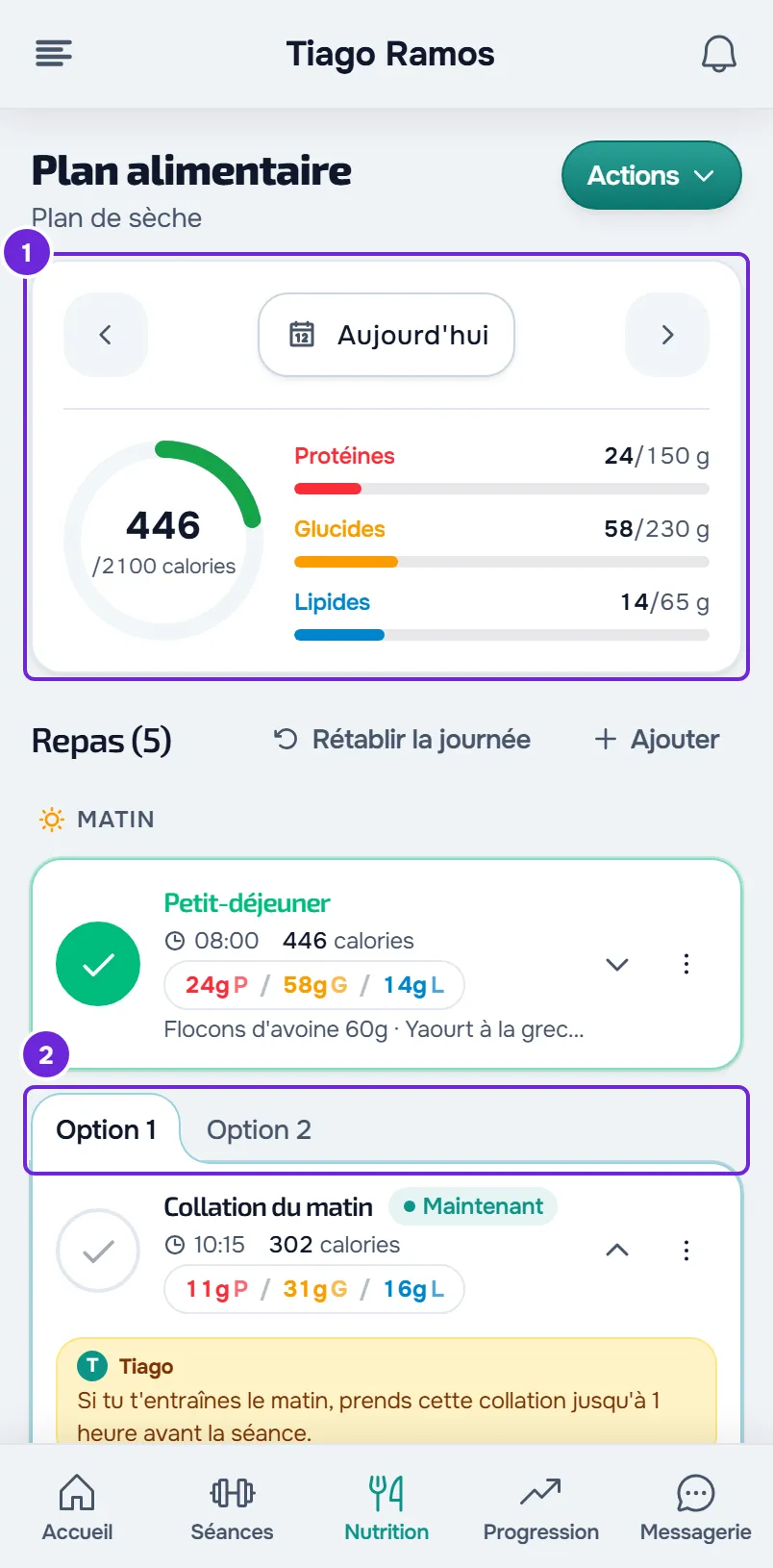
- Les repas du jour, avec l'heure, les calories et les macros de chacun.
- L'objectif du jour, qui vient des objectifs quotidiens du plan. Dans un plan hebdomadaire ou calendrier, l'objectif par période que tu as défini pour ce jour ou cette semaine remplace l'objectif de base. Sans objectifs dans le plan, l'objectif est le total des repas du plan ce jour-là.
- Les options de chaque repas, dans des onglets « Option 1 », « Option 2 » et suivants, pour qu'il choisisse celle qu'il mange.
- Les substitutions de chaque aliment, avec le nombre sur la ligne de l'aliment, par exemple « 2 substitutions », pour qu'il remplace l'aliment par l'une d'elles.
- La note que tu as écrite pour chaque repas, qu'il peut seulement lire.
Les modifications que tu fais dans le plan (repas, aliments, objectifs) arrivent au client la prochaine fois que sa Nutrition charge le plan, sans alerte. Ce qu'il marque comme mangé reste lié aux repas du plan, et tu vois tout dans Journal nutritionnel, dans son profil. Consulte Voir et corriger le journal alimentaire d'un client.
Alertes et rappels
Nutrition envoie trois alertes au client. Il choisit ce qui lui arrive par push dans ses paramètres de notifications.
| Alerte | Quand elle arrive | Comment elle arrive |
|---|---|---|
| « Nouveau plan alimentaire » | Quand tu attribues le plan à un client actif, même avec un début dans le futur. L'alerte indique le nom du propriétaire de l'équipe et le nom du plan. | Dans la liste des notifications, toujours. Par push, si le client a le push et Nouveaux plans alimentaires activés. |
| « Plan alimentaire terminé » | Une fois, après le dernier jour, la première fois que le plan est lu : par le client, ou par toi dans son profil à partir de 09:00 à son heure. | Dans la liste des notifications, toujours. Par push, si le client a le push et Nouveaux plans alimentaires activés. |
| « Repas à 13:00 », avec le nom du repas | À l'heure de chaque repas du plan qui a une heure ce jour-là, avec une marge de 2 minutes, dans le fuseau horaire du client. Elle n'arrive pas s'il a déjà marqué ou supprimé le repas. | Seulement par push, si le client a le push et Rappels de repas activés. |
Le client ne reçoit pas « Nouveau plan alimentaire » :
- quand il avait déjà ce plan actif et que tu le lui attribues à nouveau ;
- quand il est planifié : l'alerte arrive quand l'accès s'ouvre ;
- quand son plan récurrent ou son pack n'inclut pas Nutrition.
Changer les dates, modifier le plan, créer un plan séparé pour lui ou lui retirer le plan ne lui envoie pas non plus d'alerte. Le rappel n'existe que pour les repas avec une heure : celle que tu définis dans le plan ou celle que le client lui donne ce jour-là. Ce que le client voit de ces alertes se trouve dans Rappels, alertes et ce que ton professionnel voit de la Nutrition.
Mode restreint
Le mode restreint verrouille le plan du client : il suit seulement les repas et les aliments que tu as définis. Quand il est activé, le client :
- ne peut pas ajouter de repas ni d'aliments, ni modifier ou supprimer les repas et les aliments du plan ;
- ne voit pas les suggestions de substitution du système ;
- peut toujours marquer les repas comme mangés, choisir l'option de chaque repas et remplacer un aliment par les substitutions que tu lui as données.
Sur son écran apparaît une note qui commence par « Ce plan est verrouillé ». Le mode restreint ne limite que le client : tu peux toujours modifier sa journée dans Journal nutritionnel. Ce qui change pour le client, point par point, se trouve dans Modes du plan alimentaire, plan fixe et jours sans plan.
Activer et désactiver le mode restreint
Le mode restreint est propre à chaque client, pas au plan : un autre client avec le même plan peut l'avoir désactivé. Active-le dans le profil du client, dans Paramètres > Mode restreint (nutrition). Sans plan alimentaire actif de ta part, la ligne indique « Attribue un plan alimentaire à ce client pour contrôler le mode restreint. » et affiche « Sans plan » à la place de l'interrupteur. Dans l'espace de travail d'une équipe, changer l'interrupteur demande l'autorisation Nutrition > Modifier. L'étape des dates de l'attribution n'a pas cette option.
Le mode restreint suit le client : il reste tel qu'il était quand tu lui attribues un autre plan alimentaire, quand tu lui attribues de nouveau un plan qui était déjà terminé et quand tu crées un plan séparé ou une copie personnelle rien que pour lui. Changer les dates de l'attribution ne le modifie pas non plus. Un client qui n'avait encore aucun de tes plans alimentaires commence avec le mode désactivé.
Voir le plan comme le client le voit
- Dans le profil du client, dans l'onglet Nutrition, Plan alimentaire affiche le plan qu'il a et les dates, et Journal nutritionnel affiche sa journée sur le même écran que celui qu'il utilise, avec ce qu'il a déjà noté. Consulte Attribuer un plan alimentaire à un client depuis son profil.
- Si tu es le propriétaire du compte, pour voir l'app du client de l'intérieur, attribue le plan au Client test et ouvre l'aperçu, comme dans Prévisualiser l'app du client avec le Client test. Le Client test ne reçoit pas de rappels de repas.