
Ton professionnel décide comment le plan alimentaire répartit les repas sur les jours, les dates où il s’applique et si tu peux ajouter d’autres repas et aliments. Chaque jour, Nutrition n’affiche que les repas de ce jour. Sans plan, ou après sa fin, tu peux toujours noter ce que tu manges.
Comment le plan répartit les repas sur les jours
L’écran Nutrition n’affiche pas le nom du mode : tu reconnais chacun à ce que tu vois d’un jour à l’autre.
| Mode du plan | Ce que tu vois dans Nutrition |
|---|---|
| Flexible | Les mêmes repas tous les jours. |
| Hebdomadaire | Les repas du jour de la semaine. Chaque semaine répète la précédente. |
| Calendrier | Les repas de chaque jour du cycle, compté à partir du premier jour du plan. Le titre de la liste indique la semaine du cycle et le nombre de repas, par exemple « Repas · Semaine 2 (4) ». À la fin du cycle, on revient à la semaine 1. |
| Séquentiel, uniquement dans les plans plus anciens | Un jour numéroté du plan à la fois, le même à toutes les dates, jusqu’à ce que tu marques tous les repas de ce jour. |
Tous les modes suivent les dates du plan : le premier jour et, quand il existe, le dernier, qui fait encore partie du plan. En dehors de ces dates, le jour n’a pas de repas du plan, mais, sauf avec un plan fixe, tu peux noter ce que tu as mangé.
Jours sans repas et « Jour libre »
Quand un jour n’a pas de repas, Nutrition indique pourquoi :
- « Jour libre », avec une lune : le plan est hebdomadaire ou en calendrier et ton professionnel n’a pas mis de repas ce jour-là. La phrase en dessous indique qu’aucun repas n’est prévu ce jour-là et que tu peux noter ce que tu manges, si tu veux.
- « Aucun repas prévu ce jour-là » (dans l’application, « Aucun repas prévu pour ce jour ») : le jour est en dehors des dates du plan, ou le plan n’a pas encore de repas.
Dans les deux cas, pour un jour que tu peux modifier, le bouton Nouveau repas ajoute un repas à la journée, sauf avec un plan fixe. Consulte Ajouter des repas en plus : nouveau, rapide, enregistré ou d’hier. Pour un jour passé où tu n’as rien noté, « Aucune saisie ce jour-là » apparaît (dans l’application, « Jour libre » ou « Aucun repas prévu pour ce jour », comme les autres jours) ; sélectionne Modifier ce jour pour voir les repas du plan (Corriger un jour passé).
Le mode séquentiel
Les plans séquentiels ont des jours numérotés, que tu suis dans l’ordre. Ce mode ne peut plus être choisi, mais un plan plus ancien peut encore l’utiliser.
- À n’importe quelle date comprise dans les dates du plan, Nutrition affiche le jour du plan où tu en es.
- Quand tu marques comme mangés tous les repas de ce jour du plan, à la même date, tu passes au jour suivant du plan. Après le dernier jour, tu reviens au premier.
- Si, à une date, un repas est resté non marqué, tu restes sur le même jour du plan à la date suivante. Un repas que tu as supprimé à cette date ne compte plus : tu passes au jour suivant du plan quand tu marques tous les autres. Si tu les supprimes tous, tu ne passes pas.
- Quand tu passes au jour suivant du plan, Nutrition l’affiche à toutes les dates, y compris aujourd’hui. Les repas que tu as marqués dans le jour du plan que tu as terminé n’apparaissent plus dans Nutrition, mais restent dans Historique. Consulte Consulter l’historique nutritionnel.
Plan fixe
Ton professionnel peut t’attribuer le plan comme fixe, pour que tu suives uniquement les repas et les aliments qu’il a définis. Ce choix est fait pour toi : une autre personne avec le même plan peut l’avoir libre. Avec un plan fixe, une note apparaît sous le titre des repas ; elle commence par « Ce plan est fixe ».
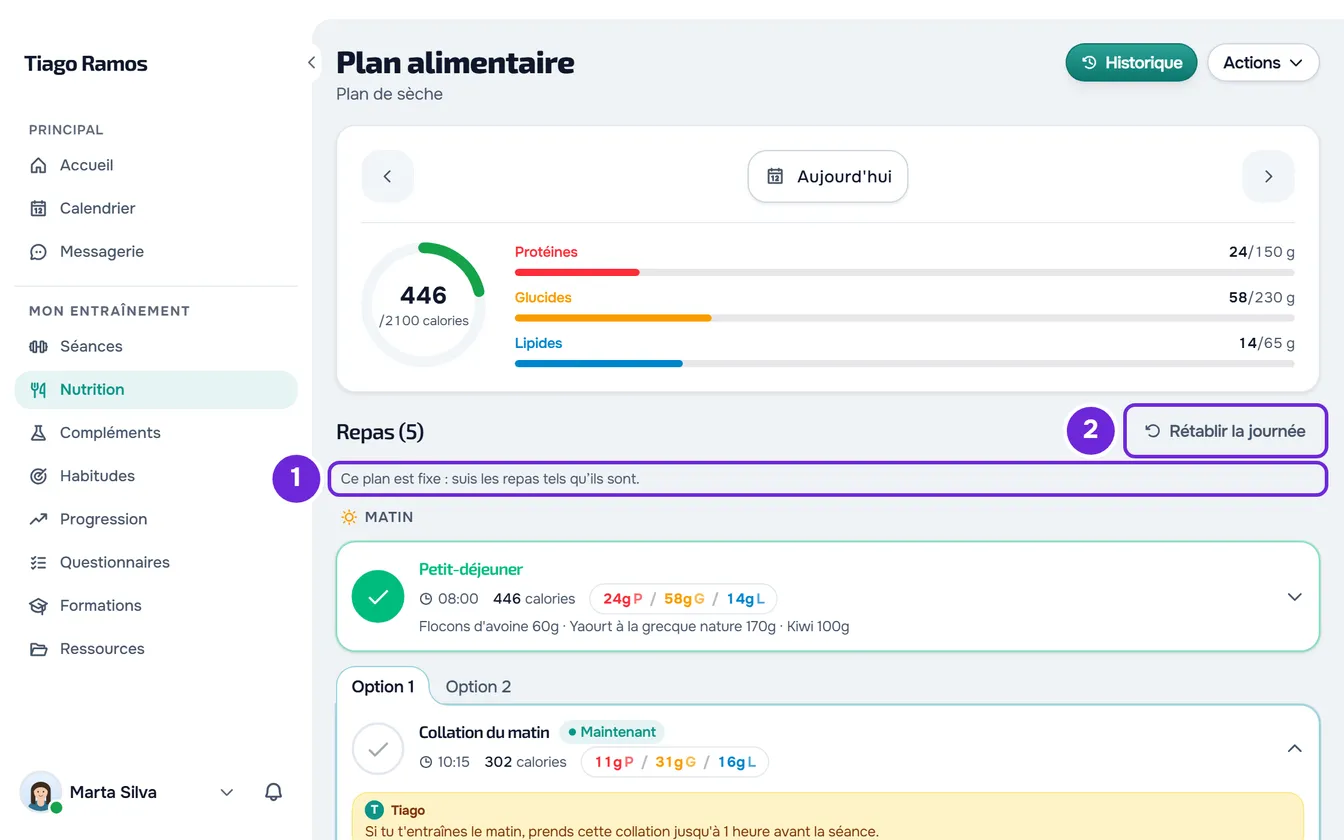
Avec un plan fixe, tu n’as pas :
- les boutons pour ajouter des repas : Ajouter, Nouveau repas et, dans l’application, le bouton + ;
- le menu ⋮ des repas, où tu changes le nom et l’heure, ou enregistres, restaures ou supprimes un repas ;
- le bouton Ajouter un aliment et la modification ou la suppression d’aliments, quantité comprise ;
- la création de tes propres aliments et de repas enregistrés à répéter.
Tu peux toujours :
- marquer et décocher les repas (Noter ce que tu as mangé en marquant le repas comme mangé) ;
- choisir l’option du repas que tu as mangée, quand ton professionnel en a préparé plusieurs ;
- ouvrir la fiche de chaque aliment ;
- remplacer un aliment, mais seulement par les substitutions que ton professionnel lui a données (Remplacer un aliment par un équivalent) ;
- rétablir la journée avec Rétablir la journée (dans l’application, Rétablir le plan) ;
- utiliser Copier les repas d’hier, qui copie uniquement les repas du plan ;
- corriger un jour passé avec Modifier ce jour.
Le serveur applique les mêmes règles. Par exemple, si ton professionnel fixe le plan pendant que Nutrition est ouvert et que tu essaies d’ajouter un repas, « Ce plan ne permet d'enregistrer que les repas définis par ton professionnel. » s’affiche. Dans l’application, ce message apparaît sur une saisie à vérifier (Saisie « à vérifier » ou « Le serveur n’a pas accepté cette saisie »). Pour les autres messages, consulte Problèmes fréquents de Nutrition et messages d’erreur. Ton professionnel n’est pas soumis à ces règles : il peut ajouter des repas et des aliments à ta journée.
Quand le plan se termine
Quand le plan a un dernier jour, il se termine à la fin de ce jour, dans le fuseau horaire de ton compte.
- En général, la première fois que tu ouvres Nutrition après cela, la carte « Le plan « … » est terminé » apparaît, avec le nom du plan, le jour où il s’est terminé et « Contacte ton professionnel pour obtenir un nouveau plan. » (dans l’application, « Contacte ton professionnel pour recevoir un nouveau plan. »).
- Au même moment, tu reçois la notification « Plan alimentaire terminé ». Consulte Rappels, alertes et ce que ton professionnel voit de la Nutrition.
- La carte n’apparaît qu’une fois. Quand Nutrition se recharge, par exemple quand tu recharges la page ou, dans l’application, quand tu tires l’écran vers le bas, elle fonctionne sans plan, comme dans « Sans plan ».
- Si ton professionnel ouvre ta nutrition avant toi, la carte peut ne plus apparaître, mais tu reçois quand même la notification.
- Pour les jours du plan terminé, Nutrition n’affiche plus les repas du plan. Ceux que tu as marqués comme mangés restent dans Historique.
Sans plan
Sans plan attribué, l’écran Plan alimentaire s’ouvre quand même, sans nom de plan, pour que tu notes ce que tu manges.
- Un jour sans saisie, « Aucun plan alimentaire » apparaît, avec la phrase « Aucun plan ne t'a encore été attribué. Enregistre ici ce que tu manges : tout est conservé dans ton historique. » (dans l’application, « Aucun plan ne t’a encore été attribué. Note ici ce que tu manges : tout reste dans ton historique. ») et, pour un jour que tu peux modifier, le bouton Nouveau repas.
- Sans plan, l’anneau utilise ton propre objectif quotidien. Si tu n’en as pas encore, sélectionne Définir un objectif. Consulte Voir ton plan alimentaire du jour et les objectifs.
- Le bouton de réinitialisation s’appelle Effacer les saisies et efface les saisies du jour.
- La liste de courses et l’export du plan disparaissent du menu Actions, car ils ont besoin d’un plan. Historique et Copier les repas d’hier restent.
- Il n’y a pas de rappels de repas : seuls les repas d’un plan en ont.
- Rien n’est fixe : tu peux ajouter tous les repas et aliments que tu veux.
- Si ton suivi n’a pas encore commencé, est terminé ou est inactif, l’avis de ton accès apparaît à la place d’« Aucun plan alimentaire ». Consulte États de l’accès : programmé, terminé et inactif.