
Avant de commencer
- Le remplacement ne vaut que pour ce repas, ce jour-là. Le plan de ton professionnel ne change pas, et il voit dans ta journée l’aliment que tu as choisi.
- Dans un plan fixe, tu ne peux remplacer l’aliment que par les substitutions que ton professionnel lui a données : il n’y a ni le menu de l’aliment, ni la recherche, ni les suggestions du système. Consulte Modes du plan alimentaire, plan fixe et jours sans plan.
- Pour un jour passé, sélectionne d’abord Modifier ce jour. Consulte Corriger un jour passé.
- L’aliment qui sort doit avoir des calories, plus de 0, y compris pour utiliser une substitution de ton professionnel. Dans la recherche et les suggestions, c’est à partir d’elles que se calcule la quantité du nouvel aliment.
Tutoriel interactif
S'ouvre dans l'application et demande d'être connecté.
Étapes
Pour remplacer un aliment par un équivalent, sur le site :
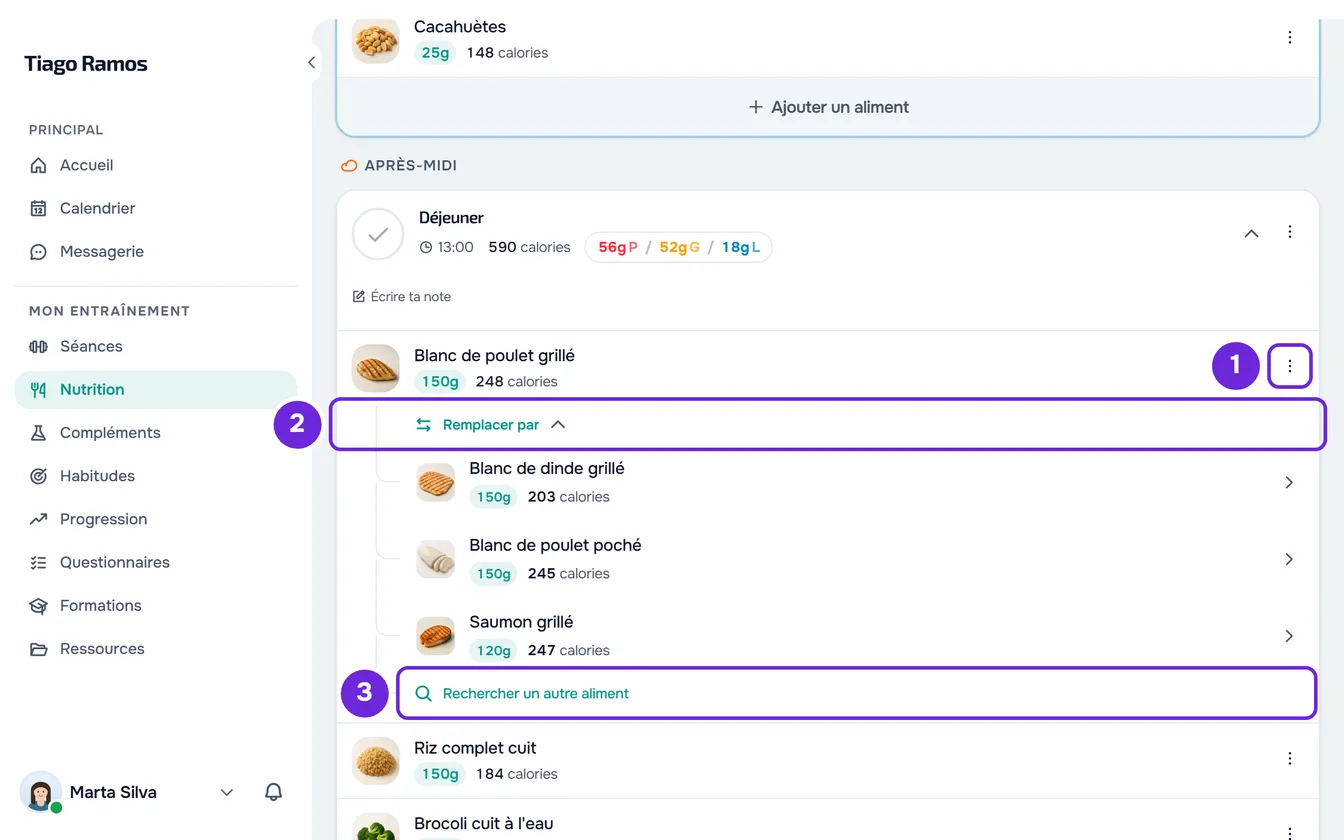
- Dans Nutrition, trouve l’aliment dans le repas. Si le repas est replié, sélectionne son nom pour l’ouvrir.
- Ouvre le menu ⋮ de l’aliment 1, ou fais un clic droit sur la ligne, et sélectionne Remplacer. La fenêtre Remplacer l'aliment s’ouvre.
- Facultatif : dans Équivalent en 1, choisis ce que garde le nouvel aliment. Calories est choisi par défaut. Avec Protéines, Glucides ou Lipides, il garde ce macronutriment, et tu peux en choisir plusieurs. Calories revient à ne garder que les calories.
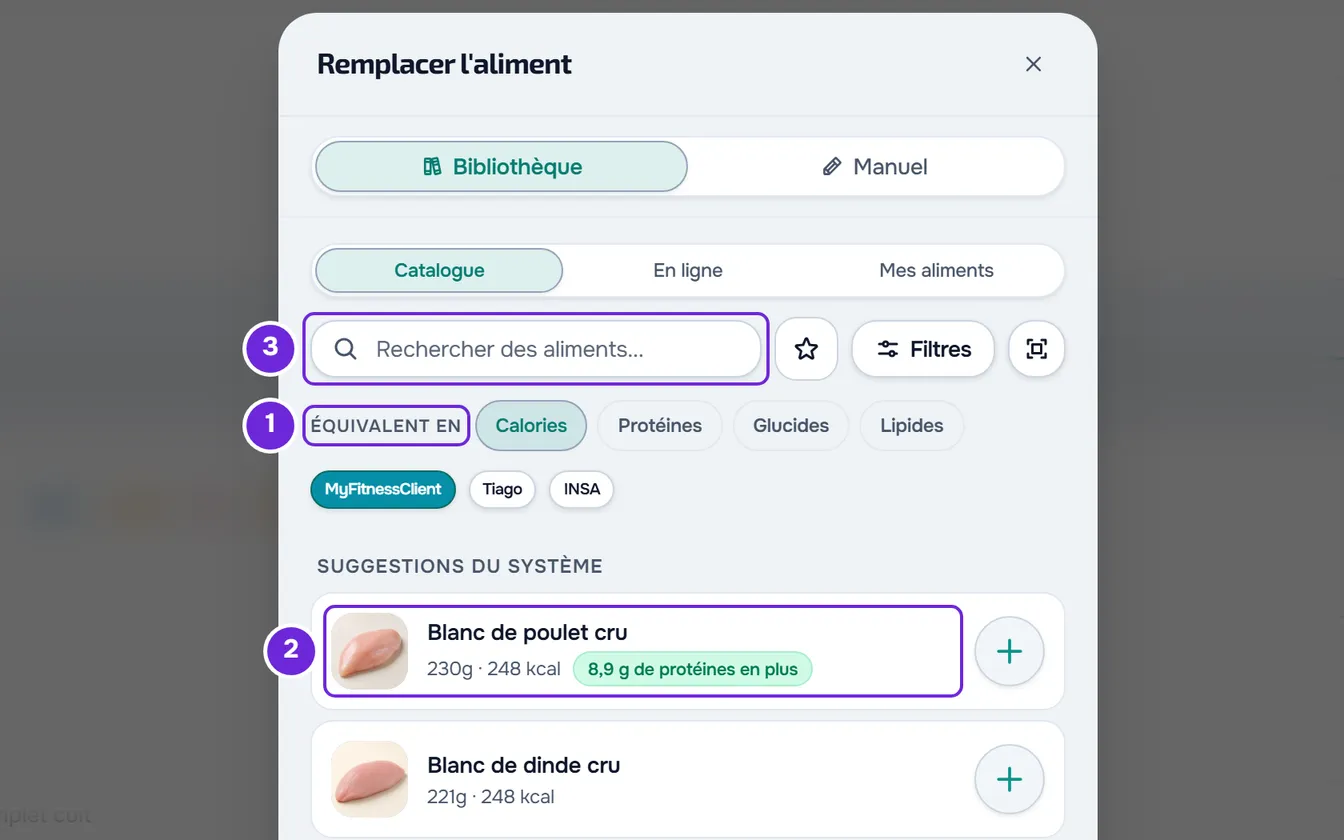
- Sélectionne un aliment dans Suggestions du système 2, ou écris son nom dans Rechercher des aliments... 3 et sélectionne un résultat. La fiche de l’aliment s’ouvre, avec la quantité équivalente.
- Facultatif : sur un résultat de la recherche, change la quantité ou l’unité.
- Sélectionne Remplacer.
« Aliment remplacé » s’affiche, et le nouvel aliment prend la place de l’ancien, dans la quantité de la fiche.
Le bouton + à côté d’une suggestion remplace tout de suite, sans ouvrir la fiche. La fenêtre Remplacer l'aliment s’ouvre aussi avec Remplacer par un autre aliment, dans la fiche d’un aliment, avec Rechercher un autre aliment, à la fin de la liste des substitutions de ton professionnel, et, sur un écran tactile, quand tu fais glisser la ligne de l’aliment vers la gauche et sélectionnes Remplacer.
Dans l’app
- Le menu ⋮ de l’aliment contient Remplacer, qui ouvre le panneau Remplacer l’aliment. Dans la fiche de l’aliment, Ajouter des substitutions ouvre le même panneau.
- Avec Catalogue choisi, sans recherche ni filtres, le panneau affiche Équivalent en au-dessus de la liste et, quand il y a des suggestions, Suggestions.
- Sélectionne le cercle à côté de l’aliment, ou ouvre sa fiche et sélectionne Sélectionner. Ensuite, sélectionne Remplacer l’aliment, en bas du panneau.
- La fiche d’une substitution de ton professionnel contient Utiliser à la place, pour la prendre à la place de l’aliment. En dehors d’un plan fixe, elle contient aussi Modifier.
- Dans un plan fixe, la fiche de l’aliment contient Remplacer par un autre, qui ouvre le panneau avec la liste De ton professionnel.
- Sans connexion internet, il n’y a pas de suggestions.
Ce que montrent les suggestions et la recherche
- Les Suggestions du système sont jusqu’à 12 aliments proches de celui qui sort, chacun dans la quantité qui garde ce que tu as choisi dans Équivalent en. Chaque suggestion a jusqu’à 3 étiquettes vertes, par exemple « Équivalent en Protéines », « 5 g de protéines en plus » ou « 40 kcal en moins ». Consulte Comment le système choisit les suggestions de substitution.
- Avec deux ou trois macronutriments dans Équivalent en, la quantité garde la somme des calories de ces macronutriments, et chacun reste le plus proche possible de l’original.
- Avec un ou plusieurs macronutriments choisis et aucune suggestion, tu vois « Aucun remplacement équivalent pour ce filtre : cet aliment ne contient peut-être pas ce macronutriment. Essaies-en un autre ou utilise la recherche. »
- Les aliments de la liste, avec ou sans recherche, affichent la quantité qui a les mêmes calories que l’aliment qui sort, par exemple « 91g ≈ 180 kcal ». Équivalent en ne change que les suggestions.
- Pendant que tu écris dans la recherche, Équivalent en et les suggestions sont masqués.
- Dans l’onglet Manuel, tu écris un aliment que tu ne trouves pas. Quand tu écris les calories, la Quantité équivalente apparaît : c’est la quantité qui entre dans le repas. Remplacer n’est disponible qu’avec le nom, les calories (plus de 0), les protéines, les glucides et les lipides. Dans cette fenêtre, rien n’est enregistré dans tes aliments.
- Un aliment sans calories, protéines, glucides et lipides complets ne peut pas servir au remplacement : la fiche indique « Il manque les calories, protéines, glucides ou lipides pour cet aliment. Choisis un autre aliment. »
Utiliser une substitution de ton professionnel
Quand ton professionnel a laissé des substitutions pour un aliment, une ligne avec des miniatures et leur nombre apparaît sous l’aliment, par exemple « 2 substitutions ».
- Sélectionne cette ligne. La liste s’ouvre avec Remplacer par, et chaque substitution affiche la quantité et les calories.
- Sélectionne une substitution pour voir sa fiche et sélectionne Remplacer. Elle entre avec la quantité définie par ton professionnel.
- Pour l’ajuster avant de l’utiliser, sélectionne Modifier dans la fiche, change ce qu’il faut et sélectionne Enregistrer. « Substitution mise à jour pour ce jour » s’affiche. Ensuite, rouvre-la et sélectionne Remplacer. Dans un plan fixe, Modifier n’apparaît pas.
- Après le remplacement, les autres substitutions restent sous le nouvel aliment. L’aliment qui est sorti n’entre pas dans la liste : pour y revenir, restaure le repas ou, dans un plan fixe, la journée. Consulte Modifier, restaurer ou supprimer un repas ou une journée entière.
Problèmes fréquents
Je ne vois pas Remplacer dans le menu de l’aliment
Le plan est fixe ou le jour est passé. Dans un plan fixe, l’aliment n’a pas de menu : utilise les substitutions de ton professionnel, sur la ligne sous l’aliment, quand il en a donné. Pour un jour passé, sélectionne d’abord Modifier ce jour.
« Cet aliment n'a pas de valeur calorique valide : impossible de calculer un remplacement équivalent. »
L’aliment que tu veux remplacer n’a pas de calories, ou en a 0. Sans elles, il n’y a pas de quantité équivalente, et chaque résultat indique « Équivalence indisponible ». Corrige d’abord les calories de l’aliment : consulte Modifier ou supprimer un aliment du repas. Dans l’app, chaque résultat indique « Impossible de calculer une quantité équivalente en calories. »
Aucune suggestion n’apparaît
Les Suggestions du système n’apparaissent qu’avec un professionnel actif, dans un plan qui n’est pas fixe, pour un aliment dont les calories, les protéines, les glucides et les lipides sont renseignés. Elles sont masquées pendant que tu écris dans la recherche et quand tu choisis dans Catalogue le bouton INSA ou celui de ton professionnel. Avec un paiement en retard, l’avis de paiement apparaît à leur place : consulte Paiement en retard : ce qui est mis en pause et comment régulariser. Si aucun aliment n’est assez proche, la liste reste vide : utilise la recherche.
« Impossible de calculer une quantité équivalente en calories. »
Ce message apparaît quand tu utilises une substitution de ton professionnel sans calories, protéines, glucides et lipides complets, ou quand l’aliment qui sort n’a pas de calories. Si c’est la substitution qui est incomplète, choisis-en une autre ou recherche un autre aliment. Si c’est l’aliment qui sort qui n’a pas de calories, corrige-les comme dans « Cet aliment n'a pas de valeur calorique valide… ». Dans les deux cas, préviens ton professionnel. Dans l’app, Utiliser à la place est désactivé dans ces cas.