
Avant de commencer
- Nutrition doit faire partie de ton suivi avec ton professionnel. Si tu ne la trouves pas, consulte « Non inclus dans ton forfait » : une section de l’application a disparu.
- Un jour passé, c’est n’importe quel jour avant aujourd’hui. Il s’ouvre toujours en mode lecture, pour que tu ne modifies rien par erreur.
- Si ton professionnel a fixé le plan, tu peux toujours corriger le jour en marquant les repas, mais tu ne peux ajouter ni repas ni aliments. Consulte Modes du plan alimentaire, plan fixe et jours sans plan.
Étapes
Pour marquer les repas que tu as oublié de noter un jour passé :
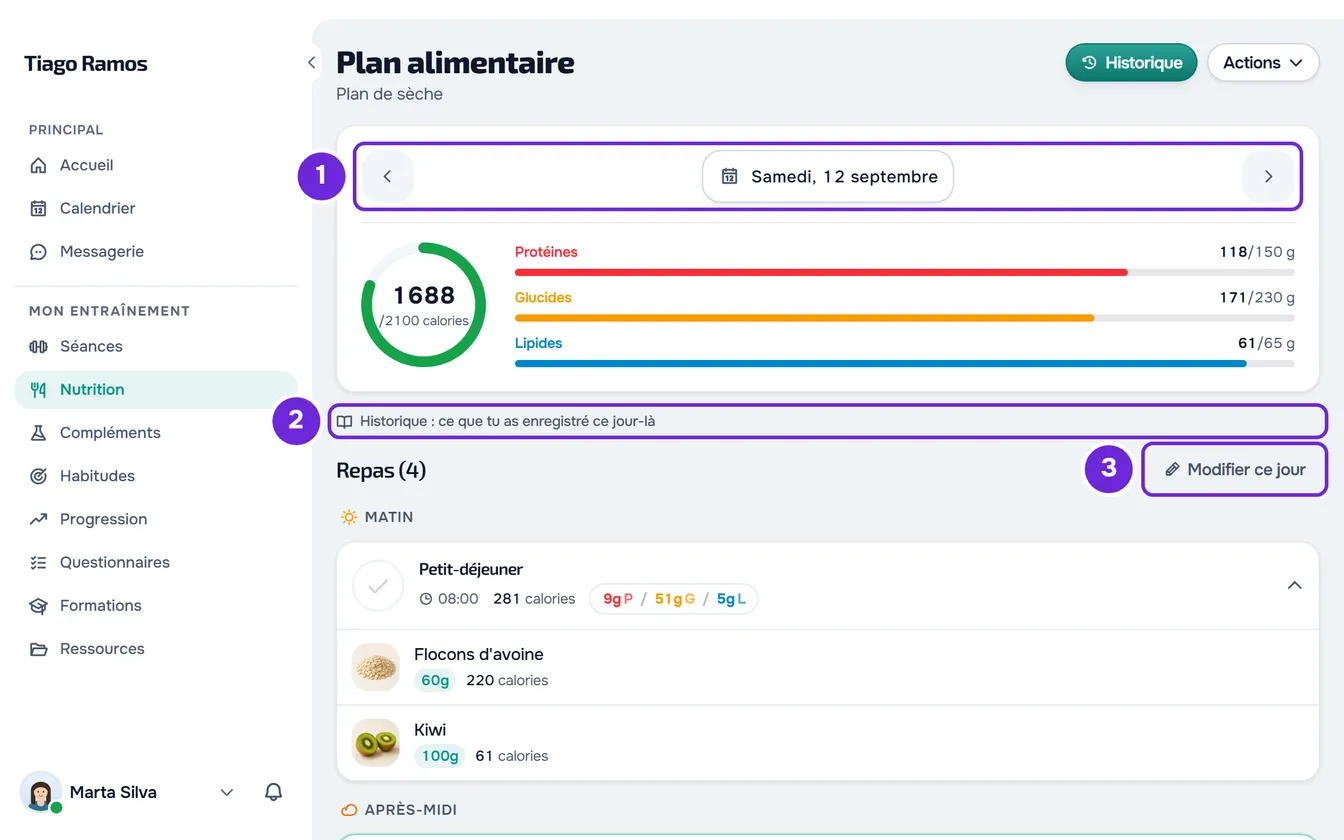
- Dans Nutrition, ouvre le jour que tu veux corriger 1. Pour changer de jour, consulte Voir ton plan alimentaire du jour et les objectifs. Le jour s’ouvre avec la note « Historique : ce que tu as enregistré ce jour-là » 2 et n’affiche que les repas qui ont une saisie.
- Sélectionne Modifier ce jour 3, à côté du titre des repas.
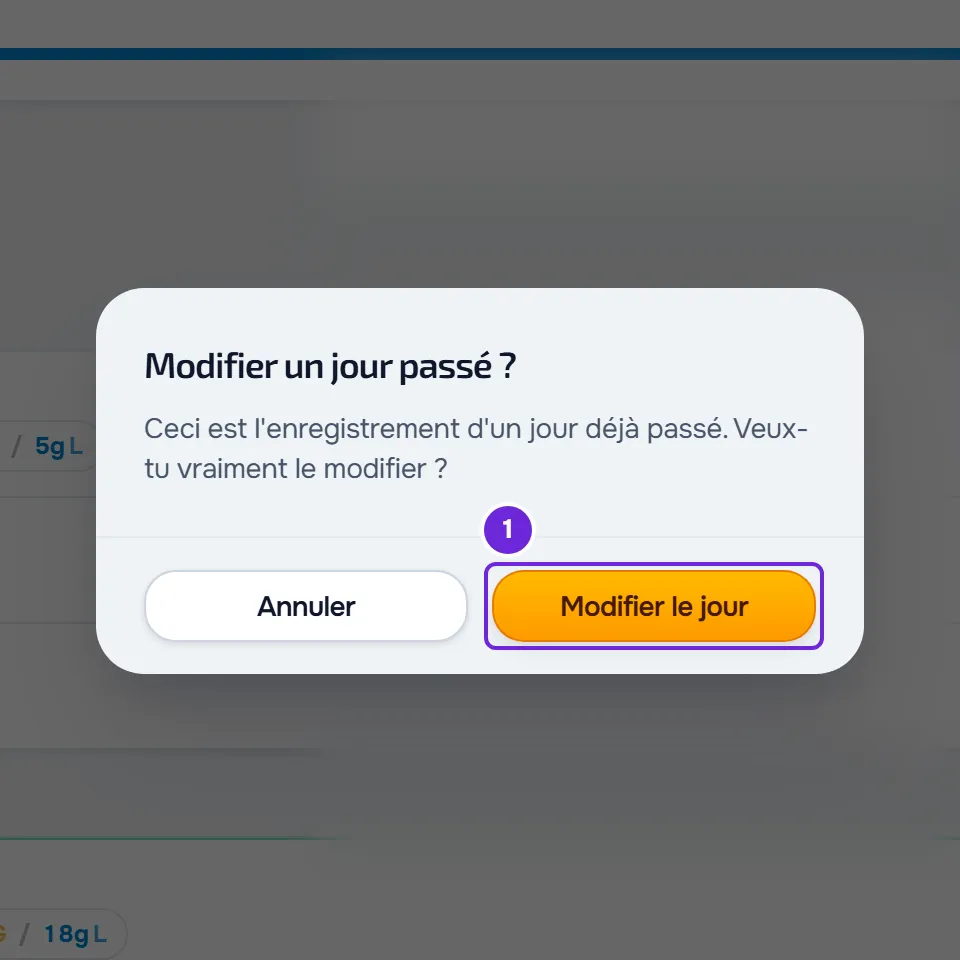
- Dans la fenêtre Modifier un jour passé ?, sélectionne Modifier le jour 1. Les repas que ton plan prévoit pour ce jour et qui sont restés non marqués reviennent, et la note devient « Modification de ce jour : coche ce que tu as mangé mais oublié d'enregistrer ».
- Sélectionne le cercle au début de la carte de chaque repas que tu as mangé. Consulte Noter ce que tu as mangé en marquant le repas comme mangé.
- Facultatif : pour noter un repas qui n’était pas dans le plan, sélectionne Ajouter 1. Consulte Ajouter des repas en plus : nouveau, rapide, enregistré ou d’hier.
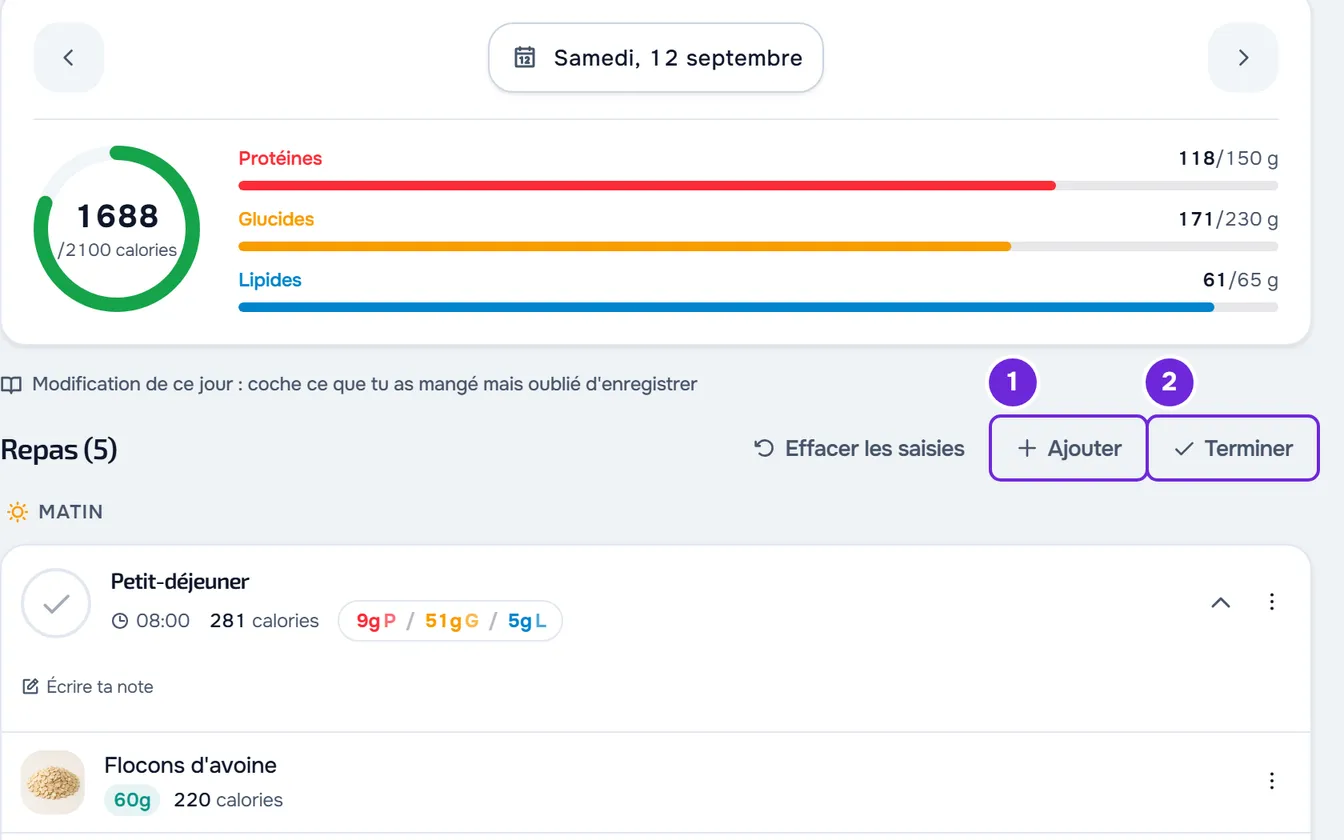
- Quand tu as fini, sélectionne Terminer 2. Le jour repasse en mode lecture.
Le jour garde les repas que tu as marqués : l’anneau et les barres les additionnent, ton professionnel les voit dans tes saisies de ce jour et ils entrent dans l’Historique nutritionnel. Chaque modification est enregistrée dès que tu la fais ; Terminer ferme seulement la modification.
Dans l’application
- Ouvre le jour depuis la bande de la semaine ou le calendrier, en haut de l’écran Plan alimentaire.
- Le chemin est le même : Modifier ce jour puis, dans la confirmation, Modifier le jour. En mode modification, la note indique « Modification du jour : coche ce que tu as mangé et oublié de noter ».
- Pour ajouter un repas, utilise le bouton + ou Ajouter, selon la taille de l’écran. À la fin, sélectionne Terminer.
- L’anneau et les barres n’additionnent que les repas marqués comme mangés, y compris les jours passés.
Ce qui change entre lire et modifier le jour
- En mode lecture, tu ne vois que les repas qui ont une saisie ce jour-là : ceux que tu as marqués, ceux que tu as modifiés et ceux que tu as créés. Le cercle ne répond pas, il n’y a ni Ajouter, ni le menu ⋮ des repas, ni les onglets des options, et les aliments s’ouvrent seulement en consultation.
- En mode modification, tu marques et démarques, tu changes d’option, tu modifies des aliments, tu ajoutes des repas et tu utilises le menu ⋮, comme pour aujourd’hui.
- En mode modification, si le jour a déjà des saisies, Effacer les saisies apparaît. Une fois que tu confirmes, toutes les saisies de ce jour sont supprimées, sans possibilité d’annuler. Consulte Modifier, restaurer ou supprimer un repas ou une journée entière.
- La modification se ferme quand tu changes de jour et, sur le site, quand tu recharges la page. Ce que tu as déjà modifié reste enregistré.
- Sur le site, l’anneau et les barres d’un jour passé additionnent tous les repas qui ont une saisie ce jour-là, marqués ou non. L’Historique nutritionnel n’affiche que ceux que tu as marqués comme mangés.
Corriger depuis l’Historique
Sur le site, l’Historique nutritionnel mène aussi au jour. Sélectionne l’en-tête du jour pour ouvrir le détail, puis sélectionne Modifier : Nutrition s’ouvre sur ce jour, toujours en mode lecture. Sélectionne Modifier ce jour et confirme, comme dans les étapes. Dans l’application, l’Historique n’a pas ce raccourci : ouvre le jour dans Nutrition. Consulte Consulter l’historique nutritionnel.
Problèmes fréquents
Le cercle ne me laisse pas marquer le repas
Le jour est passé et il est en mode lecture. Sélectionne Modifier ce jour et confirme avec Modifier le jour.
Le repas que j’ai oublié n’apparaît pas
En mode lecture, seuls les repas qui ont une saisie apparaissent. Un jour où tu n’as rien noté, la liste affiche « Aucune saisie ce jour-là ». Dans l’application, elle affiche « Aucun repas prévu pour ce jour » ou, avec un plan hebdomadaire ou par calendrier, « Jour libre ». Sélectionne Modifier ce jour et confirme : les repas que ton plan prévoit pour ce jour réapparaissent. Si le jour est antérieur au début du plan que tu as maintenant, ou postérieur à sa fin, le plan n’a aucun repas pour ce jour et aucun ne revient : note ce que tu as mangé avec Ajouter.
Le jour que je veux corriger n’est pas dans l’Historique
L’Historique nutritionnel n’affiche que les jours avec des repas marqués comme mangés. Ouvre le jour dans Nutrition, comme dans les étapes.
Dans l’application, le jour affiche « Pas de connexion Internet »
Dans l’application, sans internet, seuls les jours que le téléphone a déjà enregistrés s’ouvrent. Un jour qu’il n’a pas enregistré affiche « Pas de connexion Internet » et « Cette page a besoin d’une connexion. Dès que tu retrouves le réseau, elle se met à jour toute seule. » Connecte-toi à internet : le jour s’ouvre quand la connexion revient. Consulte L’app affiche « Hors connexion » ou met du temps à charger.
Questions
Jusqu’à combien de jours en arrière puis-je corriger ?
N’importe quel jour avant aujourd’hui : Nutrition ne fixe aucune limite pour les jours passés. Dans l’application, sans internet, seulement les jours que le téléphone a déjà enregistrés.
Mon professionnel voit-il ce que je corrige ?
Oui. Il voit les repas que tu marques dans tes saisies de ce jour.
Puis-je noter un jour qui n’est pas encore arrivé ?
Oui. Les jours suivants s’ouvrent comme aujourd’hui, sans mode lecture. Consulte Voir ton plan alimentaire du jour et les objectifs.