
Bevor du beginnst
- Ernährung muss Teil deiner Betreuung durch deinen Profi sein. Wenn du den Bereich nicht findest, siehe „Nicht in deinem Paket“: Ein Bereich der App ist verschwunden.
- Ein vergangener Tag ist jeder Tag vor heute. Er öffnet sich immer im Lesemodus, damit du nichts versehentlich änderst.
- Wenn dein Profi dir einen festen Plan zugewiesen hat, kannst du den Tag weiterhin korrigieren, indem du die Mahlzeiten markierst, aber du kannst keine Mahlzeiten oder Lebensmittel hinzufügen. Siehe Modi des Ernährungsplans, fester Plan und Tage ohne Plan.
Schritte
So markierst du die Mahlzeiten, die du an einem vergangenen Tag nicht eingetragen hast:
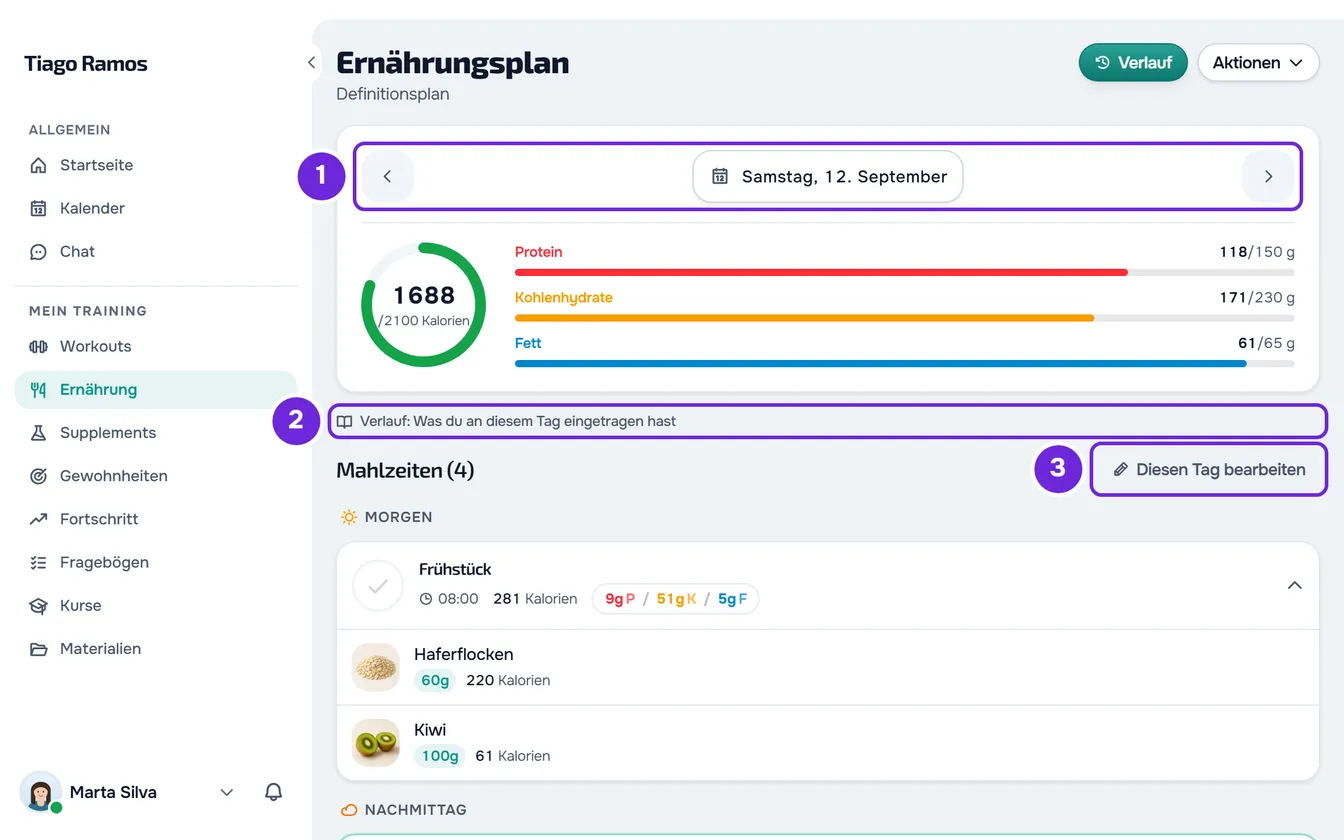
- Öffne in Ernährung den Tag, den du korrigieren willst 1. Wie du den Tag wechselst, steht in Deinen Ernährungsplan für den Tag und die Ziele ansehen. Der Tag öffnet sich mit dem Hinweis „Verlauf: Was du an diesem Tag eingetragen hast“ 2 und zeigt nur die Mahlzeiten mit Eintrag.
- Wähle Diesen Tag bearbeiten 3 neben dem Titel der Mahlzeiten.
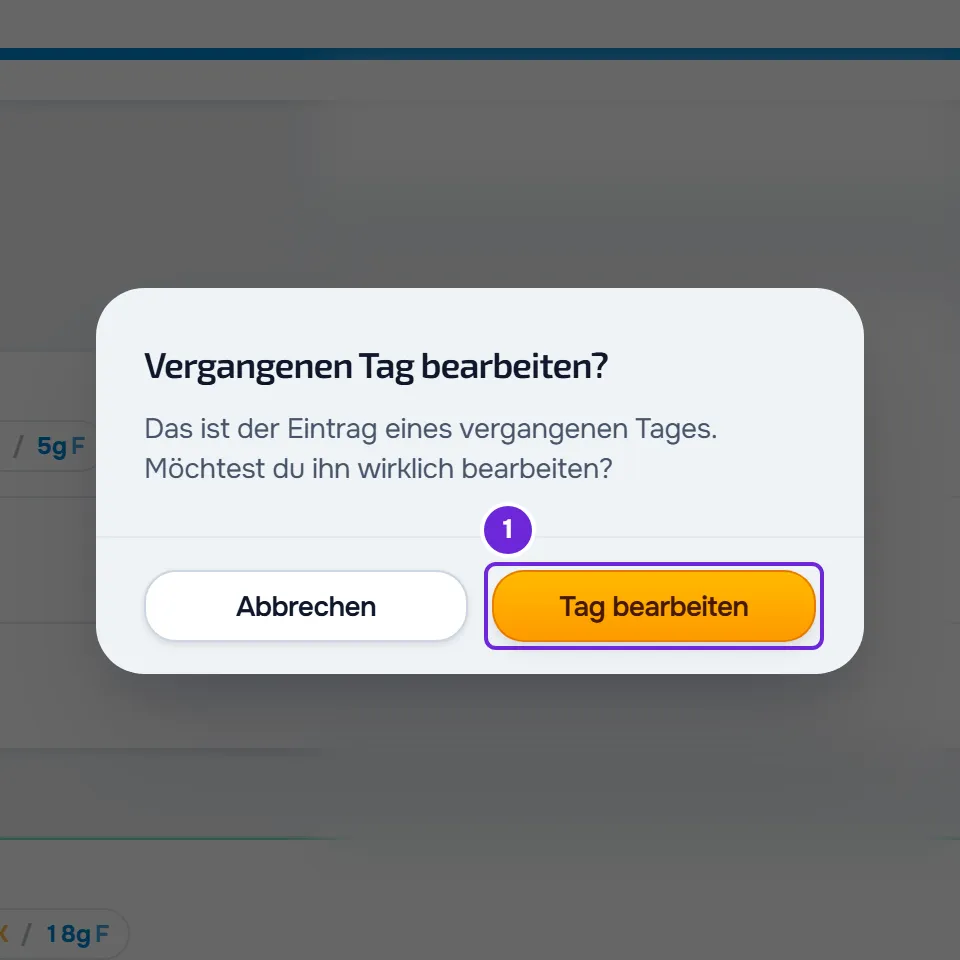
- Wähle im Fenster Vergangenen Tag bearbeiten? die Schaltfläche Tag bearbeiten 1. Die Mahlzeiten, die dein Plan für diesen Tag vorsieht und die nicht markiert wurden, erscheinen wieder, und der Hinweis lautet nun „Du bearbeitest diesen Tag: Hake ab, was du gegessen, aber nicht eingetragen hast“.
- Wähle den Kreis am Anfang der Karte jeder Mahlzeit, die du gegessen hast. Siehe Gegessenes erfassen, indem du die Mahlzeit als gegessen markierst.
- Optional: Um eine Mahlzeit einzutragen, die nicht im Plan stand, wähle Hinzufügen 1. Siehe Extra-Mahlzeit hinzufügen: neu, schnell, gespeichert oder von gestern.
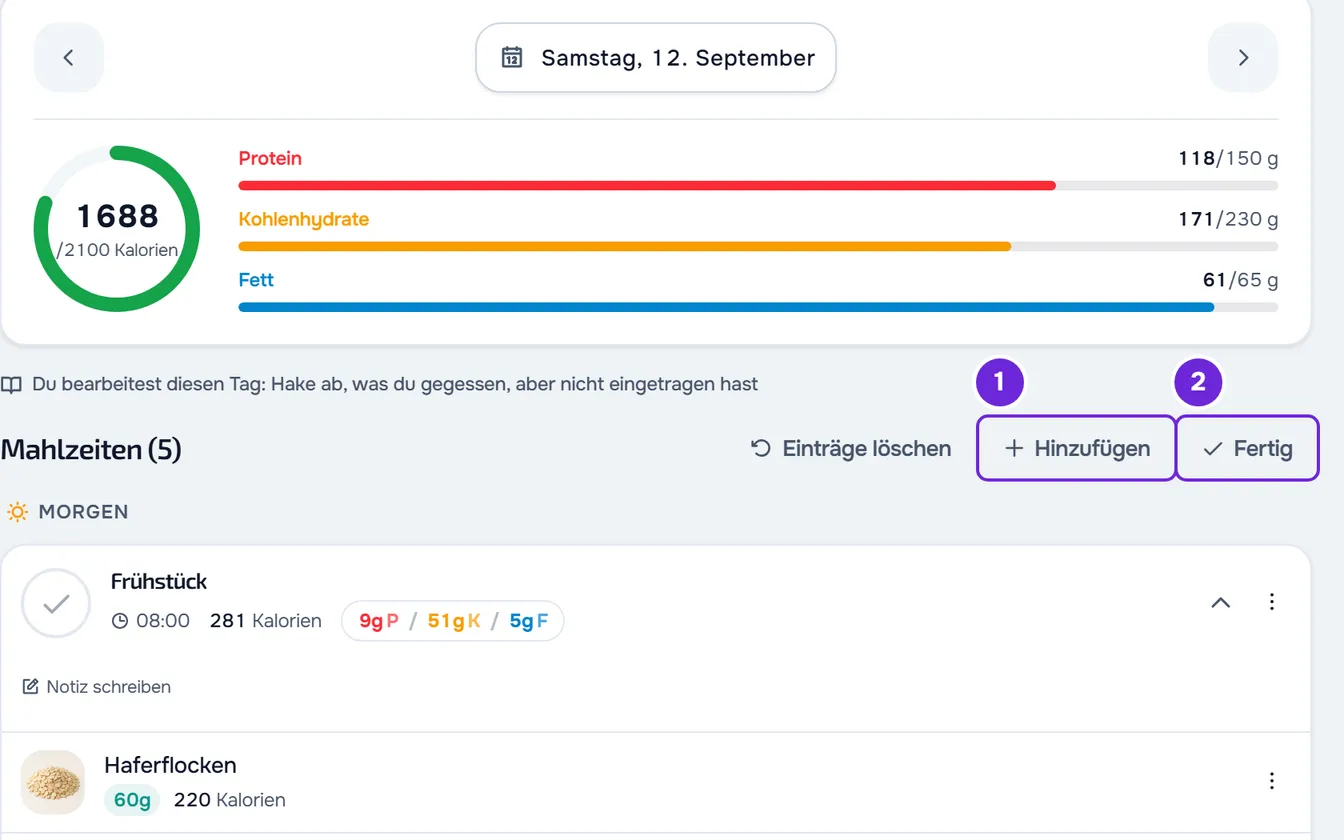
- Wenn du fertig bist, wähle Fertig 2. Der Tag kehrt in den Lesemodus zurück.
Der Tag behält die Mahlzeiten, die du markiert hast: Ring und Balken zählen sie zusammen, dein Profi sieht sie in deinen Einträgen für diesen Tag und sie erscheinen im Ernährungsverlauf. Jede Änderung wird gespeichert, sobald du sie machst; Fertig schließt nur die Bearbeitung.
In der App
- Öffne den Tag über den Wochenstreifen oder den Kalender oben auf dem Bildschirm Ernährungsplan.
- Der Weg ist derselbe: Diesen Tag bearbeiten und in der Bestätigung Tag bearbeiten. Im Bearbeitungsmodus lautet der Hinweis „Du bearbeitest diesen Tag. Hake ab, was du gegessen, aber nicht eingetragen hast.“
- Um eine Mahlzeit hinzuzufügen, verwende die Schaltfläche + oder Hinzufügen, je nach Bildschirmgröße. Wähle am Ende Fertig.
- Ring und Balken zählen nur die als gegessen markierten Mahlzeiten, auch an vergangenen Tagen.
Was sich zwischen Lesen und Bearbeiten des Tages ändert
- Im Lesemodus siehst du nur die Mahlzeiten mit Eintrag an diesem Tag: die, die du markiert, geändert oder erstellt hast. Der Kreis reagiert nicht, es gibt kein Hinzufügen, kein Menü ⋮ an den Mahlzeiten und keine Tabs für die Optionen, und die Lebensmittel öffnen sich nur zum Ansehen.
- Im Bearbeitungsmodus markierst du und hebst Markierungen auf, wechselst die Option, bearbeitest Lebensmittel, fügst Mahlzeiten hinzu und verwendest das Menü ⋮, wie am heutigen Tag.
- Im Bearbeitungsmodus erscheint Einträge löschen, wenn der Tag schon Einträge hat. Nach deiner Bestätigung werden alle Einträge dieses Tages gelöscht, ohne Möglichkeit, das rückgängig zu machen. Siehe Mahlzeiten und ganze Tage bearbeiten, wiederherstellen oder löschen.
- Die Bearbeitung endet, wenn du den Tag wechselst und, auf der Website, wenn du die Seite neu lädst. Was du schon geändert hast, bleibt gespeichert.
- Auf der Website zählen Ring und Balken eines vergangenen Tages alle Mahlzeiten mit Eintrag an diesem Tag, ob markiert oder nicht. Der Ernährungsverlauf zeigt nur die, die du als gegessen markiert hast.
Aus dem Verlauf korrigieren
Auf der Website führt auch der Ernährungsverlauf zum Tag. Wähle die Kopfzeile des Tages, um die Detailansicht zu öffnen, und wähle Bearbeiten: Ernährung öffnet sich an diesem Tag, noch im Lesemodus. Wähle Diesen Tag bearbeiten und bestätige, wie in den Schritten. In der App hat der Verlauf diese Abkürzung nicht: Öffne den Tag in Ernährung. Siehe Deinen Ernährungsverlauf ansehen.
Häufige Probleme
Der Kreis lässt mich die Mahlzeit nicht markieren
Der Tag ist vergangen und im Lesemodus. Wähle Diesen Tag bearbeiten und bestätige mit Tag bearbeiten.
Die vergessene Mahlzeit erscheint nicht
Im Lesemodus erscheinen nur die Mahlzeiten mit Eintrag. An einem Tag, an dem du nichts eingetragen hast, zeigt die Liste „Keine Einträge an diesem Tag“. In der App zeigt sie „Keine Mahlzeiten für diesen Tag geplant“ oder, bei einem Wochen- oder Kalenderplan, „Freier Tag“. Wähle Diesen Tag bearbeiten und bestätige: Die Mahlzeiten, die dein Plan für diesen Tag vorsieht, erscheinen wieder. Liegt der Tag vor dem Beginn deines aktuellen Plans oder nach dessen Ende, hat der Plan für diesen Tag keine Mahlzeiten und keine kommt zurück: Trag mit Hinzufügen ein, was du gegessen hast.
Der Tag, den ich korrigieren will, ist nicht im Verlauf
Der Ernährungsverlauf zeigt nur die Tage mit Mahlzeiten, die als gegessen markiert sind. Öffne den Tag in Ernährung, wie in den Schritten.
In der App zeigt der Tag „Keine Internetverbindung“
In der App öffnen sich ohne Internet nur die Tage, die das Handy schon gespeichert hat. Ein Tag, den es nicht gespeichert hat, zeigt „Keine Internetverbindung“ und „Diese Seite braucht eine Verbindung. Sobald du wieder Netz hast, aktualisiert sie sich von selbst.“ Verbinde dich mit dem Internet: Der Tag öffnet sich, sobald die Verbindung zurück ist. Siehe Die App zeigt „Keine Verbindung“ oder lädt sehr langsam.
Fragen
Wie viele Tage zurück kann ich korrigieren?
Jeden Tag vor heute: Ernährung setzt für vergangene Tage keine Grenze. In der App ohne Internet nur die Tage, die das Handy schon gespeichert hat.
Sieht mein Profi, was ich korrigiere?
Ja. Dein Profi sieht die Mahlzeiten, die du markierst, in deinen Einträgen für diesen Tag.
Kann ich einen Tag eintragen, der noch nicht gekommen ist?
Ja. Die kommenden Tage öffnen sich wie der heutige, ohne Lesemodus. Siehe Deinen Ernährungsplan für den Tag und die Ziele ansehen.