
Bevor du beginnst
- Ernährung muss Teil deines Coachings mit deinem Profi sein. Wenn du sie nicht findest, lies „Nicht in deinem Paket“: Ein Bereich der App ist verschwunden.
- Bei einem festen Plan kannst du keine Lebensmittel hinzufügen: Die Schaltfläche erscheint nicht. Mehr dazu: Modi des Ernährungsplans, fester Plan und Tage ohne Plan.
- Bei einem vergangenen Tag wählst du zuerst Diesen Tag bearbeiten. Mehr dazu: Einen vergangenen Tag korrigieren.
- Lebensmittel kommen in eine Mahlzeit des Tages. Wenn der Tag keine Mahlzeiten hat, erstelle zuerst eine. Mehr dazu: Extra-Mahlzeit hinzufügen: neu, schnell, gespeichert oder von gestern.
Interaktives Tutorial
Öffnet sich in der App und braucht eine Anmeldung.
Schritte
So fügst du Lebensmittel zu einer Mahlzeit hinzu:
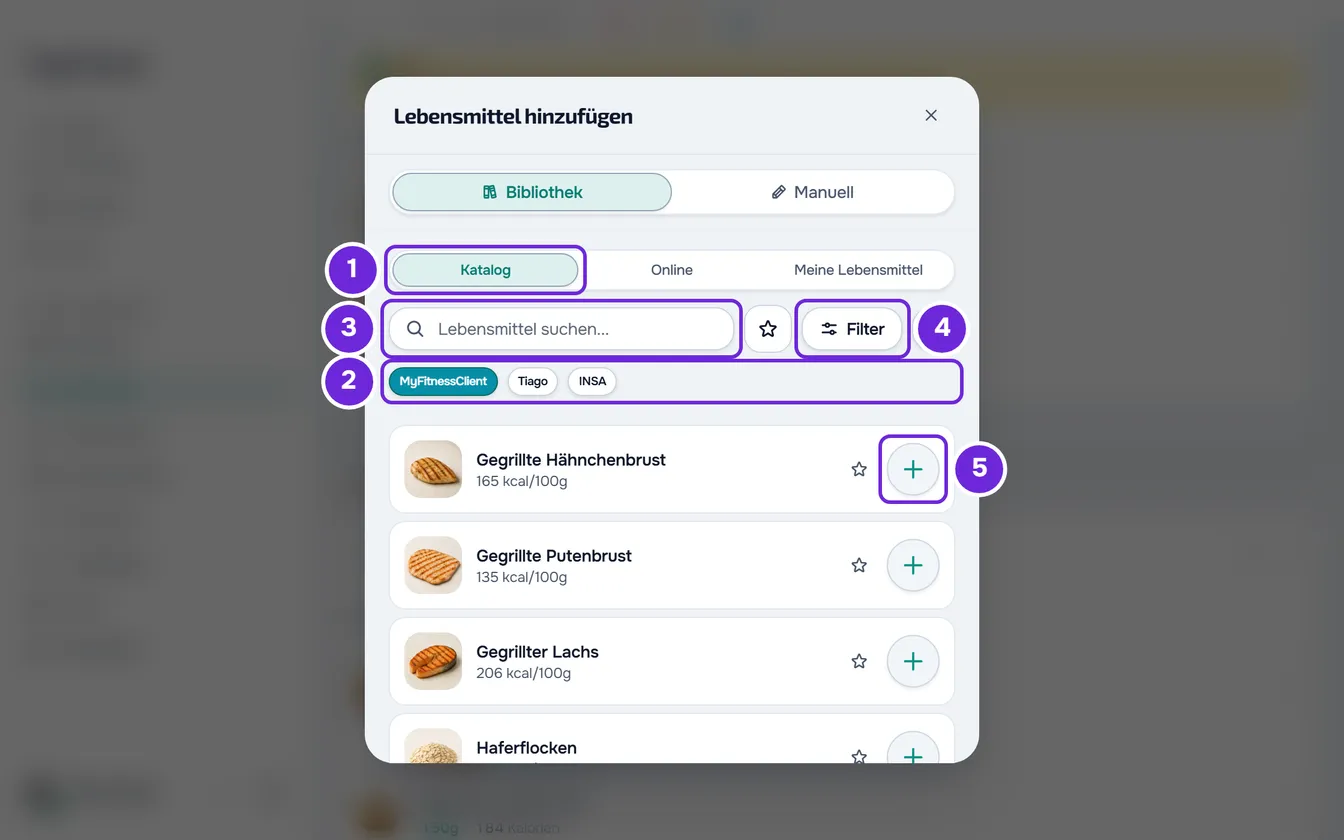
- Wähle in Ernährung am Ende der Mahlzeit Lebensmittel hinzufügen. Eine Mahlzeit, die du schon als gegessen markiert hast, ist eingeklappt: Wähle ihren Namen, um sie zu öffnen, oder wähle Lebensmittel hinzufügen im ⋮-Menü der Mahlzeit, das sich auch per Rechtsklick auf ihre Kopfzeile öffnet.
- Das Fenster öffnet sich in Bibliothek > Katalog 1. Wenn unter der Suche eine Reihe von Schaltflächen 2 steht, wähle, woher die Lebensmittel kommen: MyFitnessClient, der Name deines Profis oder INSA.
- Suche das Lebensmittel: Gib einen Teil des Namens in die Suche 3 ein oder wähle Filter 4 und dann eine Kategorie. Ohne Suche und Filter zeigt die Liste zuerst deine Favoriten und Zuletzt verwendet, wenn du welche hast, und danach Alle.
- Wähle das Lebensmittel. Seine Karte öffnet sich mit der Menge einer Portion, in g oder ml, und mit den Kalorien, Makros und weiteren Nährstoffen für diese Menge.
- Gib unter Menge 1 ein, wie viel du gegessen hast, oder wähle eine der Schnelltasten. Die Kalorien und Makros auf der Karte ändern sich sofort.
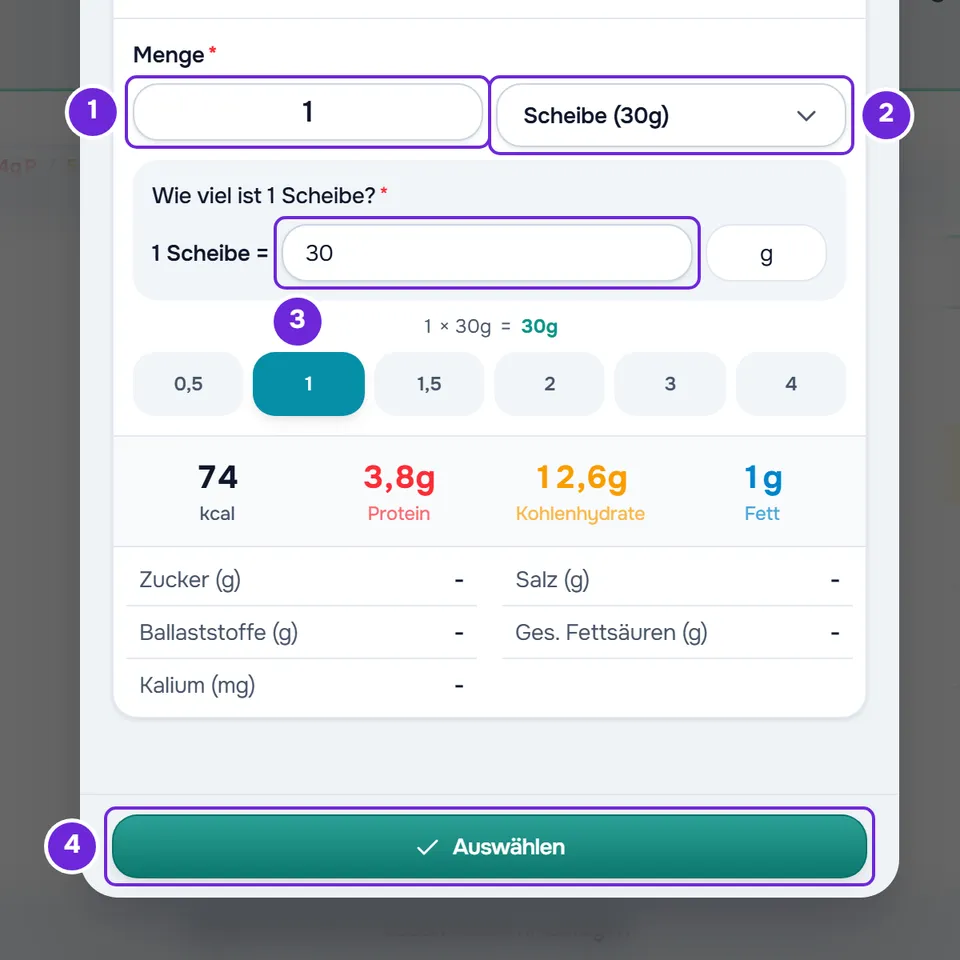
- Optional: Wähle im Menü neben dem Feld 2 eine andere Einheit, zum Beispiel Scheibe oder Esslöffel. Wenn das Feld „Wie viel ist 1 …?“ 3 leer ist, gib ein, wie viel eine Einheit wiegt, in g oder ml.
- Bestätige mit Auswählen 4. Die Karte schließt sich und das Lebensmittel ist in der Liste ausgewählt, mit einem Häkchen, der Menge und den Kalorien.
- Optional: Um weitere Lebensmittel dazuzunehmen, wiederhole Suche und Auswahl oder wähle den Kreis mit + 5 am Ende der Zeile eines Lebensmittels; er nimmt es mit der Menge einer Portion dazu.
- Unten im Fenster zählt eine Zeile die gewählten Lebensmittel und ihre Kalorien zusammen, zum Beispiel „3 Lebensmittel · 506 kcal“ 2. Wähle Hinzufügen 3. Die Schaltfläche zeigt in Klammern, wie viele Lebensmittel du ausgewählt hast.
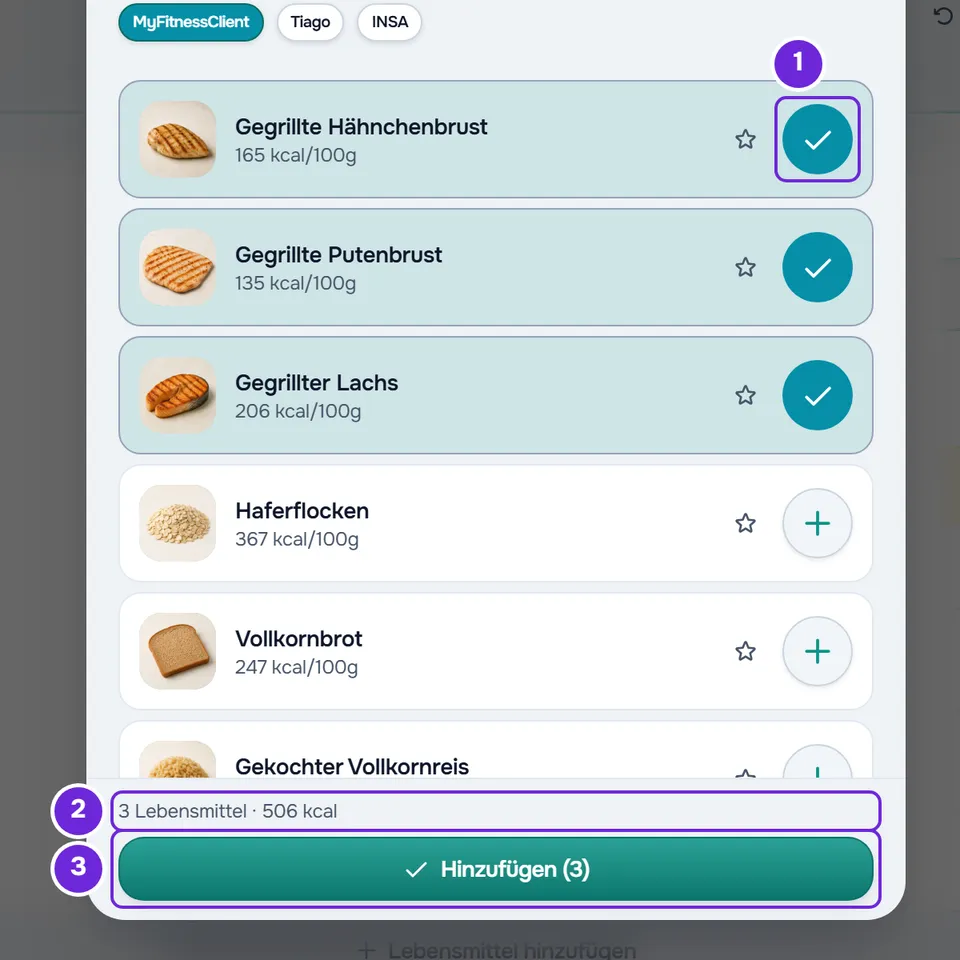
Das Fenster schließt sich und die Lebensmittel erscheinen am Ende der Mahlzeit, mit der Meldung „Mahlzeit aktualisiert“. Dein Profi sieht sie im Protokoll dieses Tages. Das Hinzufügen von Lebensmitteln markiert die Mahlzeit nicht als gegessen. Mehr dazu: Gegessenes erfassen, indem du die Mahlzeit als gegessen markierst.
In der App
- Die Ansicht heißt Lebensmittel hinzufügen und ihr Titel nennt die Mahlzeit, in die die Lebensmittel kommen. Neben der Schaltfläche am Ende der Mahlzeit und dem ⋮-Menü hast du auf dem Handy die +-Schaltfläche des Bildschirms: In „Was möchtest du eintragen?“ öffnet Lebensmittel hinzufügen die Ansicht für die noch nicht markierte Mahlzeit, die der aktuellen Uhrzeit am nächsten liegt.
- Die Karte des Lebensmittels öffnet sich in einer Ansicht mit Menge und Einheit. Die Schaltfläche zeigt die Kalorien, die du einträgst, zum Beispiel „Auswählen · 186 kcal“, und bleibt deaktiviert, solange die Menge leer ist. Die Einheiten öffnen sich in einer weiteren Ansicht, mit Alle und ganz am Ende Eigene Einheit.
- Am Ende erscheint die Meldung „Lebensmittel hinzugefügt“. Wenn du die Ansicht mit ausgewählten Lebensmitteln schließt, fragt sie „Änderungen verwerfen?“.
- Ohne Internet erscheint „Kein Internet: Suche in den auf diesem Gerät gespeicherten Lebensmitteln.“ und, wenn das Handy Lebensmittel aus deinem Plan gespeichert hat, der Abschnitt Lebensmittel aus dem gespeicherten Plan. Die Tabs Manuell, Online und Meine Lebensmittel und die Schaltfläche INSA zeigen „Dafür brauchst du eine Internetverbindung.“ Favoriten erscheinen nicht und der Barcode-Scanner ist deaktiviert. Was du hinzufügst, bleibt auf dem Handy gespeichert und geht an den Server, sobald du wieder eine Verbindung hast. Mehr dazu: Die App zeigt „Keine Verbindung“ oder lädt sehr langsam.
Woher die Lebensmittel kommen
Die Reihe von Schaltflächen im Katalog erscheint nur, wenn mindestens zwei zur Wahl stehen. Die anderen Tabs haben den Rest:
- MyFitnessClient: der Katalog der Plattform. In einer App mit der Marke deines Profis trägt diese Schaltfläche den Namen der Marke.
- Der Name deines Profis: nur die Lebensmittel, die er erstellt und in deinen Plänen verwendet hat, nie seine ganze Bibliothek. Diese Schaltfläche erscheint nur bei einem aktiven Coaching.
- INSA: die portugiesische Nährwerttabelle. Die Karte jedes Lebensmittels zeigt „Quelle: INSA, portugiesische Nährwerttabelle, Version 7.1 (2026).“ Diese Schaltfläche erscheint nur, wenn der Katalog diese Tabelle enthält.
- Meine Lebensmittel: die Lebensmittel, die du erstellt hast. Im Tab Manuell gibst du selbst die Werte eines Lebensmittels ein, das du nicht findest. Mehr dazu: Eigene Lebensmittel erstellen und verwalten.
- Online: Supermarktprodukte von Open Food Facts. Mehr dazu: Barcodes scannen und online nach Produkten suchen.
Menge und Einheit
Die Grenzen und die Schnelltasten hängen von der Einheit ab:
| Einheit | Minimum | Maximum | Schnelltasten |
|---|---|---|---|
| g und ml | 1 | 5000 | 25, 50, 100, 150, 200 und 250 |
| mg | 1 | 5.000.000 | 100, 250, 500, 1000, 2000 und 5000 |
| kg und l | 0,01 | 50 | 0,25; 0,5; 1; 1,5; 2 und 3 |
| Die übrigen (Stück, Scheibe, Esslöffel, eine eigene Einheit) | 0,5 | 50 | 0,5; 1; 1,5; 2; 3 und 4 |
- Das Feld akzeptiert Komma oder Punkt. Ein Wert unter dem Minimum zählt als Minimum, ein Wert über dem Maximum als Maximum. Auf der Website springt ein leeres Feld oder 0 bei g, ml und mg auf 100 zurück und bei den anderen Einheiten auf 1.
- Das Einheitenmenü beginnt mit der eigenen Einheit des Lebensmittels, wenn es eine hat, mit dem Gewicht einer Portion (zum Beispiel „Scheibe (30g)“), und mit g oder ml. Unter Alle stehen die übrigen. Ein in g gemessenes Lebensmittel bietet weder ml noch l an, ein in ml gemessenes weder g noch kg noch mg.
- Unter Individuell am Ende des Menüs gibst du eine eigene Einheit ein und bestätigst mit dem Häkchen. Sie hat bis zu 20 Zeichen, beginnt mit einem Buchstaben, enthält keine Klammern und darf nicht g, ml, kg, l oder mg sein.
- Ein Wechsel der Einheit ändert die Essensmenge nicht: Bei einem Brot mit Scheiben von 30 g werden aus 150 g 5 Scheiben, mit denselben Kalorien.
- Bei einer Einheit, die weder Gewicht noch Volumen ist, erscheint „Wie viel ist 1 Scheibe?“ mit dem Gewicht einer Einheit in g oder ml. Bei der eigenen Einheit des Lebensmittels ist es schon ausgefüllt. Bei einer Einheit aus Alle oder einer eigenen bleiben Gewicht und Menge leer, bis du eingibst, wie viel eine Einheit wiegt; die Menge entspricht dann derselben Essensmenge. Ohne dieses Gewicht wird das Lebensmittel nicht hinzugefügt.
Mehrere Lebensmittel auf einmal
- Der Kreis mit + am Ende jeder Zeile nimmt das Lebensmittel mit der Menge einer Portion dazu, ohne die Karte zu öffnen. Wähle ihn noch einmal, um es wieder zu entfernen.
- Um die Menge eines bereits ausgewählten Lebensmittels zu ändern, öffne es noch einmal: Die Karte öffnet sich mit der Menge, die du gewählt hast.
- Über Hinzufügen steht, wie viele Einträge du ausgewählt hast und wie viele Kalorien sie zusammen haben, zum Beispiel „3 Lebensmittel · 640 kcal“. Diese Zeile erscheint nicht, wenn eines der Lebensmittel keine Kalorien angibt.
- Ein Lebensmittel, das schon in der Mahlzeit ist, trägt den Hinweis Bereits in dieser Mahlzeit. Du kannst es noch einmal hinzufügen.
- Wenn du auf der Website das Fenster mit ausgewählten Lebensmitteln schließt, erscheint „Vor dem Verlassen speichern?“: Speichern und verlassen fügt sie hinzu und Verwerfen schließt, ohne sie hinzuzufügen.
Favoriten und zuletzt verwendete Lebensmittel
- Der Stern in jeder Zeile markiert das Lebensmittel als Favorit; wählst du ihn noch einmal, wird die Markierung entfernt. Du kannst bis zu 200 Favoriten haben, die auf der Website und in der App dieselben sind.
- Um nur Favoriten zu sehen, wähle die Stern-Schaltfläche neben der Suche. Öffne in der App die Filter und wähle Nur Favoriten.
- Auf der Website verlässt ein Favorit die allgemeine Liste und wandert in den Abschnitt Favoriten, mit der Anzahl daneben. Wenn du den Abschnittstitel wählst, klappt der Abschnitt zu oder auf; bei zugeklapptem Abschnitt kehren die Favoriten in die allgemeine Liste zurück. In der App zeigt der Abschnitt bis zu 20.
- Der Abschnitt Zuletzt verwendet zeigt bis zu 6 der letzten Lebensmittel, die du auf diesem Gerät hinzugefügt hast. Auf einem anderen Gerät ist die Liste eine andere. Auf der Website bleibt die Liste in diesem Browser für dein Konto und wird geleert, wenn du dich abmeldest oder sich ein anderes Konto in diesem Browser anmeldet.
Häufige Probleme
„Keine Ergebnisse“
Das Lebensmittel ist nicht in der gewählten Liste. Versuche ein anderes Wort oder eine andere Schaltfläche der Reihe. Ab 2 eingegebenen Buchstaben erscheint Online suchen, das das Produkt bei Open Food Facts sucht. Mehr dazu: Barcodes scannen und online nach Produkten suchen. Wenn es nirgends existiert, erstelle es. Mehr dazu: Eigene Lebensmittel erstellen und verwalten.
Ein Lebensmittel ist aus der allgemeinen Liste verschwunden
Auf der Website hast du es als Favorit markiert: Es steht im Abschnitt Favoriten, am Anfang der Liste.
„Gib an, wie viel 1 Esslöffel ist (in g oder ml).“
Du hast eine Einheit ohne bekanntes Gewicht gewählt und das Feld „Wie viel ist 1 Esslöffel?“ ist leer. Gib ein, wie viel eine Einheit wiegt, in g oder ml, und wähle noch einmal Auswählen. In der App erscheint diese Meldung nicht: Die Schaltfläche bleibt deaktiviert, bis du das Gewicht eingibst.
„Erneut versuchen“ erscheint und das Fenster schließt sich nicht
Auf der Website ist das Speichern fehlgeschlagen, zum Beispiel wegen fehlender Verbindung. Die gewählten Lebensmittel bleiben im Fenster: Prüfe die Verbindung und wähle noch einmal Hinzufügen. Wenn es weiter auftritt, lies Häufige Probleme im Bereich Ernährung und Fehlermeldungen.