
Bevor du beginnst
- Die Korrektur gilt nur für diese Mahlzeit an diesem Tag. Der Plan deines Profis ändert sich nicht, und dein Profi sieht die Mahlzeit dieses Tages danach mit den Lebensmitteln, wie du sie gelassen hast.
- Bei einem festen Plan kannst du keine Lebensmittel bearbeiten oder löschen. Siehe Modi des Ernährungsplans, fester Plan und Tage ohne Plan.
- Wähle an einem vergangenen Tag zuerst Diesen Tag bearbeiten und bestätige. Siehe Einen vergangenen Tag korrigieren.
Interaktives Tutorial
Öffnet sich in der App und braucht eine Anmeldung.
Schritte
So korrigierst du ein Lebensmittel auf der Website:
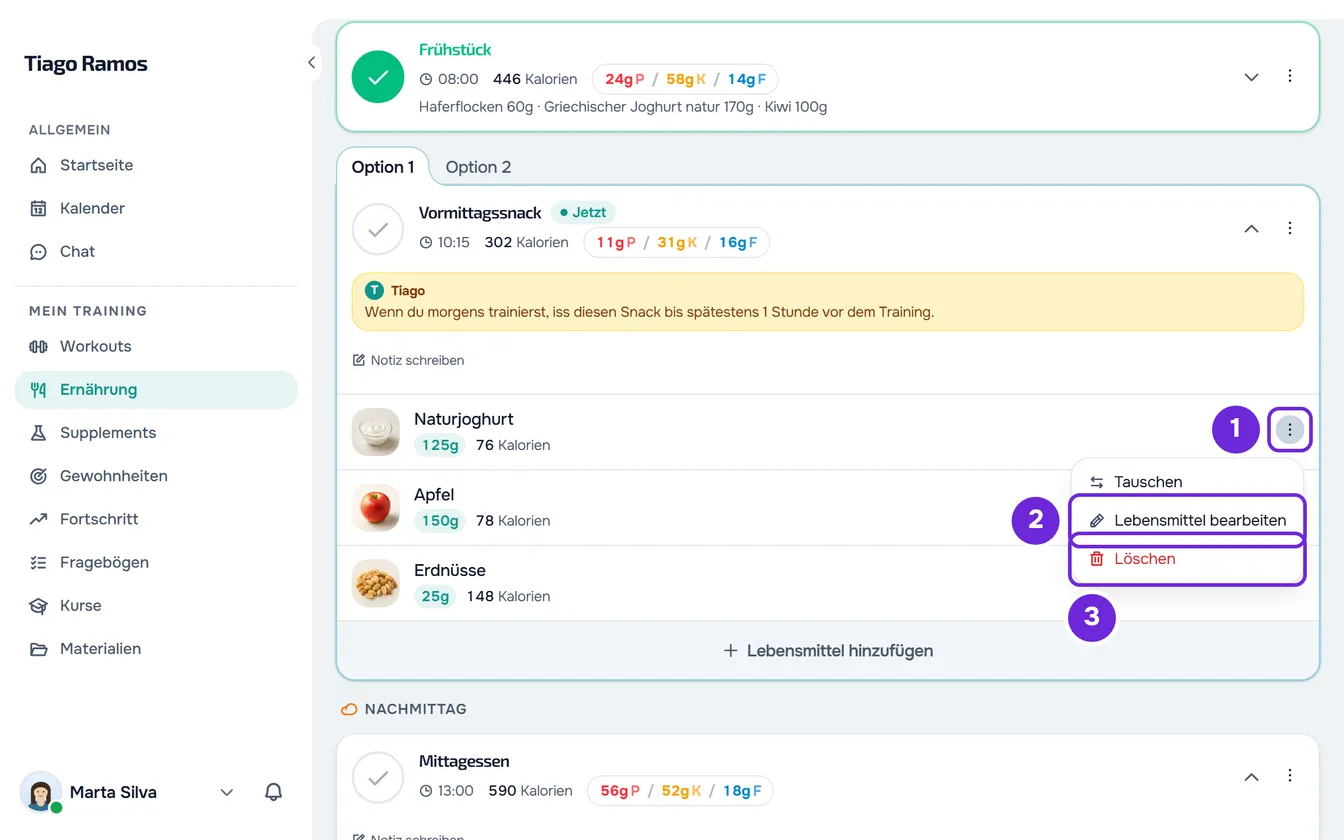
- Wähle in Ernährung den Tag und suche die Mahlzeit. Eine als gegessen markierte Mahlzeit erscheint zugeklappt: Wähle ihren Namen, um sie zu öffnen.
- Öffne in der Zeile des Lebensmittels das Menü ⋮ 1 und wähle Lebensmittel bearbeiten 2. Du kannst auch irgendwo auf der Zeile einen Rechtsklick machen oder das Lebensmittel wählen und in der Karte, die sich öffnet, Lebensmittel bearbeiten wählen.
- Ändere Name, Menge 1 oder Einheit 2. Eine neue Menge berechnet Kalorien und Makros im gleichen Verhältnis neu. Eine neue Einheit rechnet die Menge um und behält dieselbe Portion des Lebensmittels bei.
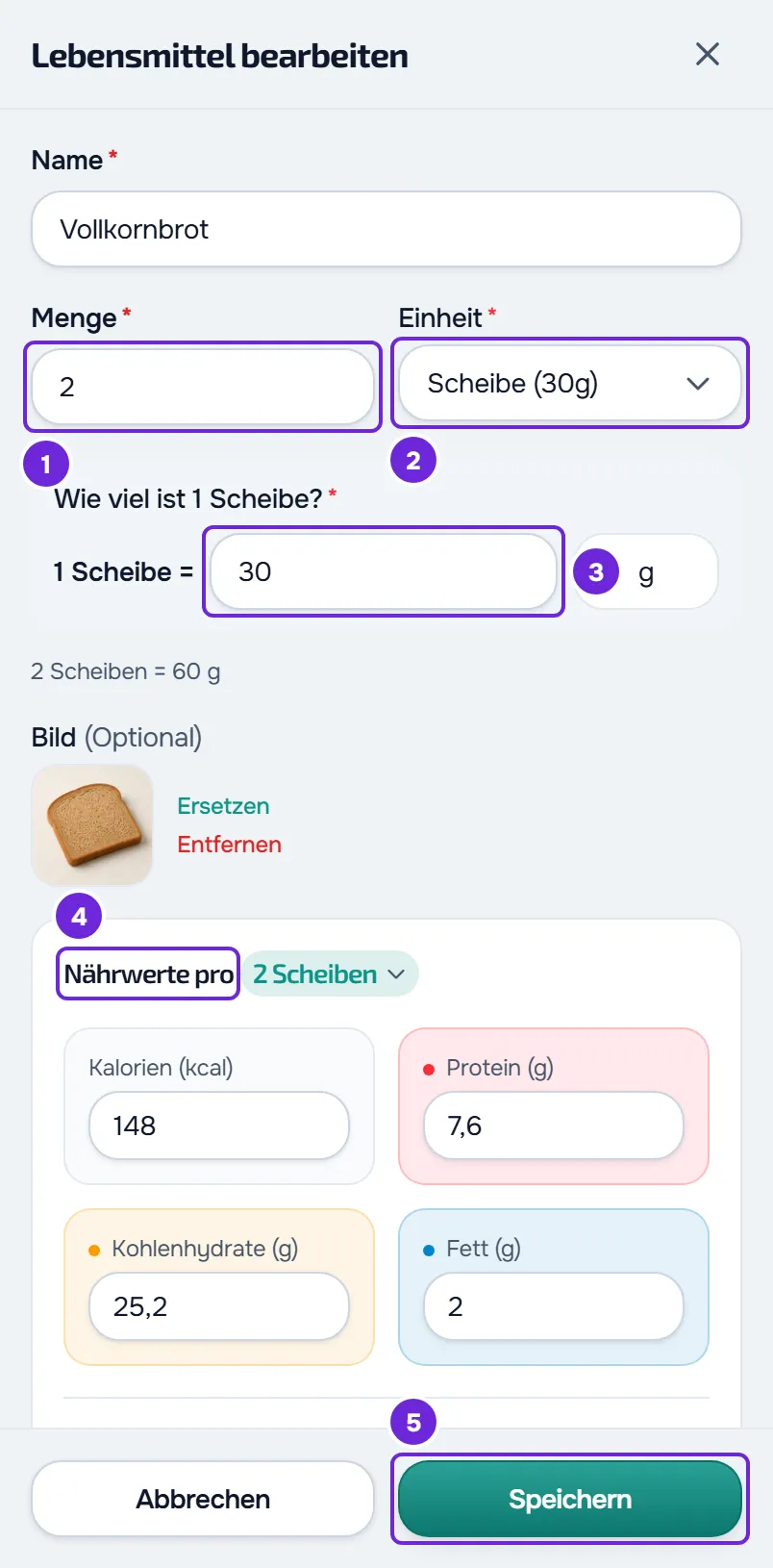
- Wenn die Einheit nicht g, ml, kg, l oder mg ist, bestätige im angezeigten Feld, wie viel eine Einheit wiegt, zum Beispiel „Wie viel ist 1 Scheibe?“ 3. Eine unter Alle gewählte Einheit beginnt mit leerem Feld, und Speichern wird erst aktiv, wenn du es ausfüllst.
- Optional: Lade unter Bild ein Foto des Lebensmittels hoch, ersetze es oder entferne es. Das Foto wird erst gespeichert, wenn du speicherst.
- Optional: Korrigiere unter Nährwerte pro 4 Kalorien, Eiweiß, Kohlenhydrate, Fett und die optionalen Nährwerte. Die Zahlen beziehen sich zuerst auf die Menge der Mahlzeit; wenn die Überschrift ein Menü hat, kannst du zu 100 g oder 100 ml wechseln, und was du schon eingegeben hast, wird umgerechnet. Nachdem du eine Einheit unter Alle gewählt hast, gelten sie pro 100 g oder 100 ml.
- Wähle Speichern 5.
Das Fenster schließt sich und der Hinweis „Lebensmittel aktualisiert“ erscheint. Die Zeile des Lebensmittels zeigt die neue Menge und die neuen Kalorien. Wenn du das Fenster mit ungespeicherten Änderungen schließt, fragt die Website „Vor dem Verlassen speichern?“.
In der App
- Wähle das Lebensmittel und in der Karte Bearbeiten. Du kannst auch das ⋮ der Zeile öffnen und Bearbeiten wählen.
- Die Ansicht Lebensmittel bearbeiten hat dieselben Felder. Die Werte beziehen sich immer auf die Menge der Mahlzeit, und Zucker, Salz, Ballaststoffe, gesättigte Fettsäuren und Kalium stehen unter Optionale Nährwerte.
- Wenn die App nicht weiß, wie viel eine Einheit des Lebensmittels wiegt, ist die Einheit fest: Gib das Gewicht im Feld „Wie viel ist 1 …?“ ein, um sie ändern zu können.
- Zum Ändern des Fotos brauchst du eine Internetverbindung.
- Wähle Speichern. Der Hinweis „Lebensmittel aktualisiert“ erscheint. Wenn du die Ansicht mit ungespeicherten Änderungen schließt, fragt die App „Änderungen verwerfen?“.
Was jedes Feld annimmt
- Name: bis zu 100 Zeichen.
- Menge: größer als null. Auf der Website bis 10.000.
- Einheit: die des Lebensmittels, mit dem Gewicht einer Einheit, die Basis in g oder ml und die anderen unter Alle. Ein in g gemessenes Lebensmittel bietet weder ml noch l an, und ein in ml gemessenes weder g, kg noch mg. Du kannst auch eine eigene Einheit eingeben, bis zu 20 Zeichen, mit einem Buchstaben am Anfang und ohne Klammern.
- Werte: Ein leeres Feld bleibt ohne angegebenen Wert und die Karte zeigt „-“. Eine negative Zahl wird zu 0. Auf der Website hat jeder Wert ein Maximum: 900 kcal; 100 g Eiweiß, Kohlenhydrate, Fett, Zucker, Salz, Ballaststoffe oder gesättigte Fettsäuren; und 10.000 mg Kalium. Wenn die Werte für eine Menge über 100 g oder 100 ml gelten, wächst das Maximum im gleichen Verhältnis. Eine Zahl über dem Maximum wird zum Maximum.
Die Lebensmittelkarte
Wenn du ein Lebensmittel wählst, öffnet sich seine Karte, nur zum Lesen:
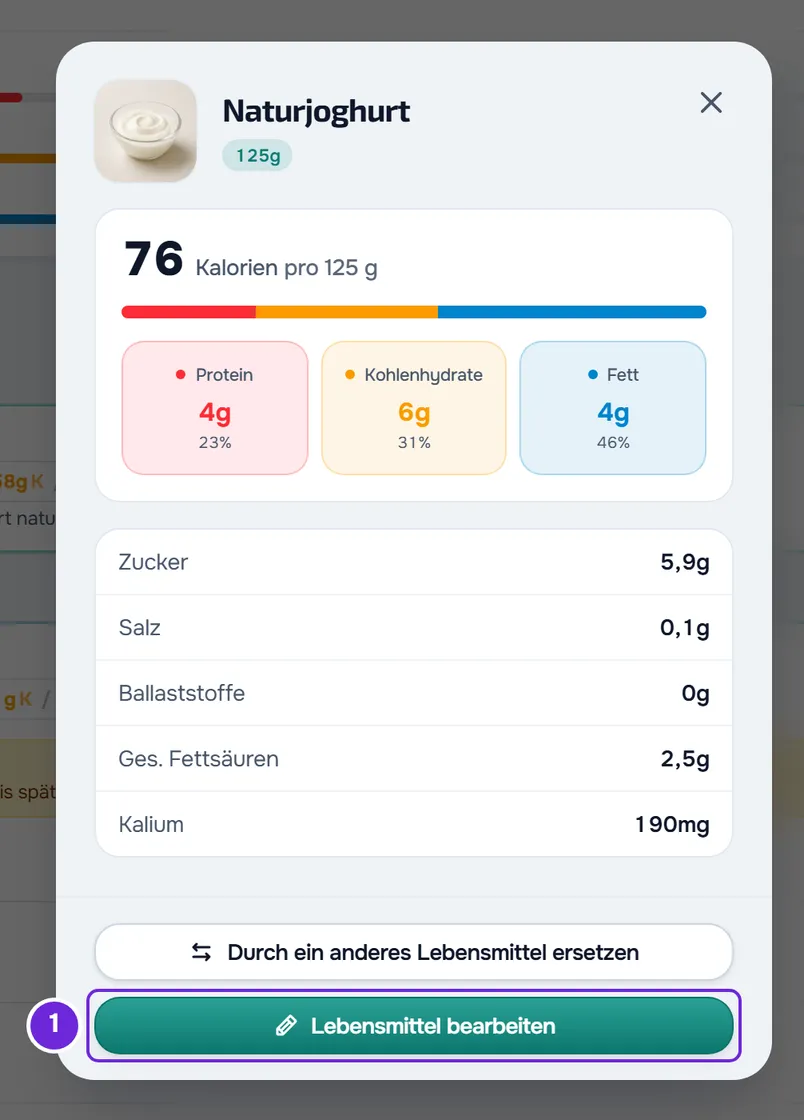
- das Foto, der Name und die Menge;
- die Kalorien dieser Menge und ein Balken mit dem Anteil der Energie aus Eiweiß, Kohlenhydraten und Fett (4, 4 und 9 kcal pro Gramm), jeweils mit der Grammzahl. Der Balken füllt sich nur, und die Prozentwerte erscheinen nur, wenn das Lebensmittel alle drei angibt;
- Zucker, Salz, Ballaststoffe, gesättigte Fettsäuren und Kalium, mit „-“, wenn das Lebensmittel den Wert nicht angibt;
- bei Lebensmitteln aus der INSA-Tabelle der Hinweis mit der Quelle der Werte.
Unten in der Karte stehen Durch ein anderes Lebensmittel ersetzen und Lebensmittel bearbeiten auf der Website, oder Alternativen hinzufügen und Bearbeiten in der App. Bei einem festen Plan hat die Karte keine Schaltfläche zum Bearbeiten, und an einem vergangenen Tag, den du noch nicht geöffnet hast, hat sie gar keine Schaltfläche. Um das Lebensmittel gegen ein anderes zu tauschen, siehe Ein Lebensmittel durch ein gleichwertiges ersetzen.
Ein Lebensmittel löschen
- Öffne auf der Website in der Zeile des Lebensmittels das Menü ⋮ oder mache einen Rechtsklick und wähle Löschen. Das Fenster Lebensmittel löschen fragt zum Beispiel „Möchtest du ‚Reis‘ wirklich löschen?“. Bestätige mit Löschen.
- Öffne in der App das ⋮ der Zeile und wähle Löschen. Das Fenster Lebensmittel löschen fragt nach einer Bestätigung: Wähle Löschen.
- Der Hinweis „Lebensmittel gelöscht“ erscheint und das Lebensmittel verschwindet an diesem Tag aus der Mahlzeit.
- Wenn du das letzte Lebensmittel löschst, ist die Mahlzeit leer und zeigt „Keine Lebensmittel“, bleibt aber im Tag erhalten. Um die ganze Mahlzeit zu löschen oder mit Mahlzeit wiederherstellen zu den Lebensmitteln des Plans zurückzukehren, siehe Mahlzeiten und ganze Tage bearbeiten, wiederherstellen oder löschen.
Auf einem Touchscreen kannst du auf der Website die Zeile des Lebensmittels auch zum linken Bildschirmrand ziehen. Zwei Schaltflächen erscheinen: Tauschen in Bernstein, die den Tausch des Lebensmittels öffnet, und Löschen in Rot. Mit der Maus gibt es die Geste nicht, und sie funktioniert auch nicht, solange die Liste der Alternativen des Lebensmittels offen ist. Die App hat diese Geste nicht: Nutze das ⋮.
Häufige Probleme
Das Menü ⋮ des Lebensmittels erscheint nicht
Der Plan ist fest, oder der Tag ist vorbei und du hast Diesen Tag bearbeiten noch nicht gewählt. Wähle an einem vergangenen Tag Diesen Tag bearbeiten und bestätige. Bei einem festen Plan sprich mit deinem Profi.
Die Schaltfläche Speichern ist grau
Der Name des Lebensmittels fehlt, oder das Feld „Wie viel ist 1 …?“ ist leer geblieben, nachdem du eine Einheit unter Alle gewählt oder es gelöscht hast. In der App ist die Schaltfläche auch grau, wenn ein Wert keine Zahl ist, und dieses Feld bekommt einen roten Rahmen. Fülle aus, was fehlt.
„Die Menge muss größer als null sein.“
Auf der Website steht die Menge auf 0 oder ist leer, und nichts wurde gespeichert. In der App erscheint dieselbe Meldung unter dem Feld. Gib eine Menge über null ein und wähle erneut Speichern.
„Die Mahlzeit hat sich inzwischen geändert. Versuch es erneut.“
Auf der Website hat sich das Lebensmittel geändert, während das Fenster offen war, zum Beispiel weil du es auf einem anderen Gerät geändert hast oder weil dein Profi den Plan geändert hat. Nichts wurde gespeichert oder gelöscht. Schließe das Fenster, öffne das Lebensmittel erneut und wiederhole die Korrektur.
Fragen
Ändert die Korrektur eines Lebensmittels meinen Plan?
Nein. Sie ändert nur diese Mahlzeit an diesem Tag. An den anderen Tagen bleibt die Mahlzeit bei den Lebensmitteln des Plans.
Verliere ich meine Korrektur, wenn mein Profi den Plan ändert?
Nein. Die Mahlzeit, die du korrigiert hast, behält an diesem Tag deine Lebensmittel. Um zu den Lebensmitteln des Plans zurückzukehren, nutze Mahlzeit wiederherstellen.