
Antes de empezar
- La corrección vale solo para esa comida, ese día. El plan de tu profesional no cambia, y tu profesional pasa a ver la comida de ese día con los alimentos como los dejaste.
- En un plan fijo no puedes editar ni eliminar alimentos. Consulta Modos del plan de comidas, plan fijo y días sin plan.
- En un día que ya pasó, selecciona primero Editar este día y confirma. Consulta Corregir un día que ya pasó.
Tutorial interactivo
Se abre en la app y necesita una sesión iniciada.
Pasos
Para corregir un alimento en el sitio web:
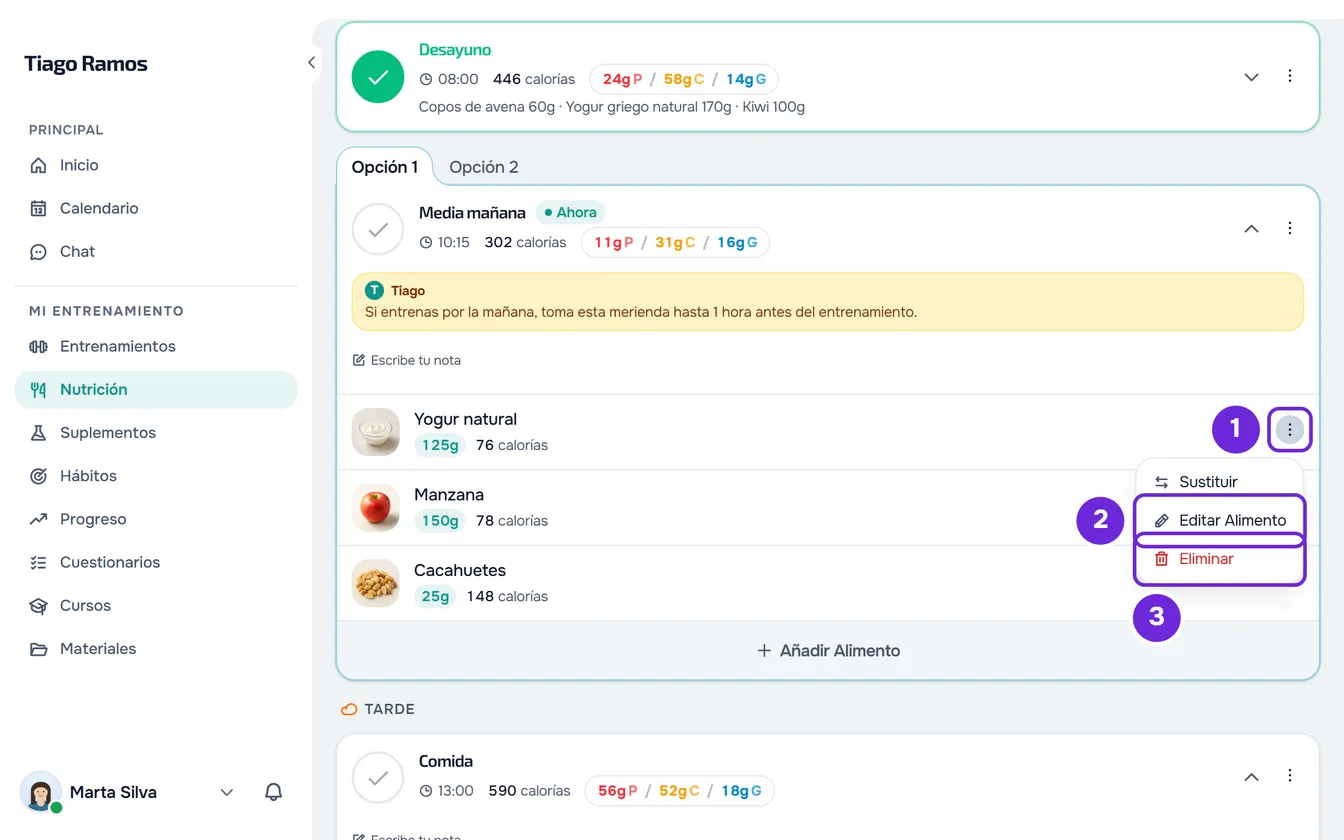
- En Nutrición, elige el día y busca la comida. Una comida marcada como consumida aparece cerrada: selecciona su nombre para abrirla.
- En la fila del alimento, abre el menú ⋮ 1 y selecciona Editar Alimento 2. También puedes usar el clic derecho en cualquier punto de la fila, o seleccionar el alimento y, en la ficha que se abre, Editar Alimento.
- Cambia el Nombre, la Cantidad 1 o la Unidad 2. Una cantidad nueva recalcula las calorías y los macros en la misma proporción. Una unidad nueva convierte la cantidad y mantiene la misma porción de alimento.
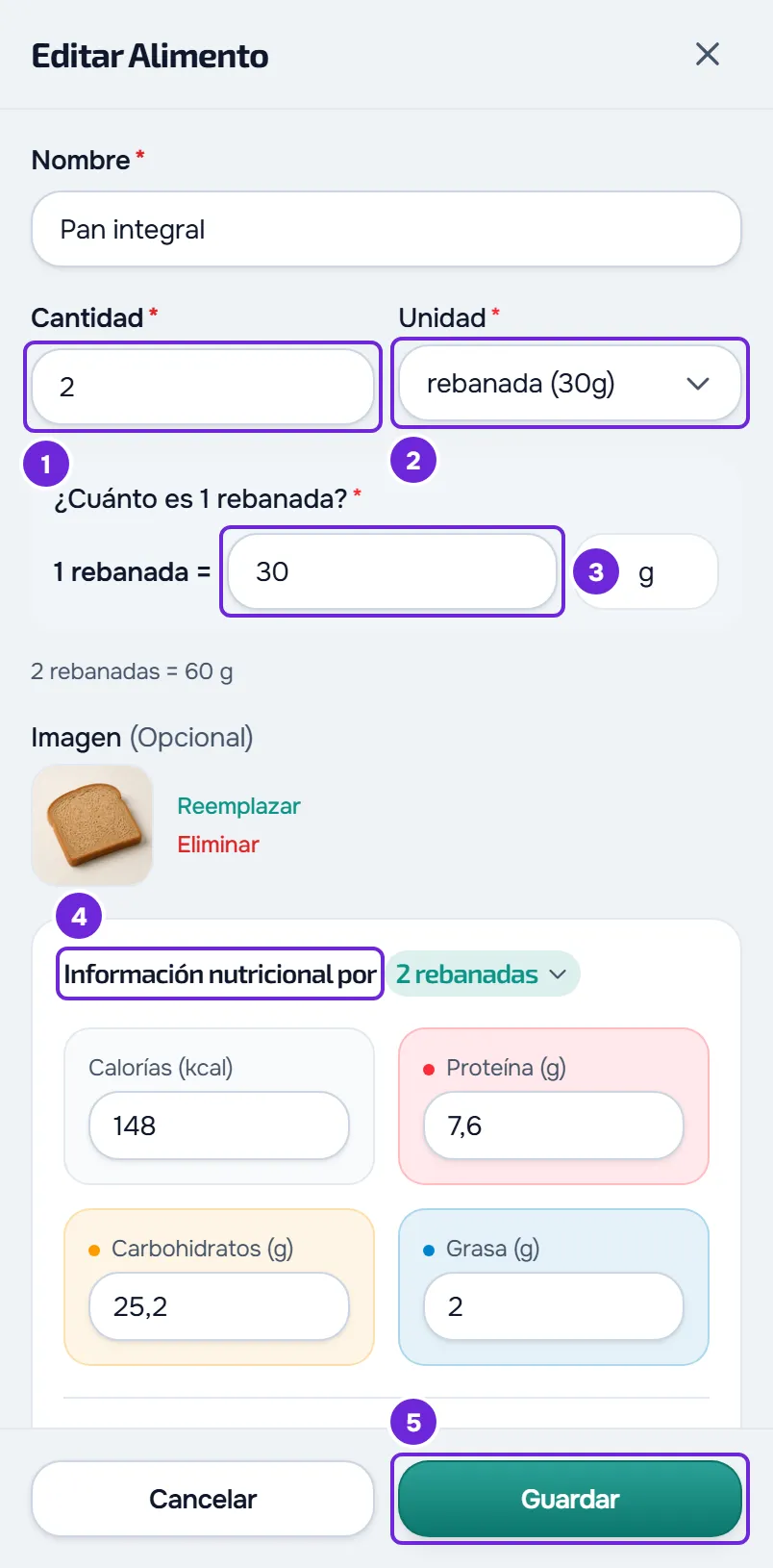
- Si la unidad no es g, ml, kg, l ni mg, confirma cuánto pesa una unidad en el campo que aparece, por ejemplo «¿Cuánto es 1 rebanada?» 3. Una unidad elegida en Todas empieza con ese campo vacío, y Guardar solo se activa cuando lo rellenas.
- Opcional: en Imagen, sube una foto del alimento, cámbiala o quítala. La foto solo queda guardada cuando guardas.
- Opcional: en Información nutricional por 4, corrige las calorías, la proteína, los carbohidratos, la grasa y los nutrientes opcionales. Los números aparecen primero para la cantidad de la comida; cuando el título tiene un menú, puedes pasar a 100 g o 100 ml, y lo que ya escribiste se convierte. Después de elegir una unidad en Todas, pasan a ser por 100 g o 100 ml.
- Selecciona Guardar 5.
La ventana se cierra y aparece el aviso «Alimento actualizado». La fila del alimento muestra la cantidad y las calorías nuevas. Si cierras la ventana con cambios sin guardar, el sitio web pregunta «¿Guardar antes de salir?».
En la app
- Selecciona el alimento y, en la ficha, Editar. También puedes abrir el ⋮ de la fila y seleccionar Editar.
- El panel Editar alimento tiene los mismos campos. Los valores aparecen siempre para la cantidad de la comida, y el azúcar, la sal, la fibra, la grasa saturada y el potasio están en Nutrientes opcionales.
- Cuando la app no sabe cuánto pesa una unidad del alimento, la Unidad queda fija: escribe el peso en el campo «¿Cuánto es 1 …?» para poder cambiarla.
- Para cambiar la foto necesitas conexión a internet.
- Selecciona Guardar. Aparece el aviso «Alimento actualizado». Si cierras el panel con cambios sin guardar, la app pregunta «¿Descartar cambios?».
Qué acepta cada campo
- Nombre: hasta 100 caracteres.
- Cantidad: mayor que cero. En el sitio web, llega hasta 10 000.
- Unidad: la del alimento, con el peso de una unidad, la base en g o ml y las demás en Todas. Un alimento medido en g no ofrece ml ni l, y uno medido en ml no ofrece g, kg ni mg. También puedes escribir una unidad propia, de hasta 20 caracteres, que empiece por una letra y sin paréntesis.
- Valores: un campo en blanco queda sin valor declarado y la ficha muestra «-». Un número negativo pasa a 0. En el sitio web, cada valor tiene un máximo: 900 kcal; 100 g de proteína, carbohidratos, grasa, azúcar, sal, fibra o grasa saturada; y 10 000 mg de potasio. Cuando los valores son para una cantidad mayor que 100 g o 100 ml, el máximo crece en la misma proporción. Un número mayor que el máximo pasa a ser el máximo.
La ficha del alimento
Seleccionar un alimento abre su ficha, de solo lectura:
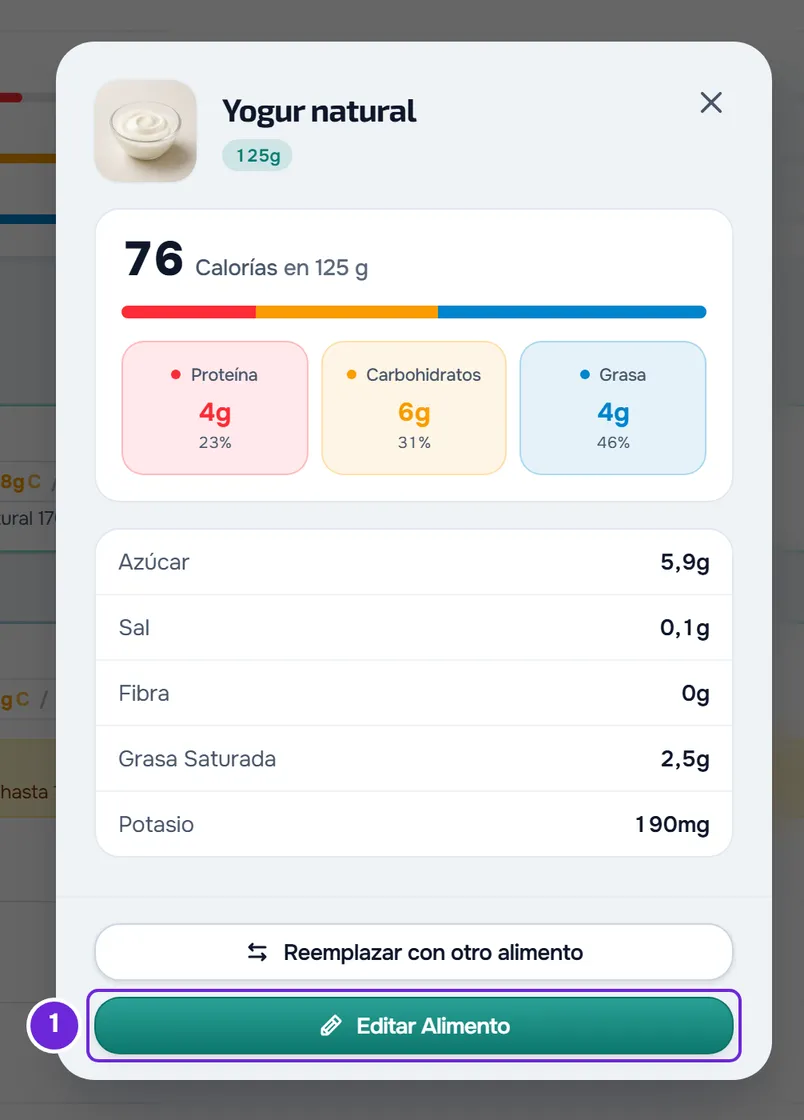
- la foto, el nombre y la cantidad;
- las calorías de esa cantidad y una barra con la parte de la energía que viene de la proteína, los carbohidratos y la grasa (4, 4 y 9 kcal por gramo), con los gramos de cada uno. La barra solo se rellena, y los porcentajes solo aparecen, cuando el alimento declara los tres;
- el azúcar, la sal, la fibra, la grasa saturada y el potasio, con «-» cuando el alimento no declara el valor;
- en los alimentos de la tabla INSA, la nota con la fuente de los valores.
En la parte inferior de la ficha están Reemplazar con otro alimento y Editar Alimento en el sitio web, o Añadir sustituciones y Editar en la app. En un plan fijo la ficha no tiene el botón de editar, y en un día pasado que aún no abriste no tiene ningún botón. Para cambiar el alimento por otro, consulta Sustituir un alimento por otro equivalente.
Eliminar un alimento
- En el sitio web, en la fila del alimento, abre el menú ⋮ o usa el clic derecho, y selecciona Eliminar. La ventana Eliminar Alimento pregunta, por ejemplo, «¿Estás seguro de que deseas eliminar “Arroz”?». Confirma con Eliminar.
- En la app, abre el ⋮ de la fila y selecciona Eliminar. La ventana Eliminar alimento pide confirmación: selecciona Eliminar.
- Aparece el aviso «Alimento eliminado» y el alimento sale de la comida ese día.
- Eliminar el último alimento deja la comida vacía, con «Sin alimentos», pero la comida sigue en el día. Para borrar la comida entera, o para volver a los alimentos del plan con Restaurar comida, consulta Editar, restaurar o eliminar una comida o un día entero.
En una pantalla táctil, en el sitio web, también puedes arrastrar la fila del alimento hacia el lado izquierdo de la pantalla. Aparecen dos botones: Sustituir, en ámbar, que abre el cambio del alimento, y Eliminar, en rojo. Con el cursor, el gesto no existe, y tampoco funciona mientras la lista de sustituciones del alimento está abierta. La app no tiene este gesto: usa el ⋮.
Problemas frecuentes
No aparece el menú ⋮ del alimento
El plan es fijo, o el día ya pasó y aún no seleccionaste Editar este día. En un día pasado, selecciona Editar este día y confirma. En un plan fijo, habla con tu profesional.
El botón Guardar está gris
Falta el nombre del alimento, o el campo «¿Cuánto es 1 …?» quedó vacío después de elegir una unidad en Todas o de borrarlo. En la app, el botón también queda gris cuando un valor no es un número, y ese campo queda con el borde rojo. Rellena lo que falta.
«La cantidad debe ser mayor que cero.»
En el sitio web, la cantidad está en 0 o en blanco y no se guardó nada. En la app, el mismo mensaje aparece debajo del campo. Escribe una cantidad mayor que cero y selecciona Guardar otra vez.
«La comida ha cambiado mientras tanto. Inténtalo de nuevo.»
En el sitio web, el alimento cambió mientras la ventana estaba abierta, por ejemplo porque lo modificaste en otro dispositivo o porque tu profesional cambió el plan. No se guardó ni se eliminó nada. Cierra la ventana, abre otra vez el alimento y repite la corrección.
Preguntas
¿Corregir un alimento cambia mi plan?
No. Cambia solo esa comida, ese día. En los demás días, la comida sigue con los alimentos del plan.
Si mi profesional cambia el plan, ¿pierdo la corrección?
No. La comida que corregiste se queda con tus alimentos ese día. Para volver a los alimentos del plan, usa Restaurar comida.