
Antes de empezar
- La página Suplementos solo aparece cuando tu plan con tu profesional incluye Suplementos. Si no la encuentras, mira La página Suplementos está vacía o no aparece.
- Los horarios son tuyos: una sola serie de horas para todos los días y para todos tus planes de suplementos. No necesitas tener un plan de suplementos asignado para elegirlos.
- Mientras no los cambies, se usan las 07:00 para despertar, las 08:00 para el desayuno, las 13:00 para la comida, las 20:00 para la cena y las 23:00 para dormir, sin hora habitual de entrenamiento.
Pasos
Para definir tus horarios:
- Abre la página Suplementos. Si no sabes dónde está, mira Marcar las tomas de suplementos del día.
- En la parte superior de la página, selecciona Horarios. En pantallas estrechas, como la del teléfono, el botón solo muestra un reloj. Se abre la ventana Mis horarios.
- En Tu día, selecciona la hora que quieres cambiar: Despertar 1, Desayuno, Comida, Cena o Dormir.
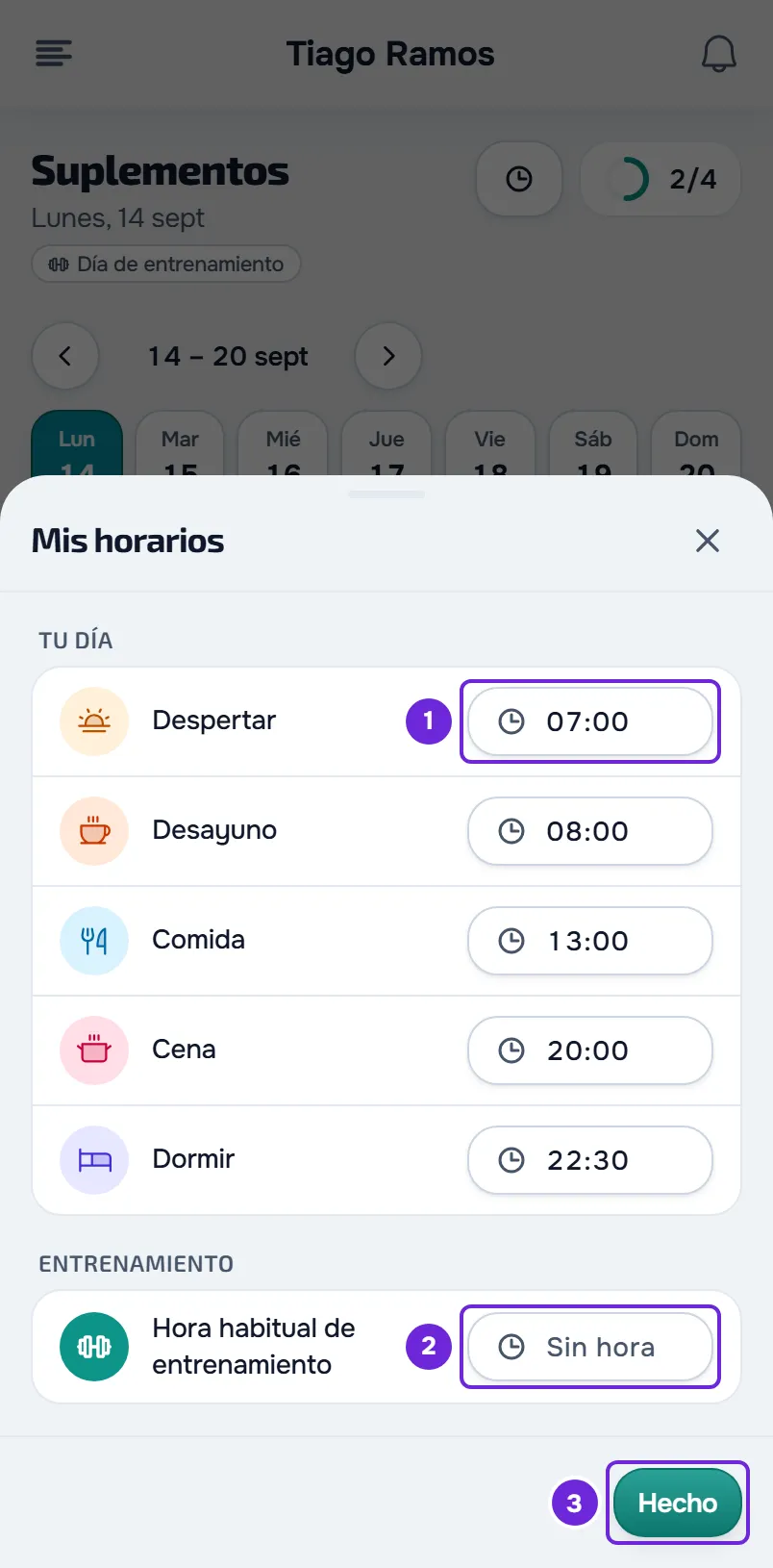
- Elige la hora y los minutos en el selector. En la app, en formato de 24 horas; en la web, en 12 o 24 horas, según el primer idioma del navegador. La forma de confirmar cambia entre la web y la app: mira los detalles después de los pasos.
- Opcional: en Entrenamiento, elige la Hora habitual de entrenamiento 2, la hora a la que sueles empezar a entrenar. Sin hora elegida, la fila dice Sin hora.
- Selecciona Hecho 3 para cerrar la ventana.
Las tarjetas de los momentos en la página pasan a mostrar las horas nuevas, y los recordatorios de suplementos las siguen a partir de ahí. Las tomas que ya marcaste se quedan como estaban.
En la web
- Seleccionar una hora abre un selector con una rueda para las horas y otra para los minutos, más una para AM y PM en formato de 12 horas; OK cierra el selector.
- No hay botón de guardar: cada hora se guarda sola menos de un segundo después del último cambio. Si cierras la ventana antes, el cambio se guarda al cerrarla.
- Para quitar la hora habitual de entrenamiento, abre el selector de esa fila y selecciona Eliminar.
En la app
- Seleccionar una hora abre Elegir hora, con una rueda para las horas y otra para los minutos. Guardar guarda la hora al instante; Cancelar cierra sin cambiar nada.
- Para quitar la hora habitual de entrenamiento, abre esa fila y selecciona Sin hora habitual. Este botón solo aparece cuando ya hay una hora elegida.
- Sin internet, la app muestra las horas que ya había cargado, pero no deja cambiarlas y avisa «Esta acción necesita internet.»
Lo que cambian tus horas
Solo se eligen estas seis horas. Cada momento del día parte de una de ellas:
- Al despertar y En ayunas parten de la hora de despertar.
- En el desayuno, En la comida, En la cena y Antes de dormir parten de la hora que elegiste para cada uno.
- A media mañana, A media tarde y Por la noche quedan a medio camino entre las dos horas vecinas, redondeado a 5 minutos. Con la comida a las 13:00 y la cena a las 20:00, A media tarde queda a las 16:30.
- Antes de entrenar, Durante el entrenamiento y Después de entrenar parten de la hora del entrenamiento de hoy: primero la hora de inicio de un entrenamiento ya registrado hoy, después la hora fijada en el programa o en el calendario y, solo al final, tu hora habitual de entrenamiento. En un día que la app sabe que es de descanso, la hora habitual no cuenta. Sin ninguna de estas horas, estos momentos quedan sin horario.
- Con una comida, Con la comida principal, A cualquier hora y Repartido durante el día no muestran hora, pero su recordatorio sale a tu hora de la comida y, si aún falta marcar, a la de la cena.
- Una toma con hora específica aparece con la hora que eligió tu profesional, que no cambia con las tuyas.
Los recordatorios de suplementos siguen estos momentos: mira Activar o desactivar los recordatorios de suplementos. Lo que significa cada momento y cada etiqueta está en Momentos, etiquetas y secciones del día de suplementos.
Otros avisos que siguen estas horas
- El aviso de la mañana con los hábitos de hoy sale 30 minutos después de tu hora de despertar. Mientras no haya horarios guardados, sale a las 08:00.
- En un programa de entrenamiento semanal o de calendario, el recordatorio de un entrenamiento programado para la mañana, la tarde o la noche, sin hora exacta, sigue tus horas: el de la mañana sale a la misma hora que el aviso de los hábitos, el de la tarde 1 hora después de tu hora de la comida y el de la noche 1 hora y 30 minutos antes de tu hora de la cena.
Los recordatorios de las comidas de Nutrición no usan estos horarios.
Problemas frecuentes
«No se pudo guardar. Vuelve a intentarlo.»
La hora no llegó al servidor, por ejemplo por falta de conexión, y la ventana vuelve a las horas que estaban guardadas. Comprueba la conexión y elige la hora otra vez. En la app, el aviso puede mostrar otro mensaje, con el motivo del error.
Aparece un error en lugar de las horas
La ventana no pudo leer tus horarios y, para no guardar encima de los que tenías, no deja cambiar nada hasta que los lea. Selecciona Reintentar. En la app, el error dice «No se pudo cargar la suplementación.» Si continúa, mira «No hemos podido cargar esta información» y otras tarjetas de error.
Cambié la comida y A media tarde también cambió
Es a propósito: A media mañana y A media tarde quedan siempre a medio camino entre las comidas vecinas, y Por la noche entre la cena y la hora de dormir.
Antes de entrenar no muestra horario
La app no sabe a qué hora entrenas hoy: no hay entrenamiento registrado hoy, hora fijada en el programa o en el calendario, ni hora habitual de entrenamiento. Elige la Hora habitual de entrenamiento. En un día que la app sabe que es de descanso, la hora habitual no cuenta y el momento sigue sin horario.
Preguntas
¿Puedo elegir la hora de A media mañana o de Por la noche?
No. Solo se eligen las cinco horas de Tu día y la hora habitual de entrenamiento; las demás se calculan a partir de ellas.
¿Mi profesional ve mis horarios?
Sí. Tu profesional ve tus horarios en tu perfil y también puede cambiarlos. Un cambio hecho por él vale como si lo hubieras hecho tú. Para el resto de lo que ve, consulta Límites de los suplementos y lo que no existe.
¿Cambiar las horas borra las tomas que ya marqué?
No. Las tomas marcadas se quedan como estaban; solo cambia la hora a la que aparece cada momento y la hora de los próximos recordatorios.