
Antes de empezar
- Lo que cambias en una comida o en un día vale solo para ese día. El plan de tu profesional no cambia y los demás días quedan como estaban.
- Con el plan fijo, las comidas no tienen el menú ⋮: no puedes editar, restaurar ni eliminar una comida. El botón Restablecer el día (en la app, Restablecer plan) sigue disponible. Consulta Modos del plan de comidas, plan fijo y días sin plan.
- En un día que ya pasó, selecciona primero Editar este día y confirma. Consulta Corregir un día que ya pasó.
Tutorial interactivo
Se abre en la app y necesita una sesión iniciada.
Pasos
Para cambiar el nombre o la hora de una comida del plan solo ese día, en el sitio web:
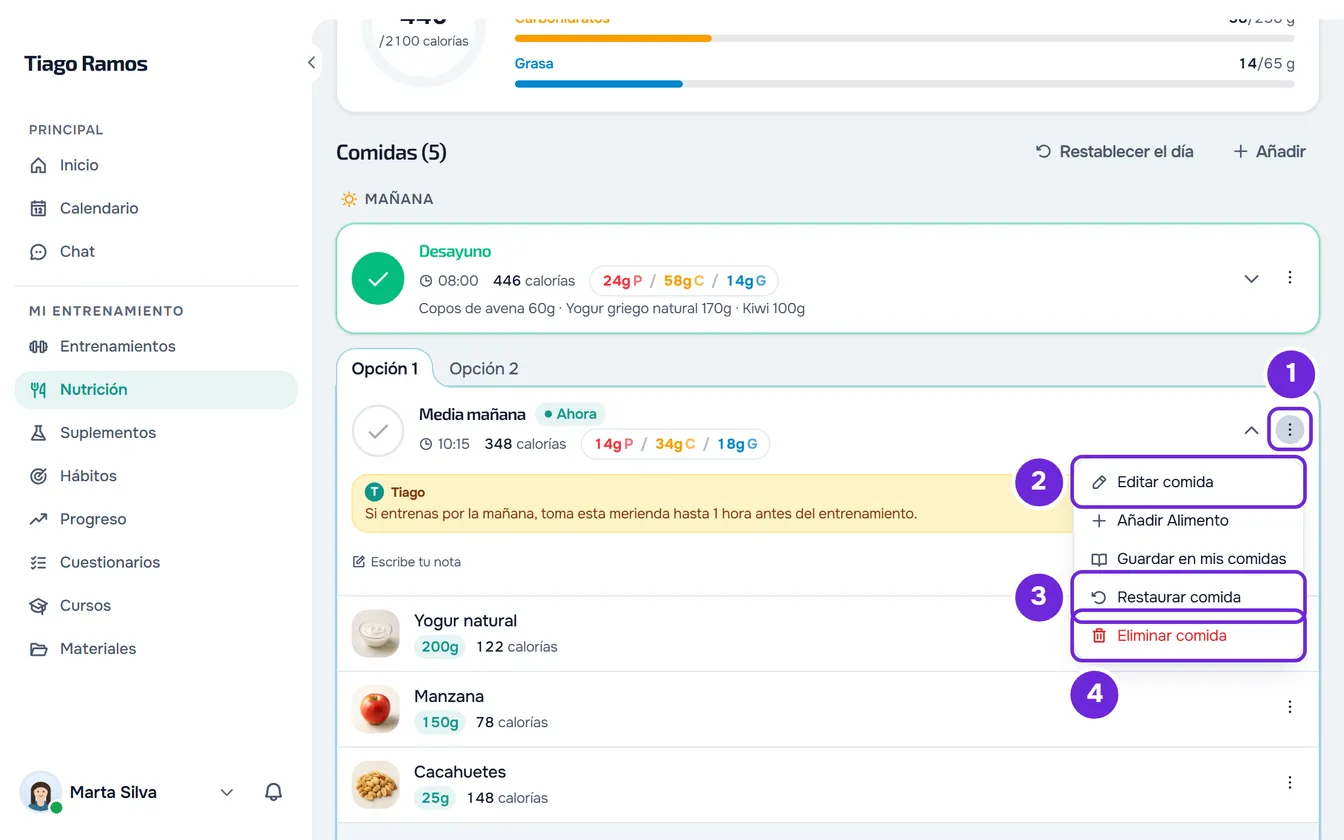
- En Nutrición, elige el día y busca la comida.
- En el encabezado de la comida, abre el menú ⋮ 1 y selecciona Editar comida 2. También puedes usar el clic derecho en cualquier punto del encabezado.
- En Nombre de la Comida 1, escribe el nombre nuevo, con hasta 100 caracteres. Sin nombre, el botón de guardar queda desactivado.
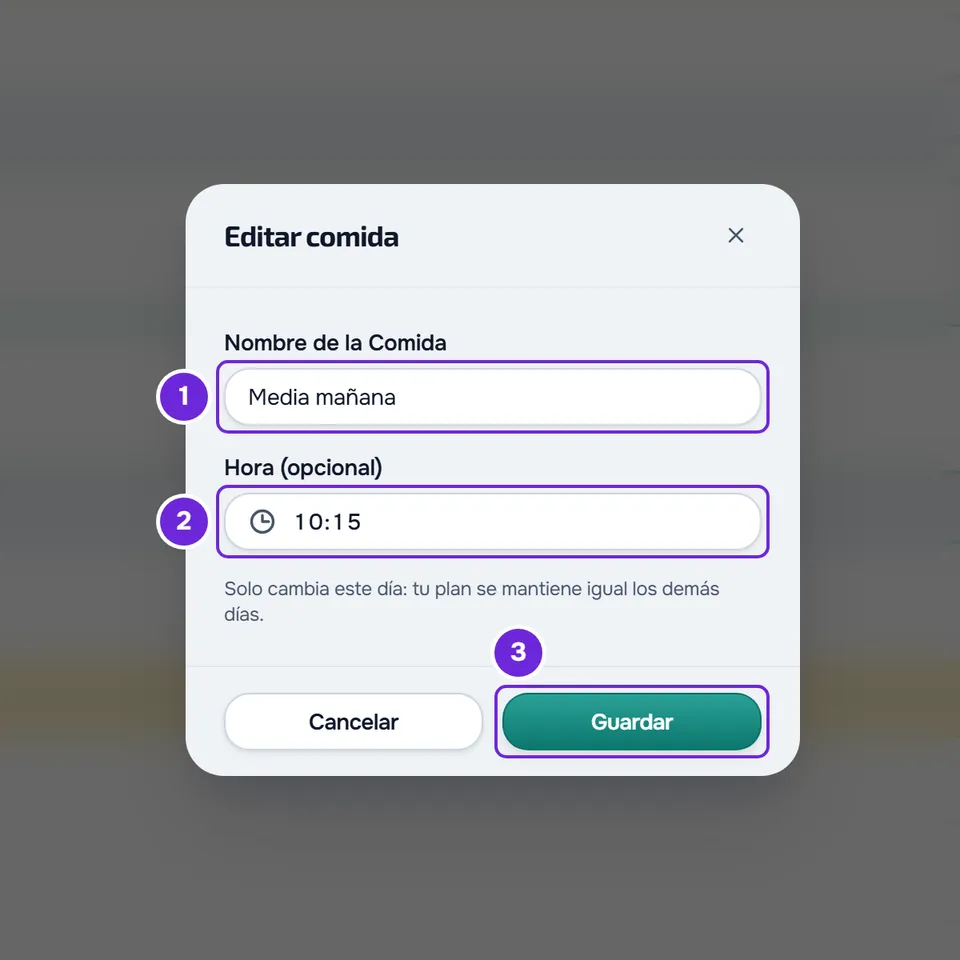
- Opcional: en Hora (opcional) 2, elige la hora nueva y selecciona OK. Para deshacer la hora de este día, abre la hora y selecciona Quitar hora: la comida vuelve a la hora del plan, o queda sin hora si el plan no le asigna una.
- Selecciona Guardar 3.
La ventana se cierra y aparece el aviso «Comida actualizada». Ese día, la comida muestra el nombre y la hora nuevos. Si tienes activados los recordatorios de comidas, el recordatorio de esa comida llega a la hora nueva ese día.
En la app
- Abre el ⋮ de la comida y selecciona Editar comida. La ventana tiene Nombre de la comida y Hora (opcional).
- Para deshacer la hora de este día, abre la hora y selecciona Restablecer la hora del plan. En una comida sin hora en el plan, la opción se llama Quitar hora.
- Selecciona Guardar. Aparece el aviso «Comida actualizada».
- Igual que las comidas marcadas, estos cambios se guardan primero en el teléfono y pasan al servidor cuando hay conexión.
El menú de la comida
El menú ⋮ del encabezado de cada comida tiene estas acciones, en este orden:
- Editar comida: el nombre y la hora de ese día, como en los pasos. Solo en las comidas del plan.
- Añadir Alimento. Consulta Añadir alimentos a una comida.
- Guardar en mis comidas, cuando la comida tiene alimentos. Consulta Añadir comidas extra: nueva, rápida, guardada o de ayer.
- Restaurar comida, solo en las comidas del plan y cuando cambiaste los alimentos de la opción que está en pantalla, o cuando la opción elegida ya no existe en el plan (tu profesional la eliminó).
- Eliminar comida, en rojo.
En la app, el ⋮ tiene las mismas acciones, con Añadir alimento en lugar de Añadir Alimento.
Restaurar una comida
Restaurar comida deshace lo que cambiaste en los alimentos de una comida ese día y vuelve a los alimentos que definió tu profesional.
- En el menú ⋮, selecciona Restaurar comida. La ventana avisa «Esto borra lo que has editado en esta comida este día y vuelve a lo que definió tu profesional. Las demás opciones se quedan como están.» Confirma con Restaurar comida.
- Aparece el aviso «Comida original restaurada». En la app, el aviso dice «Comida original restablecida».
- Restaura solo la opción que está en pantalla: lo que cambiaste en otras opciones de la misma comida queda como estaba. Si la opción elegida ya no existe en el plan, la comida vuelve a la Opción 1, con los alimentos del plan.
- No cambia el nombre ni la hora que pusiste en Editar comida, y una comida marcada como consumida sigue marcada.
Eliminar una comida
- En el menú ⋮, selecciona Eliminar comida. La ventana Eliminar Comida pregunta, por ejemplo, «¿Eliminar "Merienda"? La comida sale de este día. Si era del plan, vuelve al restablecer el día.» Confirma con Eliminar.
- Aparece el aviso «Comida eliminada». La comida sale de ese día: deja de contar en los totales y en el Historial, y no tiene recordatorio ese día.
- El plan no cambia: en los demás días, la comida sigue ahí.
- Una comida del plan que eliminaste vuelve cuando restableces el día entero. Una comida que creaste no vuelve.
- En la app, selecciona Eliminar comida y confirma con Eliminar.
Restablecer el día entero
El botón Restablecer el día, junto al título de las comidas, borra todo lo que registraste ese día. Las comidas del plan vuelven como las definió tu profesional, sin marcar.
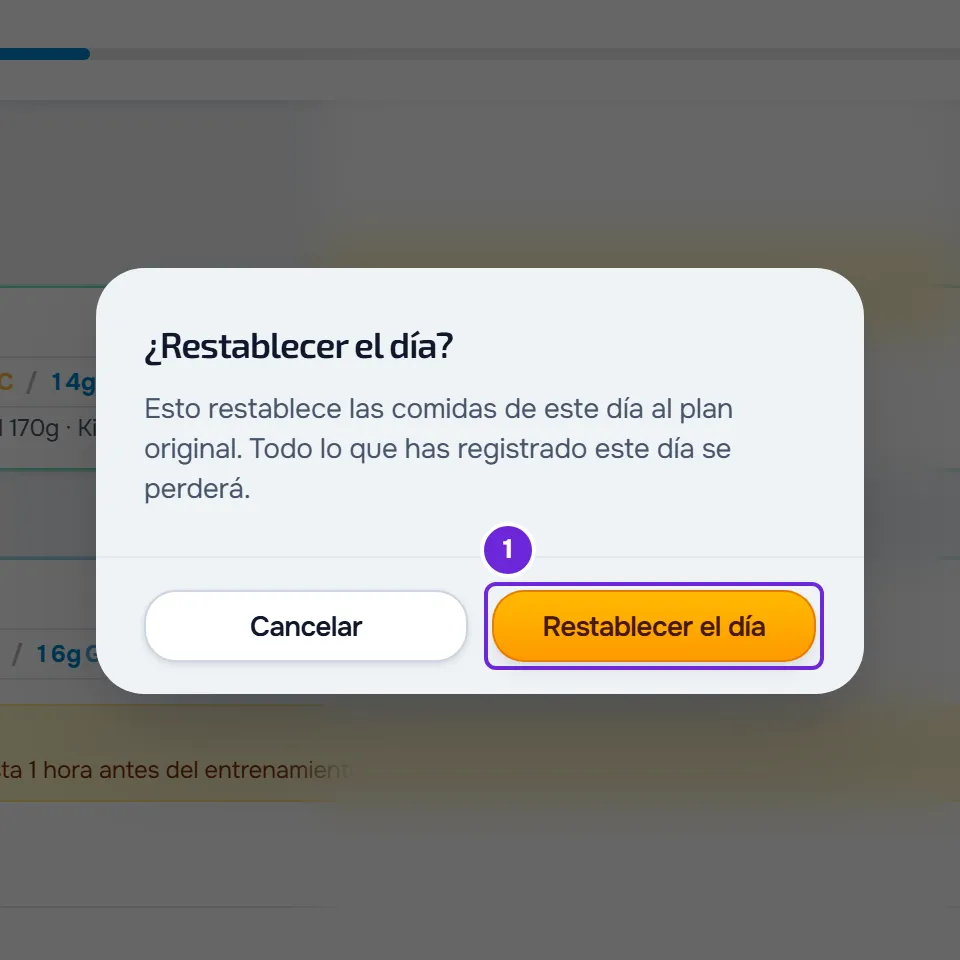
- Solo aparece cuando el día tiene algún registro. En un día que ya pasó, después de Editar este día, y cuando no tienes plan, se llama Borrar registros.
- Selecciona el botón. En un día que ya pasó, o cuando no tienes plan, la ventana ¿Borrar los registros de este día? pide confirmación: selecciona Borrar registros. Los demás días, la ventana ¿Restablecer el día? pide confirmación: selecciona Restablecer el día. En los dos casos aparece el aviso «Día restablecido».
- Ese día, borra las comidas marcadas, los alimentos que cambiaste, las opciones elegidas, los nombres y las horas que pusiste, las notas que escribiste y las comidas que creaste. Las comidas del plan que habías eliminado vuelven. No hay forma de deshacerlo.
- Tu profesional deja de ver los registros de ese día.
- En la app, el botón se llama Restablecer plan o Borrar registros, la ventana pregunta ¿Restablecer el plan original? o ¿Borrar los registros de este día? y confirmas con el mismo nombre del botón. Aparece el aviso «Día restablecido».
Eliminar un día en el Historial
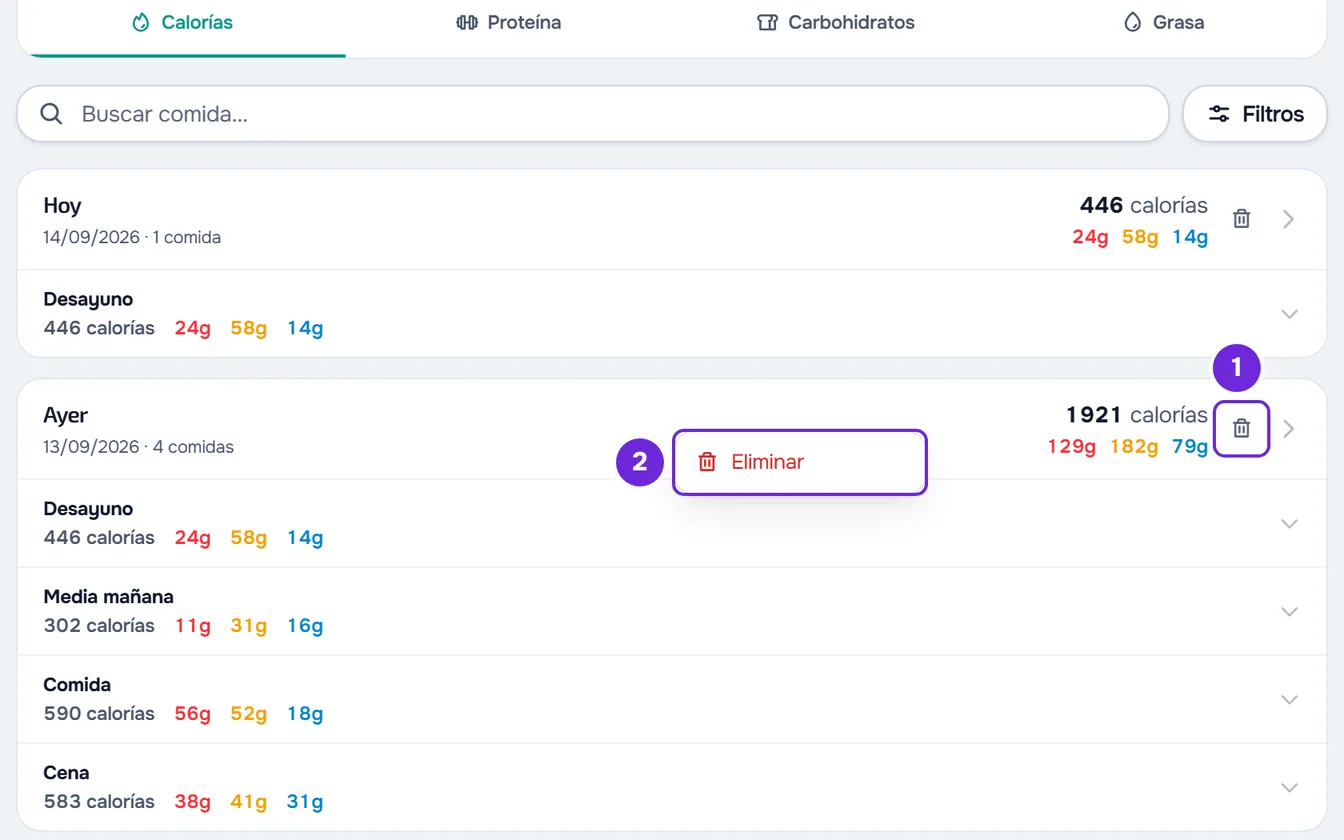
- En el Historial de nutrición, selecciona la papelera en el encabezado del día, o usa el clic derecho en el encabezado y selecciona Eliminar. En el detalle de un día, la papelera está en la parte superior de la página. Para abrir el Historial, consulta Consultar el historial de nutrición.
- La ventana ¿Eliminar este día? avisa «Esta acción no se puede deshacer. Todas las comidas registradas en este día se eliminarán permanentemente.» Confirma con Eliminar.
- Aparece el aviso «Día eliminado» y el día desaparece del Historial. El efecto es el mismo que con Restablecer el día: en Nutrición, el día vuelve al plan, sin nada registrado.
- El clic derecho solo abre este menú en el encabezado del día. En una comida o en un alimento, abre el menú del navegador.
En la app
El Historial de la app no elimina un día entero. Cada comida con registro tiene una papelera: selecciónala y confirma con Eliminar. Aparece el aviso «Comida eliminada». El registro de esa comida se borra: una comida del plan vuelve a Nutrición sin marcar, y una comida que creaste desaparece.
Problemas frecuentes
No aparece el menú ⋮ de la comida
El plan es fijo, o el día ya pasó y todavía no seleccionaste Editar este día. En un día pasado, selecciona Editar este día y confirma. Con el plan fijo, solo Restablecer el día (en la app, Restablecer plan) está disponible; para cambiar una comida, habla con tu profesional.
El menú no tiene Editar comida o Restaurar comida
Editar comida y Restaurar comida solo existen en las comidas del plan: en una comida que creaste, no aparecen. Restaurar comida solo aparece después de que cambies los alimentos de la opción que está en pantalla, o cuando la opción elegida ya no existe en el plan; elegir otra opción no basta.
Cambié el nombre, pero el encabezado muestra otro
Estás en una opción de la comida que no es la Opción 1 y que tiene nombre propio: el encabezado muestra el nombre de esa opción. El nombre que pusiste aparece cuando seleccionas la Opción 1.
«No se pudo eliminar el día. Inténtalo de nuevo.» al eliminar un día
En el Historial, este aviso quiere decir que la eliminación falló y el día no se eliminó. Comprueba la conexión y vuelve a intentarlo. Cuando el servidor lo rechaza por un motivo conocido, por ejemplo por falta de permiso, el aviso dice ese motivo. Sin conexión a internet, aparece «Error de conexión al servidor.» Si sigue pasando, consulta Problemas frecuentes de Nutrición y mensajes de error.
Preguntas
¿Cómo recupero una comida que eliminé?
Si era del plan, vuelve cuando restableces el día entero, pero eso también borra todo lo que registraste ese día. Si era una comida que creaste, no vuelve: añádela otra vez. Consulta Añadir comidas extra: nueva, rápida, guardada o de ayer.
¿Puedo deshacer Restablecer el día o la eliminación de un día?
No. Los registros borrados no vuelven. Para registrar otra vez, marca las comidas en Nutrición; en un día que ya pasó, selecciona primero Editar este día.