
Bevor du beginnst
- Was du an einer Mahlzeit oder einem Tag änderst, gilt nur für diesen Tag. Der Plan deines Profis ändert sich nicht, und die anderen Tage bleiben, wie sie waren.
- Bei einem festen Plan haben die Mahlzeiten kein Menü ⋮: Du kannst eine Mahlzeit weder bearbeiten noch wiederherstellen noch löschen. Die Schaltfläche Tag zurücksetzen (in der App Plan wiederherstellen) bleibt verfügbar. Siehe Modi des Ernährungsplans, fester Plan und Tage ohne Plan.
- An einem vergangenen Tag wählst du zuerst Diesen Tag bearbeiten und bestätigst. Siehe Einen vergangenen Tag korrigieren.
Interaktives Tutorial
Öffnet sich in der App und braucht eine Anmeldung.
Schritte
So änderst du auf der Website den Namen oder die Uhrzeit einer Mahlzeit des Plans nur für diesen Tag:
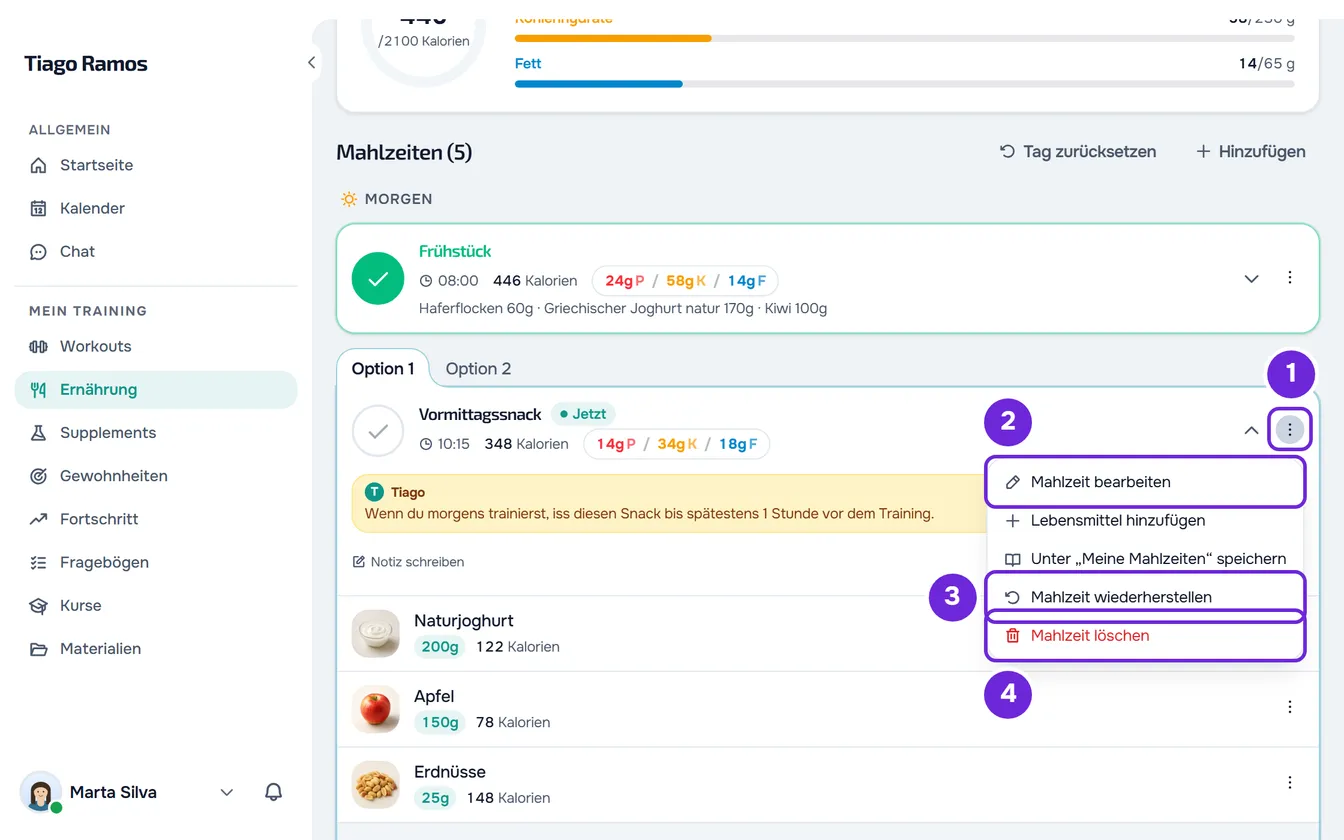
- Wähle in Ernährung den Tag und suche die Mahlzeit.
- Öffne in der Kopfzeile der Mahlzeit das Menü ⋮ 1 und wähle Mahlzeit bearbeiten 2. Du kannst auch an einer beliebigen Stelle der Kopfzeile einen Rechtsklick machen.
- Gib unter Name der Mahlzeit 1 den neuen Namen ein, mit bis zu 100 Zeichen. Ohne Namen bleibt die Schaltfläche zum Speichern deaktiviert.
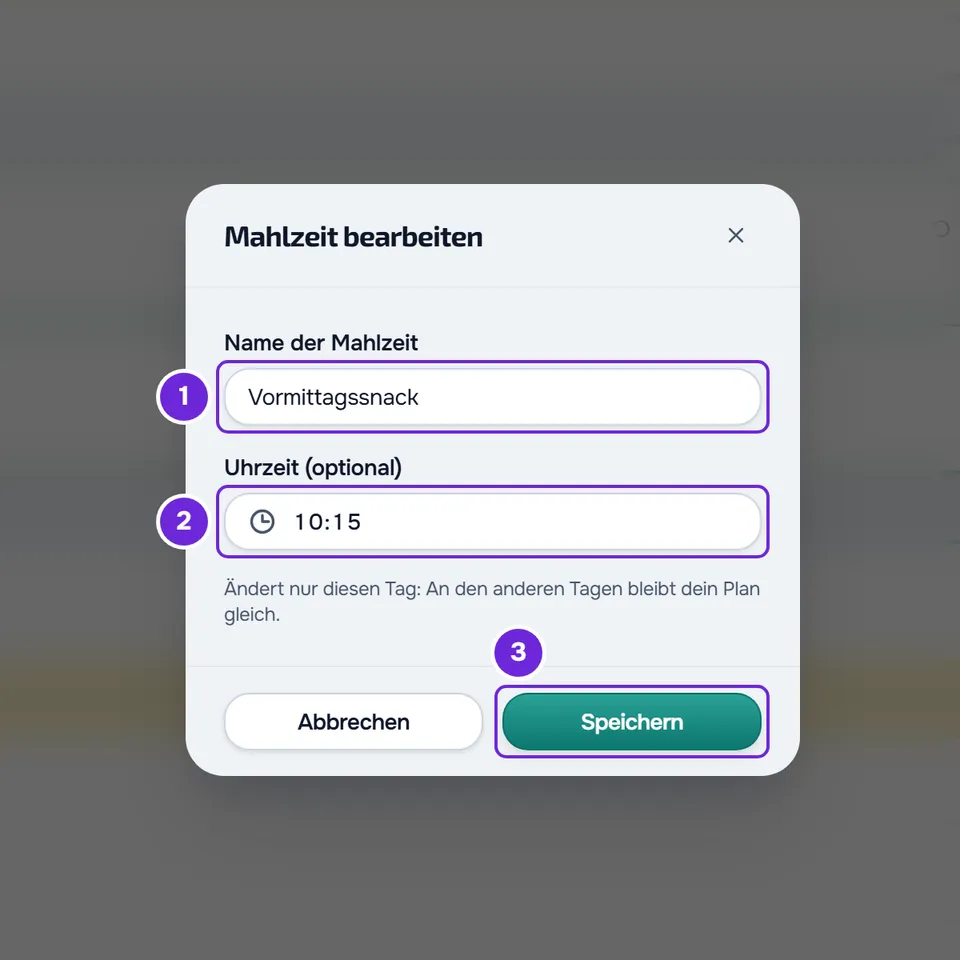
- Optional: Wähle unter Uhrzeit (optional) 2 die neue Uhrzeit und dann OK. Um die Uhrzeit dieses Tages rückgängig zu machen, öffne die Uhrzeit und wähle Uhrzeit entfernen: Die Mahlzeit kehrt zur Uhrzeit des Plans zurück oder hat keine Uhrzeit, wenn der Plan keine vorsieht.
- Wähle Speichern 3.
Das Fenster schließt sich und der Hinweis „Mahlzeit aktualisiert“ erscheint. An diesem Tag zeigt die Mahlzeit den neuen Namen und die neue Uhrzeit. Wenn du die Erinnerungen an Mahlzeiten eingeschaltet hast, kommt die Erinnerung für diese Mahlzeit an diesem Tag zur neuen Uhrzeit.
In der App
- Öffne das ⋮ der Mahlzeit und wähle Mahlzeit bearbeiten. Das Fenster enthält Name der Mahlzeit und Uhrzeit (optional).
- Um die Uhrzeit dieses Tages rückgängig zu machen, öffne die Uhrzeit und wähle Auf Planzeit zurücksetzen. Bei einer Mahlzeit ohne Uhrzeit im Plan heißt die Option Uhrzeit entfernen.
- Wähle Speichern. Der Hinweis „Mahlzeit aktualisiert“ erscheint.
- Wie beim Markieren der Mahlzeiten werden diese Änderungen zuerst auf dem Handy gespeichert und gehen an den Server, sobald eine Verbindung besteht.
Das Menü der Mahlzeit
Das Menü ⋮ in der Kopfzeile jeder Mahlzeit hat diese Aktionen, in dieser Reihenfolge:
- Mahlzeit bearbeiten: Name und Uhrzeit dieses Tages, wie in den Schritten. Nur bei Mahlzeiten des Plans.
- Lebensmittel hinzufügen. Siehe Lebensmittel zu einer Mahlzeit hinzufügen.
- Unter „Meine Mahlzeiten“ speichern, wenn die Mahlzeit Lebensmittel enthält. Siehe Extra-Mahlzeit hinzufügen: neu, schnell, gespeichert oder von gestern.
- Mahlzeit wiederherstellen, nur bei Mahlzeiten des Plans und wenn du die Lebensmittel der angezeigten Option geändert hast oder wenn die gewählte Option nicht mehr im Plan steht (dein Profi hat sie gelöscht).
- Mahlzeit löschen, in Rot.
In der App hat das ⋮ dieselben Aktionen unter denselben Namen.
Eine Mahlzeit wiederherstellen
Mahlzeit wiederherstellen macht rückgängig, was du an diesem Tag an den Lebensmitteln einer Mahlzeit geändert hast, und kehrt zu den Lebensmitteln zurück, die dein Profi festgelegt hat.
- Wähle im Menü ⋮ Mahlzeit wiederherstellen. Das Fenster warnt: „Dadurch wird verworfen, was du an diesem Tag an dieser Mahlzeit geändert hast, und es gilt wieder, was dein Profi festgelegt hat. Deine anderen Optionen bleiben unverändert.“ Bestätige mit Mahlzeit wiederherstellen.
- Der Hinweis „Ursprüngliche Mahlzeit wiederhergestellt“ erscheint.
- Es wird nur die angezeigte Option wiederhergestellt: Was du an anderen Optionen derselben Mahlzeit geändert hast, bleibt, wie es war. Steht die gewählte Option nicht mehr im Plan, kehrt die Mahlzeit zu Option 1 zurück, mit den Lebensmitteln des Plans.
- Name und Uhrzeit, die du unter Mahlzeit bearbeiten vergeben hast, ändern sich nicht, und eine als gegessen markierte Mahlzeit bleibt markiert.
Eine Mahlzeit löschen
- Wähle im Menü ⋮ Mahlzeit löschen. Das Fenster Mahlzeit löschen fragt zum Beispiel: „„Snack“ löschen? Die Mahlzeit verschwindet aus diesem Tag. Wenn sie aus dem Plan kam, kommt sie beim Zurücksetzen des Tages zurück.“ Bestätige mit Löschen.
- Der Hinweis „Mahlzeit gelöscht“ erscheint. Die Mahlzeit verschwindet aus diesem Tag: Sie zählt nicht mehr in den Summen und im Verlauf, und es gibt an diesem Tag keine Erinnerung für sie.
- Der Plan ändert sich nicht: An den anderen Tagen ist die Mahlzeit weiterhin da.
- Eine gelöschte Mahlzeit des Plans kommt zurück, wenn du den ganzen Tag zurücksetzt. Eine Mahlzeit, die du erstellt hast, kommt nicht zurück.
- Wähle in der App Mahlzeit löschen und bestätige mit Löschen.
Den ganzen Tag zurücksetzen
Die Schaltfläche Tag zurücksetzen neben dem Titel der Mahlzeiten löscht alles, was du an diesem Tag eingetragen hast. Die Mahlzeiten des Plans kommen so zurück, wie dein Profi sie festgelegt hat, nicht markiert.
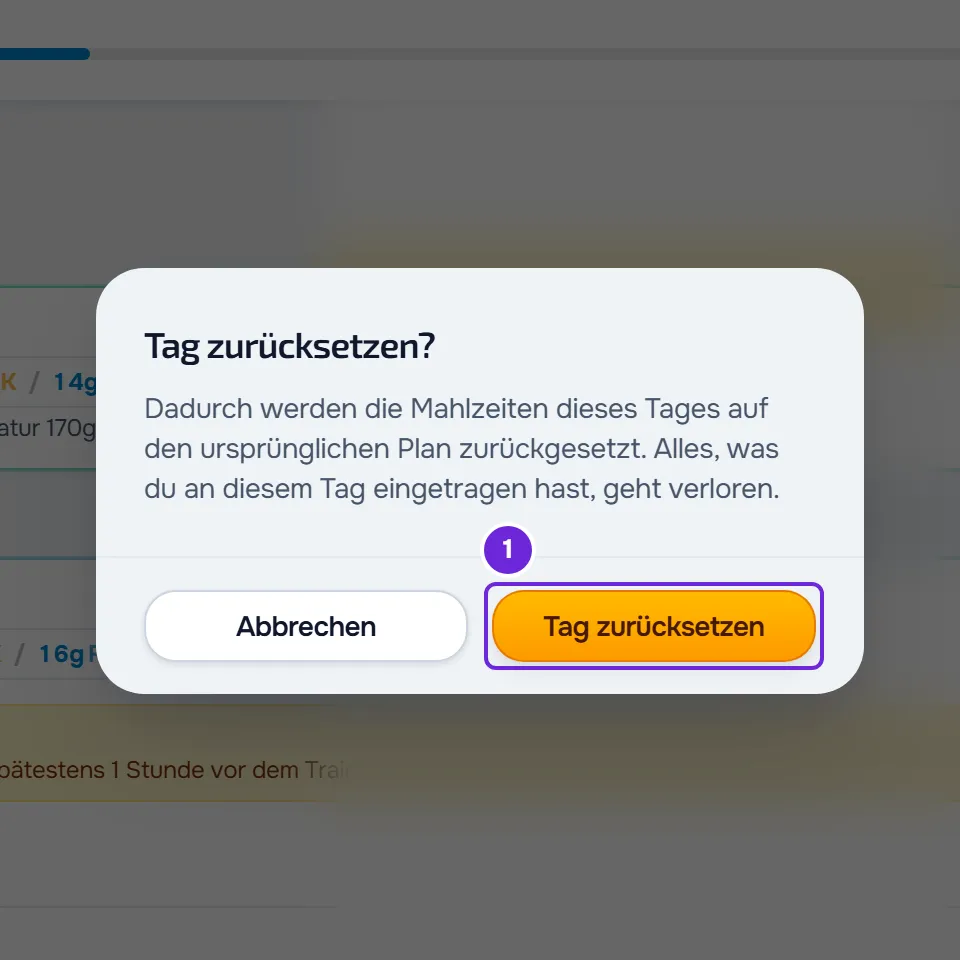
- Sie erscheint nur, wenn der Tag mindestens einen Eintrag hat. An einem vergangenen Tag, nach Diesen Tag bearbeiten, und wenn du keinen Plan hast, heißt sie Einträge löschen.
- Wähle die Schaltfläche. An einem vergangenen Tag oder wenn du keinen Plan hast, fragt das Fenster Einträge dieses Tages löschen? nach einer Bestätigung: Wähle Einträge löschen. An den anderen Tagen fragt das Fenster Tag zurücksetzen? nach einer Bestätigung: Wähle Tag zurücksetzen. In beiden Fällen erscheint der Hinweis „Tag zurückgesetzt“.
- An diesem Tag werden gelöscht: die markierten Mahlzeiten, die Lebensmittel, die du geändert hast, die gewählten Optionen, die Namen und Uhrzeiten, die du vergeben hast, die Notizen, die du geschrieben hast, und die Mahlzeiten, die du erstellt hast. Die Mahlzeiten des Plans, die du gelöscht hattest, kommen zurück. Es gibt keine Möglichkeit, das rückgängig zu machen.
- Dein Profi sieht die Einträge dieses Tages nicht mehr.
- In der App heißt die Schaltfläche Plan wiederherstellen oder Einträge löschen, das Fenster fragt Ursprünglichen Plan wiederherstellen? oder Einträge dieses Tages löschen?, und du bestätigst mit demselben Namen wie die Schaltfläche. Der Hinweis „Tag zurückgesetzt“ erscheint.
Einen Tag im Verlauf löschen
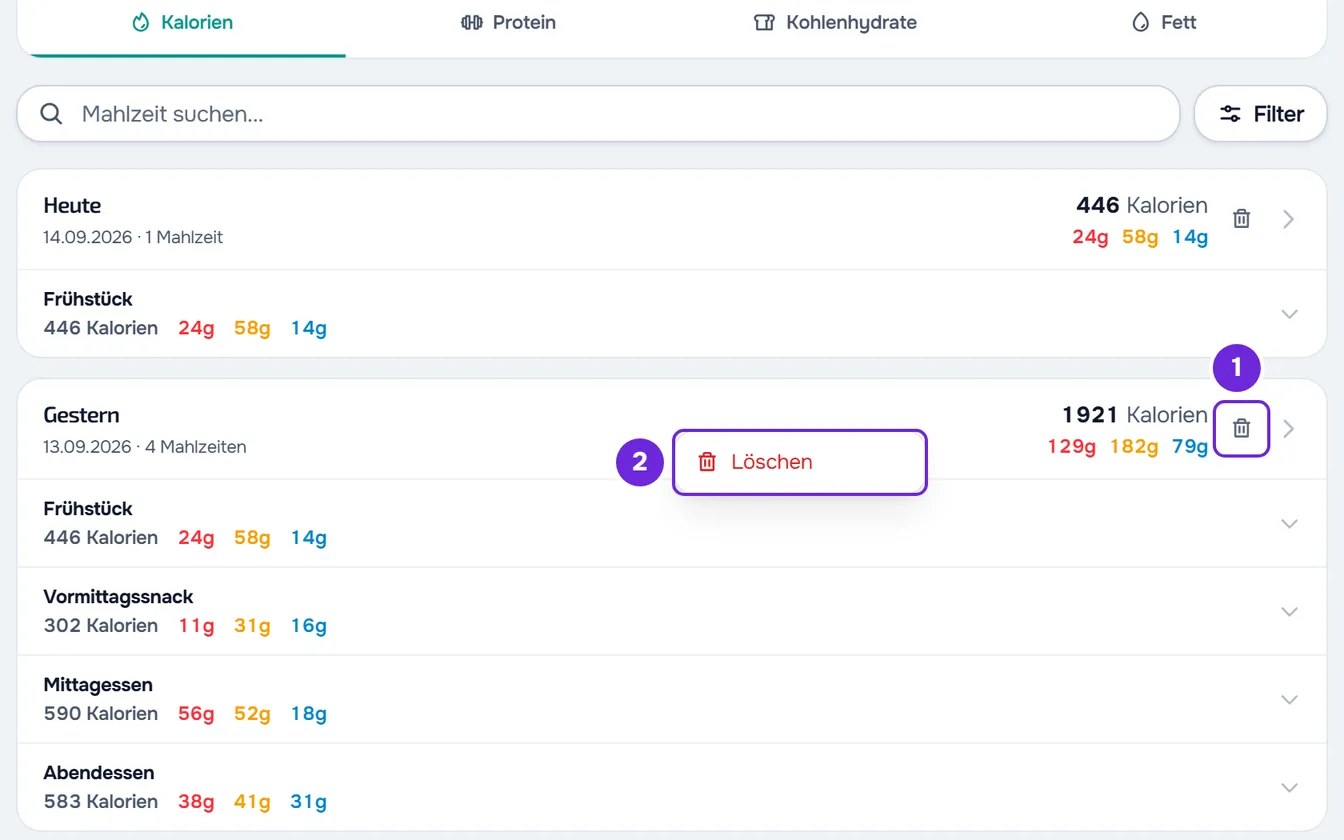
- Wähle im Ernährungsverlauf den Papierkorb in der Kopfzeile des Tages, oder mach einen Rechtsklick auf die Kopfzeile und wähle Löschen. In der Detailansicht eines Tages ist der Papierkorb oben auf der Seite. Wie du den Verlauf öffnest, steht in Deinen Ernährungsverlauf ansehen.
- Das Fenster Diesen Tag löschen? warnt: „Diese Aktion kann nicht rückgängig gemacht werden. Alle an diesem Tag eingetragenen Mahlzeiten werden dauerhaft gelöscht.“ Bestätige mit Löschen.
- Der Hinweis „Tag gelöscht“ erscheint und der Tag verschwindet aus dem Verlauf. Die Wirkung ist dieselbe wie bei Tag zurücksetzen: In Ernährung kehrt der Tag zum Plan zurück, ohne Einträge.
- Der Rechtsklick öffnet dieses Menü nur in der Kopfzeile des Tages. Auf einer Mahlzeit oder einem Lebensmittel öffnet er das Menü des Browsers.
In der App
Der Verlauf der App löscht keinen ganzen Tag. Jede Mahlzeit mit Eintrag hat einen Papierkorb: Wähle ihn und bestätige mit Löschen. Der Hinweis „Mahlzeit gelöscht“ erscheint. Der Eintrag dieser Mahlzeit wird gelöscht: Eine Mahlzeit des Plans erscheint wieder unmarkiert in Ernährung, und eine Mahlzeit, die du erstellt hast, verschwindet.
Häufige Probleme
Das Menü ⋮ der Mahlzeit erscheint nicht
Der Plan ist fest, oder der Tag ist vergangen und du hast noch nicht Diesen Tag bearbeiten gewählt. Wähle an einem vergangenen Tag Diesen Tag bearbeiten und bestätige. Bei einem festen Plan ist nur Tag zurücksetzen (in der App Plan wiederherstellen) verfügbar; um eine Mahlzeit zu ändern, sprich mit deinem Profi.
Im Menü fehlen Mahlzeit bearbeiten oder Mahlzeit wiederherstellen
Mahlzeit bearbeiten und Mahlzeit wiederherstellen gibt es nur bei Mahlzeiten des Plans: Bei einer Mahlzeit, die du erstellt hast, erscheinen sie nicht. Mahlzeit wiederherstellen erscheint erst, wenn du die Lebensmittel der angezeigten Option geändert hast oder wenn die gewählte Option nicht mehr im Plan steht; eine andere Option zu wählen reicht nicht.
Ich habe den Namen geändert, aber die Kopfzeile zeigt einen anderen
Du bist auf einer Option der Mahlzeit, die nicht Option 1 ist und einen eigenen Namen hat: Die Kopfzeile zeigt den Namen dieser Option. Der Name, den du vergeben hast, erscheint, wenn du Option 1 wählst.
„Der Tag konnte nicht gelöscht werden. Versuch es erneut.“ beim Löschen eines Tages
Im Verlauf bedeutet dieser Hinweis, dass das Löschen fehlgeschlagen ist und der Tag nicht gelöscht wurde. Prüfe die Verbindung und versuche es noch einmal. Lehnt der Server aus einem bekannten Grund ab, etwa wegen einer fehlenden Berechtigung, nennt der Hinweis diesen Grund. Ohne Internetverbindung erscheint „Verbindungsfehler.“ Wenn das Problem bleibt, siehe Häufige Probleme im Bereich Ernährung und Fehlermeldungen.
Fragen
Wie bekomme ich eine gelöschte Mahlzeit zurück?
Wenn sie aus dem Plan kam, kommt sie zurück, wenn du den ganzen Tag zurücksetzt, aber dabei wird auch alles gelöscht, was du an diesem Tag eingetragen hast. Wenn es eine Mahlzeit war, die du erstellt hast, kommt sie nicht zurück: Füge sie noch einmal hinzu. Siehe Extra-Mahlzeit hinzufügen: neu, schnell, gespeichert oder von gestern.
Kann ich Tag zurücksetzen oder das Löschen eines Tages rückgängig machen?
Nein. Gelöschte Einträge kommen nicht zurück. Um wieder einzutragen, markiere die Mahlzeiten in Ernährung; an einem vergangenen Tag wählst du zuerst Diesen Tag bearbeiten.