
Bevor du beginnst
- Ernährung muss Teil deiner Betreuung durch deinen Profi sein. Wenn du den Bereich nicht findest, siehe „Nicht in deinem Paket“: Ein Bereich der App ist verschwunden.
- An einem vergangenen Tag siehst du nur die Mahlzeiten mit Eintrag, und der Kreis bleibt deaktiviert, bis du Diesen Tag bearbeiten wählst und bestätigst; ab dann erscheinen auch die Mahlzeiten des Plans, die nicht markiert wurden. Siehe Einen vergangenen Tag korrigieren.
- Wenn dein Profi den Plan fixiert hat, kannst du die Mahlzeiten weiterhin markieren und die Option wählen, die du gegessen hast. Siehe Modi des Ernährungsplans, fester Plan und Tage ohne Plan.
Interaktives Tutorial
Öffnet sich in der App und braucht eine Anmeldung.
Schritte
So erfasst du eine Mahlzeit, die du gegessen hast:
- Öffne in Ernährung den Tag der Mahlzeit. Wie du den Tag wechselst, steht in Deinen Ernährungsplan für den Tag und die Ziele ansehen.
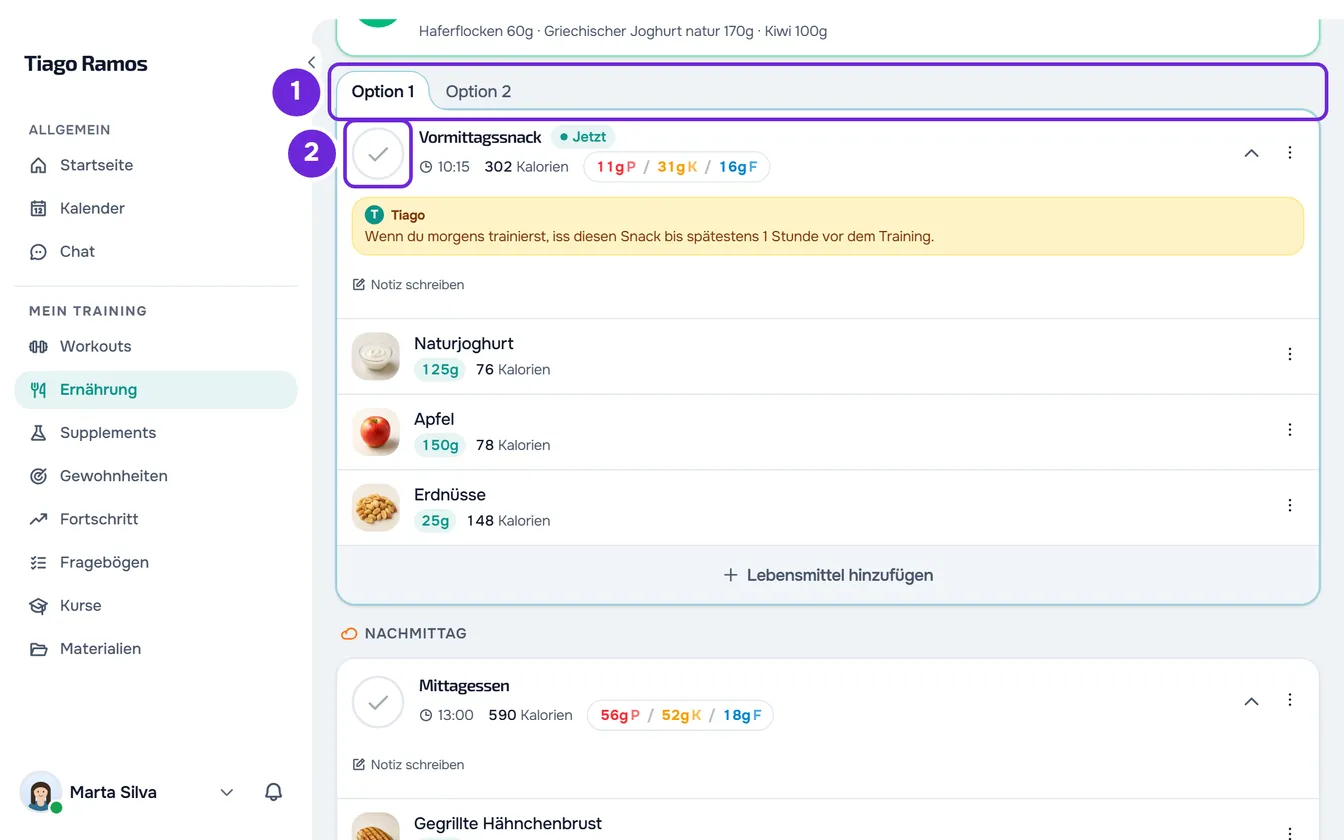
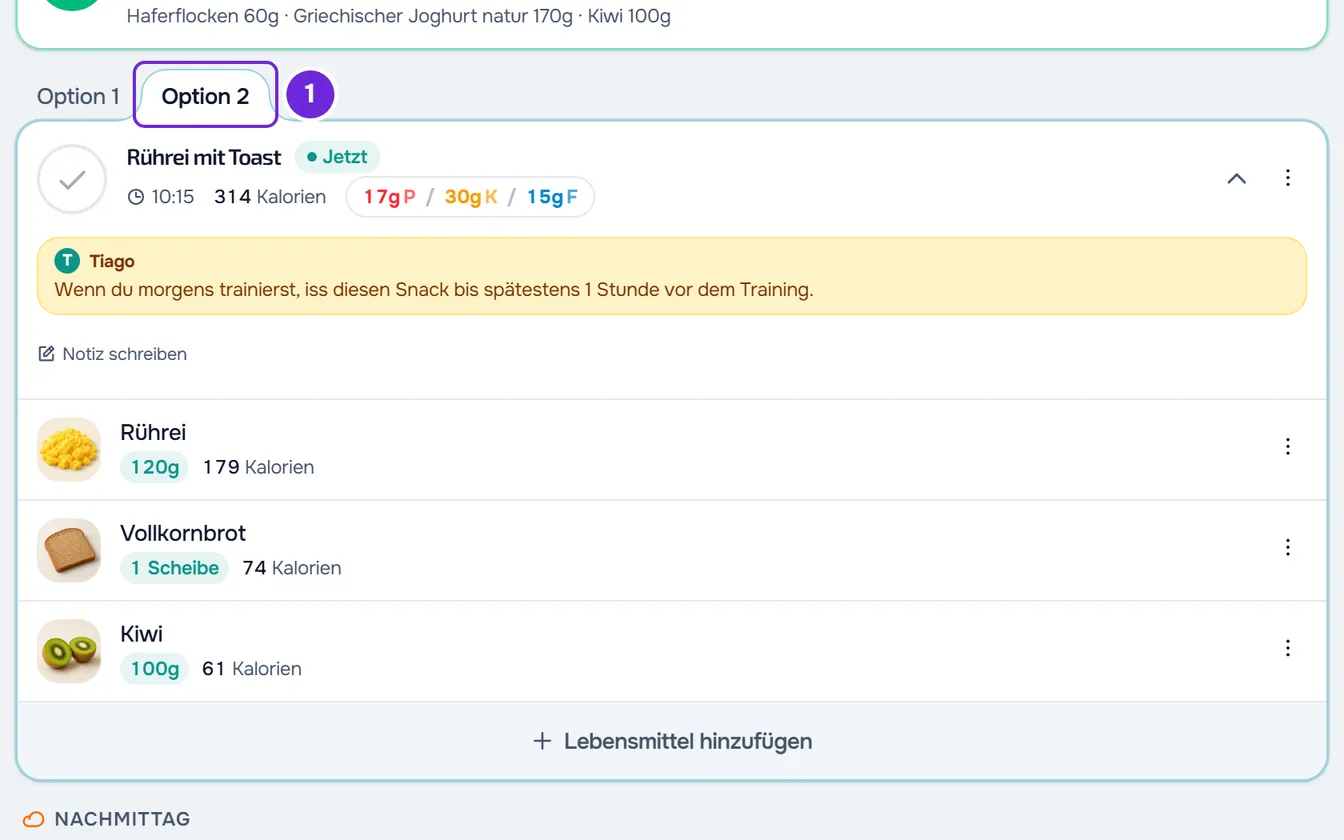
- Optional: Wenn die Karte der Mahlzeit oben Tabs hat (Option 1, Option 2 und weitere), wähle die Option, die du gegessen hast 1. Lebensmittel, Kalorien und Name der Karte wechseln sofort zu denen dieser Option.
- Wähle den Kreis am Anfang der Karte 1, vor dem Namen der Mahlzeit.
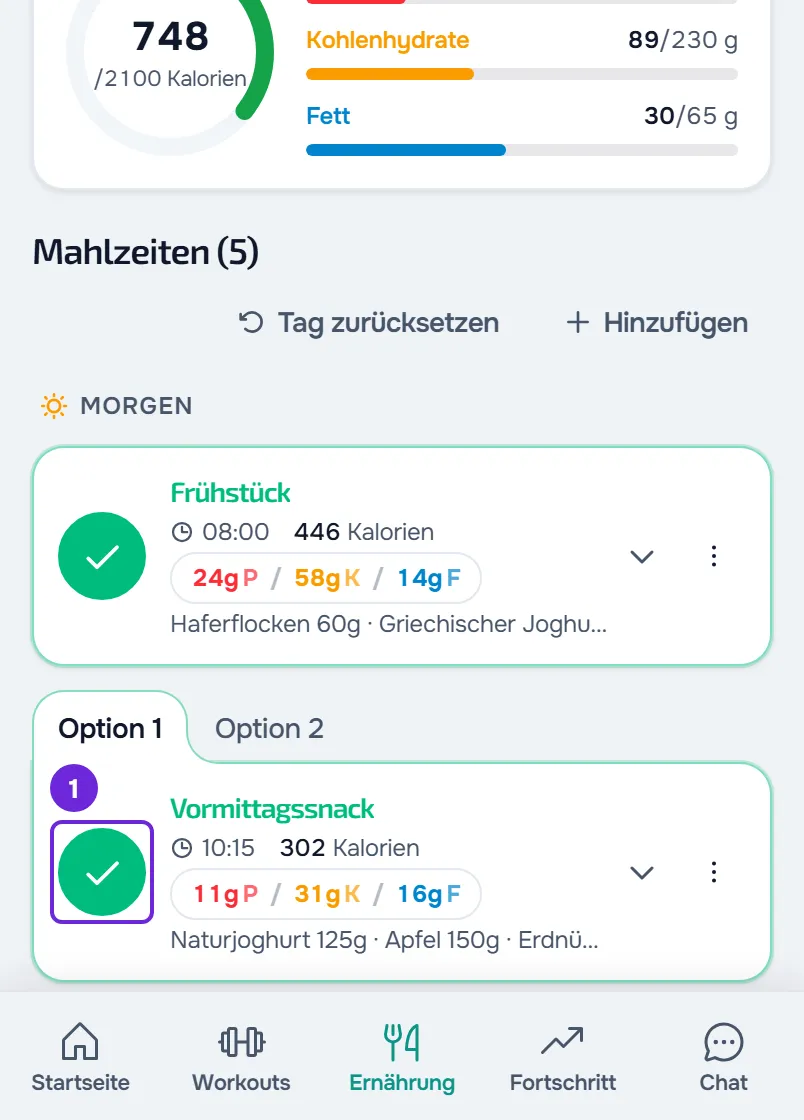
Der Kreis wird grün und zeigt ein Häkchen, die Karte bekommt einen grünen Rahmen und klappt zu, und Ring und Balken des Tages zählen die Kalorien und Makros der Mahlzeit dazu. Es erscheint der Hinweis „Mahlzeit eingetragen“ oder, wenn du mit dieser Mahlzeit das Kalorienziel des Tages erreichst, „Tagesziel erreicht!“. Dein Profi sieht die Mahlzeit in deinen Einträgen dieses Tages als gegessen. Um die Markierung aufzuheben, wähle den Kreis noch einmal.
In der App
- Der Kreis funktioniert genauso. Der Hinweis erscheint sofort, und du kannst schnell markieren und die Markierung aufheben: Die Speichervorgänge laufen in der Reihenfolge, in der du sie ausgelöst hast.
- Was du markierst, wird zuerst auf dem Handy gespeichert und geht an den Server, sobald eine Verbindung besteht. Ohne Internet kannst du an den Tagen markieren, die die App schon gespeichert hat.
- Wenn du einen Options-Tab wählst, öffnet sich auch die Karte.
Die Karte der Mahlzeit
Jede Mahlzeit des Tages ist eine Karte. Von oben nach unten enthält sie:
- Die Tabs der Optionen, wenn dein Profi mehr als eine Version der Mahlzeit vorbereitet hat.
- Den Kreis, mit dem du die Mahlzeit als gegessen markierst. Auf der Website und in der App kündigen Screenreader ihn als Als gegessen markieren an und, nach dem Markieren, als Markierung aufheben.
- Den Namen, die Hervorhebung Jetzt bei der aktuellen Mahlzeit, die Uhrzeit, die Kalorien und die Gramm Protein, Kohlenhydrate und Fett (P, K und F). Ein „-“ statt einer Zahl bedeutet, dass eines der Lebensmittel diesen Wert nicht angibt.
- Einen Pfeil, der die Mahlzeit auf- und zuklappt; den Namen oder die Zahlen zu wählen, bewirkt dasselbe. Zugeklappt zeigt die Mahlzeit ihre Lebensmittel in einer einzigen Zeile.
- Das Menü ⋮ mit den Aktionen der Mahlzeit; auf der Website öffnet ein Rechtsklick oben auf der Karte dasselbe Menü. Es erscheint nicht beim festen Plan und nicht an einem vergangenen Tag vor Diesen Tag bearbeiten. Siehe Mahlzeiten und ganze Tage bearbeiten, wiederherstellen oder löschen.
- Die Notiz deines Profis in einem bernsteinfarbenen Feld mit seinem Namen, wenn die Mahlzeit eine hat.
- Notiz schreiben, um deinem Profi zu erzählen, wie die Mahlzeit lief, mit bis zu 500 Zeichen. Die Notiz speichert sich automatisch eine Sekunde, nachdem du aufgehört hast zu tippen, und dein Profi bekommt einen Hinweis, höchstens einen pro Stunde. Wenn er dir im Chat antwortet, zeigt die Notiz an, dass er geantwortet hat. Auf dem Handy ist deine Notiz in der neuesten Version der App verfügbar.
- Die Lebensmittel und am Ende Lebensmittel hinzufügen, das nicht beim festen Plan und nicht an einem vergangenen Tag vor Diesen Tag bearbeiten erscheint. Siehe Lebensmittel zu einer Mahlzeit hinzufügen.
Der grüne Rahmen bedeutet, dass die Mahlzeit gegessen ist; der Rahmen in der Hauptfarbe der App markiert die aktuelle Mahlzeit. Eine Mahlzeit klappt von selbst zu, wenn du sie markierst, und wieder auf, wenn du die Markierung aufhebst, bis du sie selbst auf- oder zuklappst: Ab dann bleibt sie, wie du sie gelassen hast. Auf der Website klappen die Mahlzeiten beim Wechsel des Tages wieder auf, außer denen, die schon markiert sind.
Optionen der Mahlzeit
- Option 1 ist die Mahlzeit so, wie dein Profi sie vorgegeben hat. Die anderen sind alternative Versionen, die er vorbereitet hat, immer in derselben Reihenfolge.
- Eine Option zu wählen speichert die Wahl für diesen Tag, markiert die Mahlzeit aber nicht als gegessen. Wenn du sie markierst, wird die gewählte Option eingetragen, mit den Änderungen, die du daran gemacht hast.
- Jede Option behält deine Änderungen dieses Tages: Wenn du Lebensmittel in Option 1 änderst, zu Option 2 wechselst und zurückkehrst, sind die Änderungen noch da. Ein Wechsel des Tabs löscht nie etwas.
- Um zu dem zurückzukehren, was dein Profi in der angezeigten Option vorgegeben hat, nutze Mahlzeit wiederherstellen im Menü ⋮. Siehe Mahlzeiten und ganze Tage bearbeiten, wiederherstellen oder löschen.
- Die Tabs erscheinen nur bei Mahlzeiten des Plans, die Optionen haben, und nicht bei Mahlzeiten, die du erstellt hast. Sie erscheinen auch beim festen Plan.
Was sich für deinen Profi ändert
- Er sieht in deinen Einträgen dieses Tages die Mahlzeiten, die du markiert hast.
- Bei einem sequenziellen Plan geht der Plan zum nächsten Tag weiter, wenn alle Mahlzeiten des Tages markiert sind.
- Wenn er einen Fragebogen für den Abschluss deines Ernährungstages eingerichtet hat, bekommst du ihn, sobald alle Mahlzeiten des heutigen Tages markiert sind, einmal pro Tag.
Siehe Erinnerungen, Hinweise und was dein Profi von der Ernährung sieht.
Häufige Probleme
„Erneut versuchen“ erscheint und die Mahlzeit ist wieder nicht markiert
Auf der Website ist das Speichern fehlgeschlagen und die Seite ist zum gespeicherten Stand zurückgekehrt. Ursache kann eine fehlende Verbindung sein oder das Limit von 30 Speichervorgängen pro Minute: Eine Mahlzeit zu markieren, die an diesem Tag noch keinen Eintrag hat, zählt für dieses Limit. Prüfe die Verbindung, warte eine Minute und markiere sie erneut. Wenn es weiter passiert, siehe Häufige Probleme im Bereich Ernährung und Fehlermeldungen.
Der Kreis ist grau und reagiert nicht
Der Tag ist vergangen: Wähle Diesen Tag bearbeiten und bestätige. Auf der Website ist der Kreis auch kurz grau, während eine andere Änderung auf der Seite gespeichert wird; warte, bis sie fertig ist.
Die Lebensmittel einer markierten Mahlzeit haben sich geändert
Dein Profi hat diese Mahlzeit im Plan geändert. Eine nur markierte Mahlzeit zeigt immer die aktuellen Lebensmittel des Plans. Die Lebensmittel folgen dem Plan erst dann nicht mehr, wenn du sie an diesem Tag änderst oder eine andere Option als Option 1 wählst. Siehe Ein Lebensmittel in einer Mahlzeit bearbeiten oder löschen.
„Mahlzeit konnte nicht ersetzt werden“
Der Wechsel der Option ist fehlgeschlagen, zum Beispiel wegen fehlender Verbindung, und der Tab springt zur vorherigen Option zurück. Prüfe die Verbindung und wähle die Option erneut. Wenn es auf der Website weiter passiert, lade die Seite neu.
Fragen
Löscht das Aufheben der Markierung, was ich eingetragen habe?
Das Aufheben der Markierung nimmt die Mahlzeit aus den Tagessummen und aus dem Ernährungsverlauf. Auf der Website zählt der Ring an einem vergangenen Tag alle Mahlzeiten mit Eintrag, markiert oder nicht. Wenn du sie nur markiert hattest, verschwindet der Eintrag, als hättest du sie nie angerührt. Wenn du die Lebensmittel geändert, eine Option gewählt, Name oder Uhrzeit geändert oder eine Notiz geschrieben hast, bleibt das gespeichert, und die Mahlzeit ist nur nicht mehr als gegessen markiert. Eine Mahlzeit, die du erstellt hast, bleibt an diesem Tag erhalten, ohne Markierung.
Speichert das Markieren die Lebensmittel, die auf der Karte stehen?
Im Ernährungsverlauf ja: Die Mahlzeit bleibt so, wie sie beim Markieren war. Auf der Karte in Ernährung nein: Eine nur markierte Mahlzeit zeigt immer die aktuellen Lebensmittel des Plans, und wenn dein Profi die Mahlzeit später ändert, siehst du die Änderung auf der Karte. Die Lebensmittel werden an diesem Tag zu deinen, wenn du sie änderst oder eine andere Option als Option 1 wählst.
Warum sehe ich die Tabs der Optionen nicht?
Die Mahlzeit hat im Plan keine Optionen, du hast sie selbst erstellt, oder der Tag ist vergangen und du hast Diesen Tag bearbeiten noch nicht gewählt.