
Bevor du beginnst
- Das geht auf der Website von MyFitnessClient: im Browser am Computer oder Handy oder in der App, die du über die Website installiert hast. Die App aus den Stores zeigt weder Kurskäufe noch die Abo-Verwaltung.
- Der Bereich Kurse in den Zahlungen erscheint nur, wenn du mit diesem Konto schon einen Kurs gekauft oder abonniert hast. Ein Kauf oder ein Abo erscheint erst, wenn die Zahlung bestätigt ist.
- Kurszahlungen laufen über Stripe: In diesem Bereich werden sie nicht von Hand als bezahlt markiert.
- Die Abo-Verwaltung öffnet sich auch bei einer überfälligen Zahlung an deinen Profi und auch dann, wenn Kurse nicht mehr in dem Tarif enthalten sind, den er dir gegeben hat.
Schritte
So siehst du, was du für Kurse bezahlt hast, und verwaltest ein Abo:
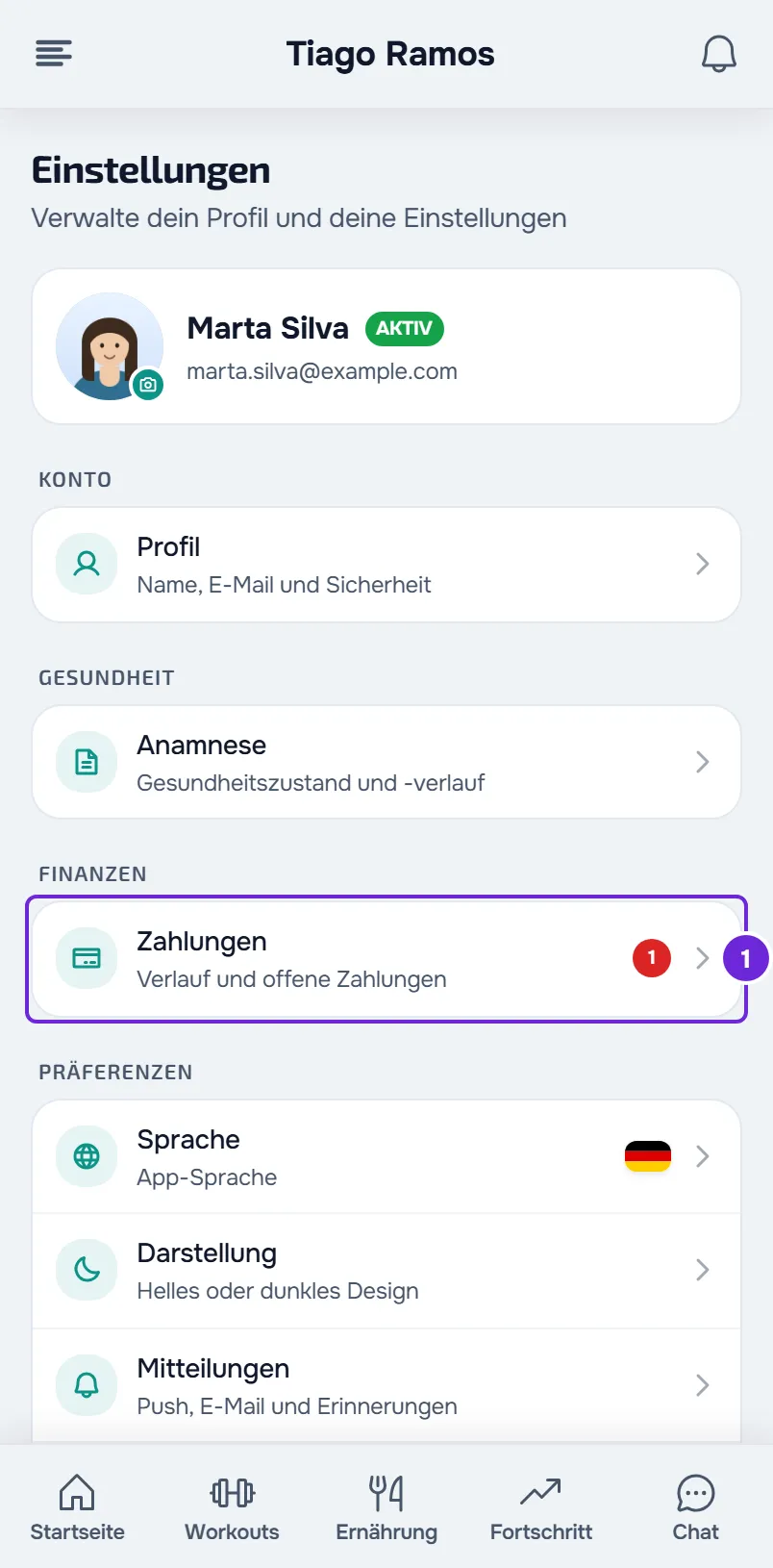
- Öffne die Einstellungen. Am Computer findest du sie im Menü unter deinem Namen, unten im Seitenmenü; am Handy unten im Menü.
- Wähle Zahlungen 1. Deine Zahlungen an deinen Profi werden angezeigt.
- Scrolle ans Ende der Seite zum Bereich Kurse, mit „Kurskäufe und Kurs-Abos“ neben dem Titel. Jeder Kauf und jedes Abo hat eine Karte, vom neuesten zum ältesten.
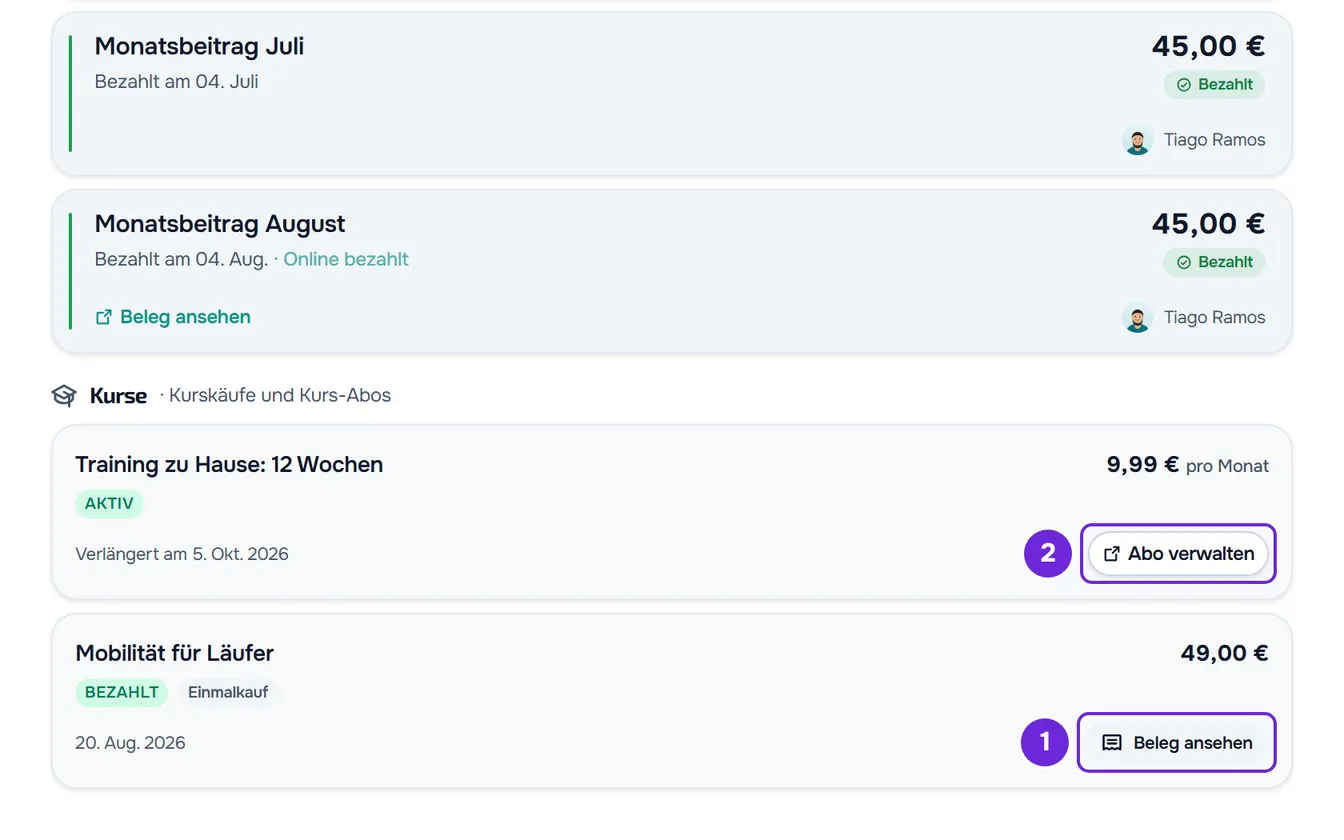
- Optional: Wähle bei einem Einmalkauf Beleg ansehen 1. Der Stripe-Beleg öffnet sich in einem neuen Tab.
- Wähle bei einem Abo Abo verwalten 2. Die Seite zur Abo-Verwaltung öffnet sich bei Stripe.
- Ändere bei Stripe die Zahlungsmethode, sieh dir die Rechnungen an oder kündige das Abo.
- Um zurückzukehren, nutze den Zurück-Link auf der Stripe-Seite. Du kommst zurück zur Seite deiner Kurse in MyFitnessClient.
Nach der Kündigung wechselt die Karte des Abos von „Verlängert am“ zu „Endet am“, mit dem letzten Tag des Zugangs.
Was jede Karte zeigt
Jede Karte zeigt den Namen des Kurses, den Betrag, den Status und ein Datum. Der Name führt zur Seite des Kurses, solange es den Kurs gibt. Bei einem Einmalkauf erscheinen das Etikett „Einmalkauf“ und das Zahlungsdatum. Bei einem Abo steht beim Betrag der Abrechnungszeitraum, zum Beispiel „pro Monat“, „pro Jahr“ oder „alle 3 Monate“, und beim Datum „Verlängert am“ mit dem Tag der nächsten Abbuchung oder „Endet am“ mit dem letzten Tag des Zugangs nach der Kündigung. Bei einem Einmalkauf mit Erstattung erscheint der erstattete Betrag mit „erstattet“. Der Bereich zeigt die 50 neuesten Käufe und Abos.
Diese Status kannst du sehen:
| Status | Bedeutung |
|---|---|
| Bezahlt | Der Einmalkauf ist bezahlt. |
| Erstattet | Die Zahlung für den Einmalkauf wurde erstattet. |
| Reklamiert | Die Zahlung wurde bei der Bank angefochten. Bei einem Abo ist der Zugang zum Kurs pausiert. |
| Aktiv | Das Abo ist auf dem aktuellen Stand. |
| Testphase | Das Abo ist in einer Testphase. |
| Überfällig | Die letzte Abbuchung für das Abo ist fehlgeschlagen. Ändere die Zahlungsmethode bei Stripe. |
| Offen | Das Abo wurde nicht bezahlt und du hast keinen Zugang mehr zum Kurs. |
| Pausiert | Das Abo ist pausiert und du hast keinen Zugang mehr zum Kurs. |
| Gekündigt | Das Abo ist beendet und du hast keinen Zugang mehr zum Kurs. |
Abo kündigen
- Die Kündigung wird erst am Ende des Zeitraums wirksam, den du schon bezahlt hast. Bis dahin bleibt der Kurs zugänglich und das Abo wird nicht mehr abgebucht.
- Am Ende dieses Zeitraums wechselt das Abo zu „Gekündigt“, du hast keinen Zugang mehr zum Kurs und er verschwindet aus Meine Kurse.
- Um den Kurs wieder zu bekommen, abonniere ihn erneut, falls der Profi ihn noch online verkauft. Siehe Einen Kurs kaufen oder abonnieren.
Anderer Weg: die Kursseite
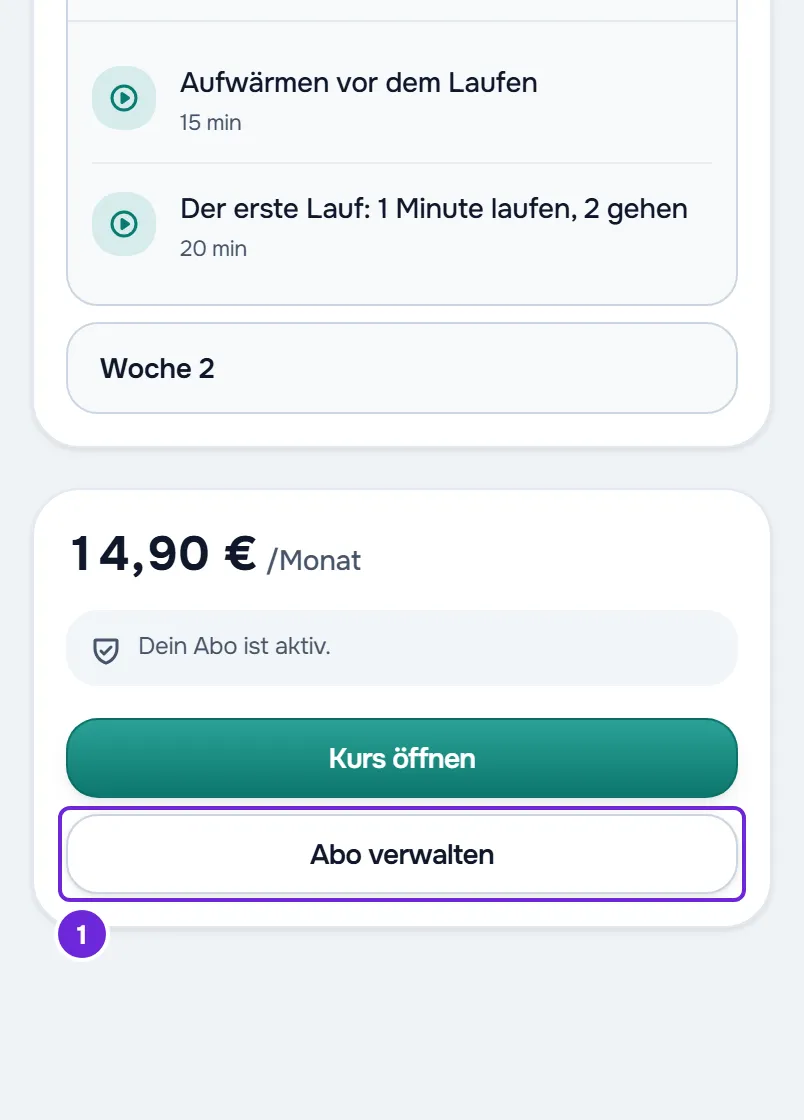
Der Kaufbereich auf der Seite eines Abo-Kurses hat ebenfalls Abo verwalten, das dieselbe Stripe-Seite öffnet. Wenn dir das Abo keinen Zugang mehr gibt, führt die Karte des Kurses unter Entdecken zu dieser Kursseite, auf der stehen kann: „Dieses Abo braucht Aufmerksamkeit. Aktualisiere die Zahlung oder verwalte das Abo.“ Wenn eine überfällige Zahlung die Kurse pausiert oder Kurse nicht in deinem Plan enthalten sind, öffnet sich die Kursseite nicht: Nutze die Zahlungen in den Einstellungen. Siehe Zahlung überfällig: was pausiert ist und wie du sie begleichst.
Häufige Probleme
„Die Abo-Verwaltung konnte nicht geöffnet werden.“
Stripe hat die Verwaltungsseite nicht geöffnet, oder du hast die Verwaltung mehr als 10 Mal in derselben Minute angefordert. Warte eine Minute und versuch es erneut. Wenn die Meldung wiederkommt, wende dich an deinen Profi oder schreib dem Support.
„Die Abo-Verwaltung ist vorübergehend nicht verfügbar.“
Ein Konfigurationsproblem auf unserer Seite verhindert, dass sich die Stripe-Seite öffnet. Versuch es später erneut. Wenn es weiter auftritt, schreib dem Support.
„Wir konnten kein Abo zum Verwalten finden.“
Das passiert, wenn dein Profi sein Konto geschlossen hat und das Abo schon zum Ende vorgemerkt ist. Du musst nichts tun: Das Abo wird nicht mehr abgebucht und der Kurs bleibt bis zum Datum bei „Endet am“ zugänglich. Wenn dein Profi sein Konto nicht geschlossen hat, schreib dem Support.
Der Bereich Kurse erscheint nicht
Der Bereich erscheint nur, wenn dieses Konto mindestens einen Kauf oder ein Abo eines Kurses mit bestätigter Zahlung hat. Wenn du gerade erst bezahlt hast, lade die Seite neu. Wenn die Zahlung nie bestätigt wurde, lies Ich kann keinen Kurs kaufen oder abonnieren.
Fragen
Wo sind die Belege eines Abos?
In den Rechnungen bei Stripe: Wähle auf der Karte des Abos Abo verwalten. Die Schaltfläche Beleg ansehen gibt es nur bei Einmalkäufen.
Kann ich den Preis oder den Abrechnungszeitraum des Abos ändern?
Nein. Die Stripe-Seite lässt dich das Abo nicht ändern: Dort änderst du die Zahlungsmethode, siehst dir die Rechnungen an oder kündigst.
Ich habe „Kursabo wird geprüft“ bekommen. Was soll ich tun?
Die Verbindung deines Profis zu Stripe wurde getrennt, und die Abrechnung des Abos kann weiterlaufen. Um es zu kündigen, wende dich an deinen Profi oder den Support, wie es in der Benachrichtigung steht.
Ich habe keinen Profi mehr. Wo verwalte ich das Abo?
Wenn die Betreuung endet und du dem Profi nichts schuldest, erscheint Zahlungen nicht mehr in den Einstellungen. Der Bereich der Kurse bleibt unter der Adresse /de/app/settings?tab=payments der Website erreichbar, mit Abo verwalten bei jedem Abo.