
Antes de começar
- Isso é feito no site da MyFitnessClient: no navegador do computador ou do celular, ou no app instalado a partir do site. O app das lojas não mostra as compras de cursos nem a gestão da assinatura.
- A seção Cursos dos pagamentos só aparece se você já comprou ou assinou um curso com esta conta. Uma compra ou uma assinatura só aparece depois que o pagamento é confirmado.
- Os pagamentos de cursos são feitos na Stripe: nesta seção eles não são marcados como pagos manualmente.
- A gestão da assinatura abre mesmo com um pagamento em atraso ao seu profissional e mesmo que os Cursos já não estejam no plano que ele deu a você.
Passos
Para ver o que você pagou em cursos e gerenciar uma assinatura:
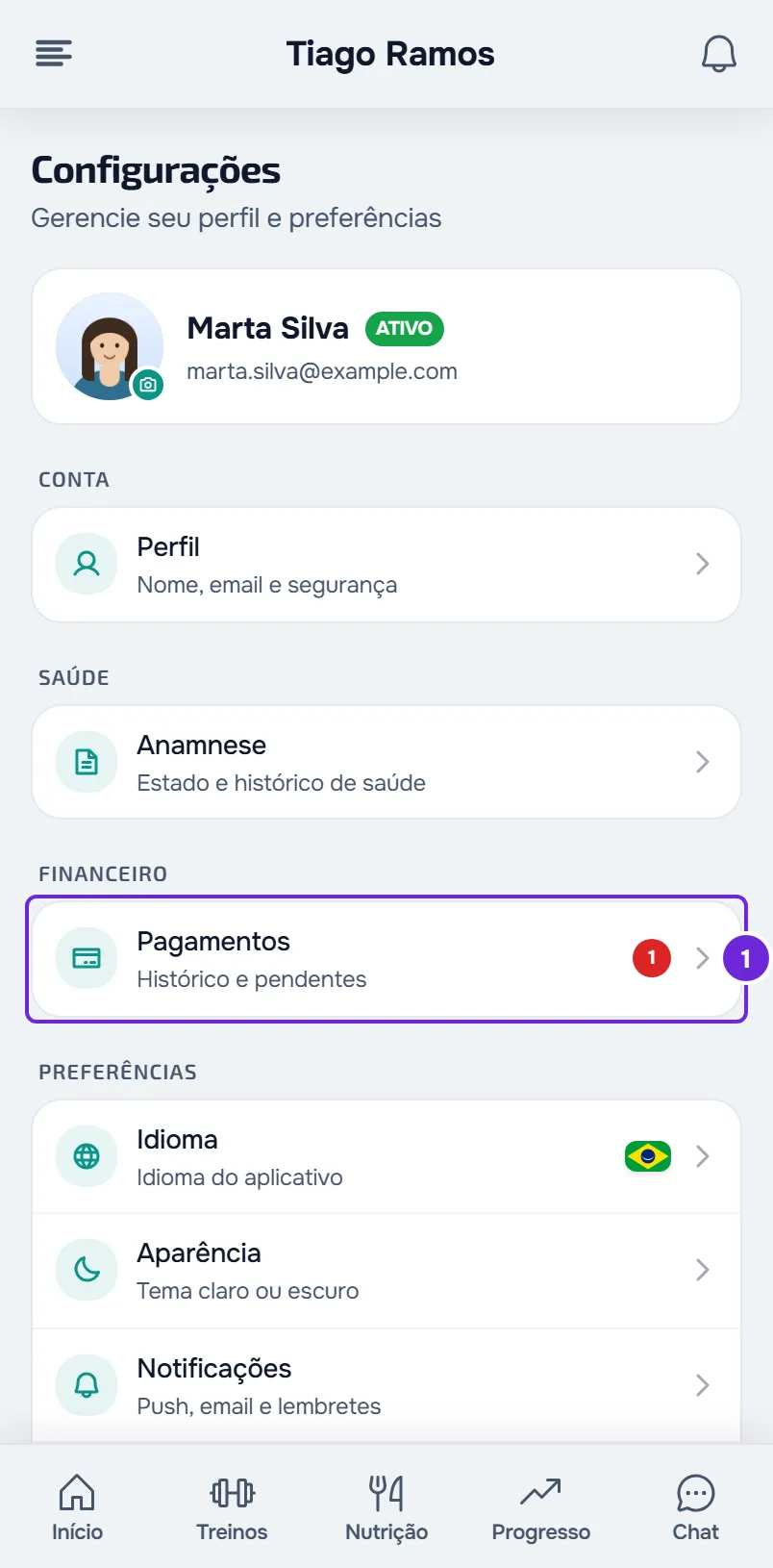
- Abra as Configurações. No computador, elas ficam no menu do seu nome, no fim do menu lateral; no celular, no fim do menu.
- Selecione Pagamentos 1. Os seus pagamentos ao profissional aparecem.
- Role até o fim da página, até a seção Cursos, com “Compras e assinaturas de cursos” ao lado do título. Cada compra e cada assinatura tem um cartão, da mais recente para a mais antiga.
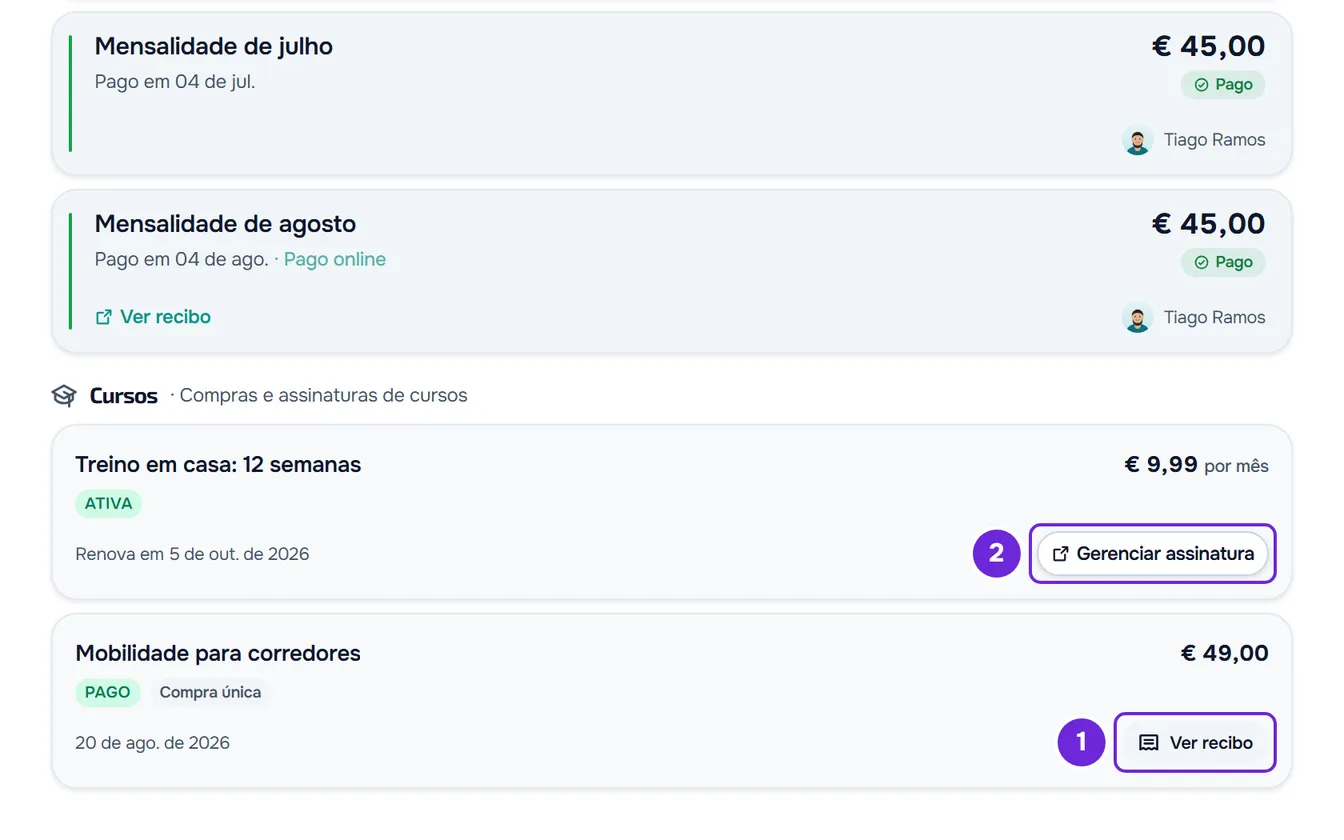
- Opcional: em uma compra única, selecione Ver recibo 1. O recibo da Stripe abre em uma nova aba.
- Em uma assinatura, selecione Gerenciar assinatura 2. A página de gestão da assinatura se abre, na Stripe.
- Na Stripe, troque o método de pagamento, consulte as faturas ou cancele a assinatura.
- Para voltar, use o link de retorno da página da Stripe. Você volta à página dos seus cursos na MyFitnessClient.
Depois que você cancela, o cartão da assinatura passa de “Renova em” para “Termina em”, com o último dia de acesso.
O que cada cartão mostra
Cada cartão mostra o nome do curso, o valor, o status e uma data. O nome leva à página do curso, enquanto o curso existir. Em uma compra única, aparecem a etiqueta “Compra única” e a data do pagamento. Em uma assinatura, o valor vem com a periodicidade, por exemplo “por mês”, “por ano” ou “a cada 3 meses”, e a data diz “Renova em”, com o dia da próxima cobrança, ou “Termina em”, com o último dia de acesso depois que você cancela. Em uma compra única com devolução, o valor devolvido aparece com “reembolsado”. A seção mostra as 50 compras e assinaturas mais recentes.
Os status que você pode ver:
| Status | O que significa |
|---|---|
| Pago | A compra única está paga. |
| Reembolsado | O pagamento da compra única foi devolvido. |
| Em disputa | O pagamento foi contestado junto ao banco. Em uma assinatura, o acesso ao curso fica em pausa. |
| Ativa | A assinatura está em dia. |
| Em teste | A assinatura está em um período de teste. |
| Em atraso | A cobrança mais recente da assinatura falhou. Troque o método de pagamento na Stripe. |
| A pagar | A assinatura ficou sem pagamento e você deixou de ter acesso ao curso. |
| Pausada | A assinatura está pausada e você deixou de ter acesso ao curso. |
| Cancelada | A assinatura terminou e você deixou de ter acesso ao curso. |
Cancelar a assinatura
- O cancelamento só vale no fim do período que você já pagou. Até lá, o curso continua aberto e a assinatura não é cobrada de novo.
- No fim desse período, a assinatura passa para “Cancelada”, você deixa de ter acesso ao curso e ele sai de Meus Cursos.
- Para ter o curso de novo, assine-o outra vez, se o profissional ainda o vender online. Veja Comprar ou assinar um curso.
Outro caminho: a página do curso
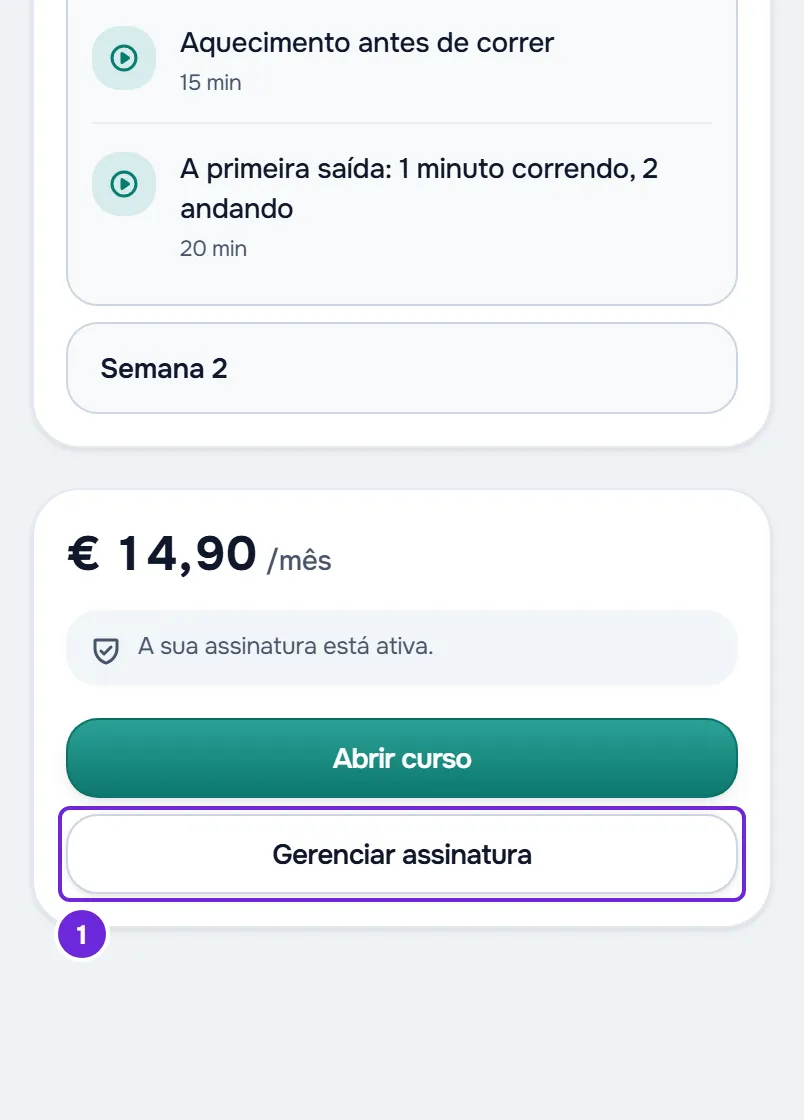
O painel de compra da página de um curso por assinatura também tem Gerenciar assinatura, que abre a mesma página da Stripe. Quando a assinatura já não dá acesso a você, o cartão do curso em Descobrir leva a essa página, que pode dizer “A assinatura precisa de atenção. Atualize o pagamento ou gerencie a assinatura.” Quando um pagamento em atraso coloca os cursos em pausa, ou quando os Cursos não estão no seu plano, a página não abre: use os pagamentos nas Configurações. Veja Pagamento em atraso: o que fica em pausa e como regularizar.
Problemas comuns
“Não foi possível abrir a gestão da assinatura.”
A Stripe não abriu a página de gestão, ou você pediu a gestão mais de 10 vezes no mesmo minuto. Aguarde um minuto e tente de novo. Se a mensagem voltar, fale com o seu profissional ou escreva para o suporte.
“A gestão da assinatura está temporariamente indisponível.”
Um problema de configuração do nosso lado impede a abertura da página da Stripe. Tente mais tarde. Se continuar, escreva para o suporte.
“Não encontramos uma assinatura para gerenciar.”
Acontece quando o seu profissional encerrou a conta e a assinatura já está marcada para terminar. Não há nada a fazer: a assinatura não é cobrada de novo e o curso fica aberto até a data de “Termina em”. Se o seu profissional não encerrou a conta, escreva para o suporte.
A seção Cursos não aparece
A seção só aparece quando esta conta tem pelo menos uma compra ou uma assinatura de um curso com o pagamento confirmado. Se você pagou há pouco, recarregue a página. Se o pagamento não chegou a ser confirmado, veja Não consigo comprar ou assinar um curso.
Perguntas
Onde estão os recibos de uma assinatura?
Nas faturas da Stripe: selecione Gerenciar assinatura no cartão da assinatura. O botão Ver recibo só existe nas compras únicas.
Posso mudar o preço ou a periodicidade da assinatura?
Não. A página da Stripe não deixa mudar a assinatura: lá você troca o método de pagamento, vê as faturas ou cancela.
Recebi “Assinatura de curso em revisão”. O que eu faço?
A conexão do seu profissional com a Stripe foi desligada e a cobrança da assinatura pode continuar. Para cancelá-la, fale com o seu profissional ou com o suporte, como diz a notificação.
Não tenho mais profissional. Onde gerencio a assinatura?
Quando o acompanhamento termina e você não deve nada ao profissional, Pagamentos deixa de aparecer nas Configurações. A seção dos cursos continua no endereço /pt-br/app/settings?tab=payments do site, com Gerenciar assinatura em cada assinatura.