
Antes de começar
- Você precisa do convite que seu profissional enviou: o link, o QR code ou o email.
- Você precisa ter 13 anos ou mais. Dos 13 aos 15 anos, o cadastro também pede a autorização dos pais (Idade mínima e contas de menores).
- Um convite enviado por email só vale para esse endereço. Um convite de empresa pode aceitar apenas emails de um domínio, e a página do convite informa qual, por exemplo “Este convite aceita apenas endereços @empresa.com.br.”
- O convite é para uma conta de aluno. Se você estiver conectado a uma conta de profissional, a página mostra “Este convite é para um aluno”.
- Você precisa ter acesso ao seu email para receber o código de verificação de 6 dígitos.
Passos
Para abrir o convite e criar a conta no site, no computador ou no navegador do celular, siga estes passos.
- Abra o link do convite, selecione Aceitar convite no email do convite ou leia o QR code com a câmera do celular. A página do convite abre no navegador, com o nome do seu profissional e uma linha que diz o que acontece em seguida.
- Se a página mostrar Escolha o seu pacote, selecione um pacote. Criar conta e Já tenho conta só ficam ativos com um pacote selecionado (Pagar e entrar com um convite que inclui um pacote).
- Se você ainda não tem conta, selecione Criar conta. O cadastro abre já como conta de aluno, com o cartão do convite 1 no topo e sem a escolha do tipo de conta.
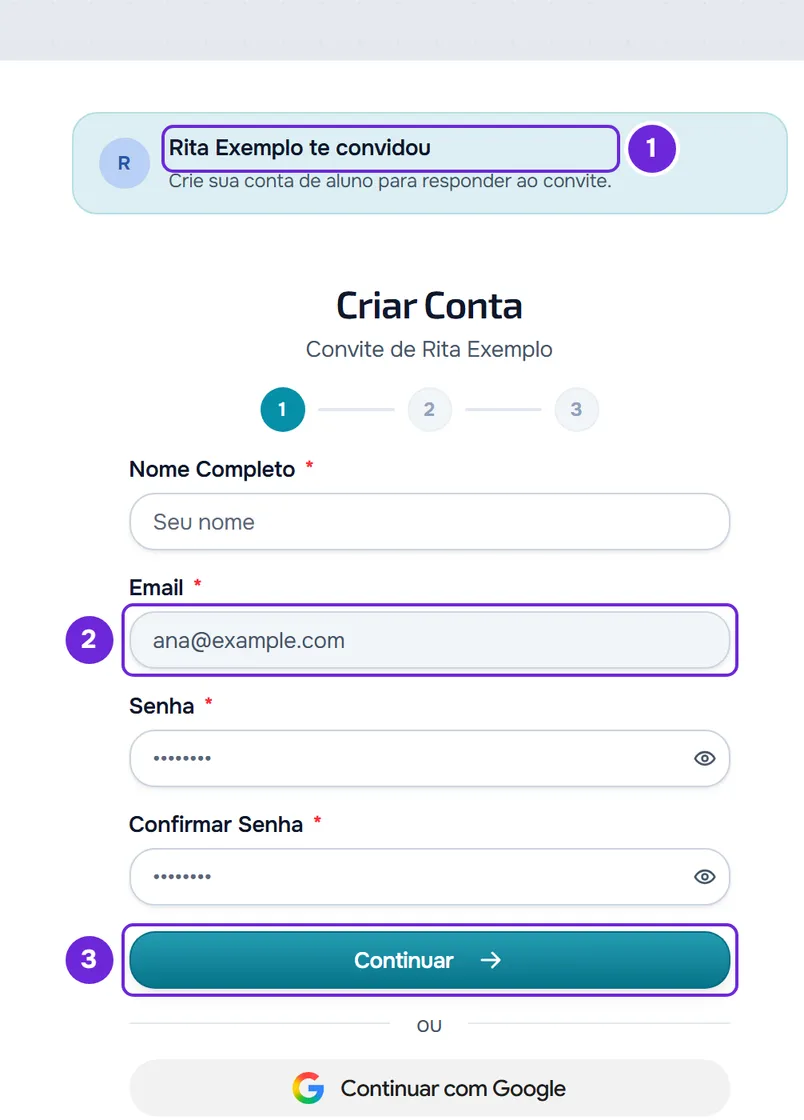
- Digite o nome e o sobrenome, o email e uma senha com pelo menos 8 caracteres, repita a senha e selecione Continuar 3. Em um convite por email, o email já vem preenchido 2 e não pode ser alterado.
- Informe o gênero e a data de nascimento, marque a caixa dos termos e selecione Criar Conta. Dos 13 aos 15 anos, marque também a caixa da autorização dos pais.
- Digite o código de 6 dígitos que você recebeu por email. A verificação começa sozinha quando você digita o último dígito. Em vez do código, você pode abrir o link do mesmo email (Verificar o e-mail com o código de 6 dígitos ou o link).
No fim, você entra no Início da sua conta e o convite se abre para você aceitar ou recusar (Aceitar ou recusar o convite do seu profissional). Em um convite com pacote, o convite se abre com o pacote que você escolheu já selecionado, para você concluir a entrada (Pagar e entrar com um convite que inclui um pacote). Em vez do formulário, você também pode criar a conta com Google ou Apple (Entrar ou criar conta com Google ou Apple).
Se você já tem conta
Na página do convite, selecione Já tenho conta e entre na sua conta de aluno. Em um convite por email, entre com o email que recebeu o convite. Você volta ao Início, com o convite aberto. Quando o convite foi enviado para um email que já tem conta, Já tenho conta é o botão principal. Em um convite por email, o cartão também mostra parte do endereço convidado, com o resto escondido por asteriscos, para você saber com qual email entrar.
Se você já está conectado como aluno, não vê a página do convite: o link leva você direto ao Início, onde o convite abre.
No app
O app MyFitnessClient não abre os links de convite: abrir o link sempre leva ao navegador. Você pode seguir os passos no navegador e depois entrar no app com a mesma conta, ou fazer tudo no app.
- Na tela de boas-vindas, selecione Criar conta, preencha o cadastro e confirme o email com o código (Criar uma conta de profissional ou de aluno). Se você já tem conta, entre com ela.
- No Início, no cartão “Você ainda não tem um profissional associado”, selecione Ler QR code e aponte a câmera para o QR code do convite.
- Como alternativa, selecione Colar link, cole o link completo em Link do convite e selecione Abrir convite.
O convite aparece no Início para você responder. Um convite enviado por email para o seu endereço aparece ali sozinho quando você confirma o email, sem precisar do link. O resto do Início sem profissional está em “Você ainda não tem um profissional associado”: o que fazer.
O convite por email
O assunto do email é o nome do seu profissional seguido de “enviou um convite para você”. O botão Aceitar convite abre a página do convite. No fim, o email diz em quantos dias o convite expira, ou que ele não expira. Se o profissional configurou a marca dele, o email vem com essa marca.
- Se o convite pede a aprovação do profissional, o email avisa que, depois que você aceitar, o profissional ainda precisa aprovar a solicitação, e que, se você receber mais de um convite, deve usar o mais recente.
- Se o seu email já tem conta de aluno, o convite também aparece no Início e você recebe o aviso “Novo convite”, sem precisar abrir o email.
- Se você ainda não tem conta, o convite é vinculado à conta nova quando você confirma o email, mesmo que nunca abra o link, desde que ainda não tenha expirado.
Convite de uma empresa
Em um convite de empresa, a página mostra “Convite de” e o nome da empresa por cima do nome do profissional. Se a empresa limitou o domínio do email, você só pode aceitar o convite com um email desse domínio.
Problemas comuns
Não recebi o email do convite
Procure na pasta de spam ou de promoções. Confirme com seu profissional o endereço exato para onde ele enviou o convite, porque o convite só vale para esse email. Você também pode pedir a ele o link do convite e abri-lo diretamente.
“Conta diferente da convidada”
Aparece quando você abre o link de um convite por email conectado a uma conta de aluno com outro email. Saia da conta (Entrar e sair da conta) e abra o link de novo, para entrar ou criar a conta com o email convidado.
O convite diz que expirou ou que não está mais disponível
Na página do convite aparece “Este convite expirou”, “Este convite atingiu o limite” ou “Este link não está mais disponível”. Depois que você entra, o Início mostra “Este convite não está mais disponível: expirou, já foi usado ou era destinado a outra conta.” quando o convite não vale mais ou é para outro email ou outro domínio. Confirme que você entrou com o email convidado e, se o convite não vale mais, peça um novo ao seu profissional (O convite não funciona: expirado, já usado ou de outro e-mail). Se você abrir o cadastro com um convite que não vale mais, pode criar a conta mesmo assim: o cadastro avisa “Você pode criar a conta mesmo assim; o profissional pode vincular você depois.”
“Isso não parece um link de convite. Copie o link completo que você recebeu.”
Aparece no app quando o texto colado em Link do convite não tem o código do convite. Copie de novo o link inteiro da mensagem ou do email e cole-o sem cortar nada.
Se não resolveu, entre em contato com o suporte e envie a mensagem exata, o email da sua conta e o nome do seu profissional.
Perguntas
Preciso digitar um código de convite?
Não. O convite é o link ou o QR code, e não existe nenhum campo para digitar um código. Um endereço com /join/ leva à mesma página do convite. O único código que você digita é o de 6 dígitos que confirma o seu email.
Posso criar a conta sem convite?
Sim. Você cria uma conta de aluno no site ou no app e abre o convite mais tarde, no Início, quando seu profissional enviar o convite.
Em que idioma a página do convite abre?
A página existe em português, português do Brasil, inglês, espanhol, francês e alemão. O link de um convite por email abre no idioma da sua conta, se você já tem uma, ou no idioma que o profissional escolheu para o convite. Nos outros casos, incluindo o link e o QR code, abre no idioma que você já usou no site neste navegador ou, se não houver, no idioma do seu navegador.
A página do convite tem a marca do meu profissional?
Sim, se ele configurou a marca: a página mostra o nome e as cores dessa marca, e o logotipo, se ele o enviou. Sem marca, mostra a da MyFitnessClient.