
Antes de começar
- Você precisa de um acompanhamento ativo com o seu profissional na MyFitnessClient, de Suplementos no plano que você tem com ele e de um plano de suplementação atribuído. Se a página não aparece ou está vazia, veja A página Suplementos está vazia ou não aparece.
- Para encontrar a página e marcar as doses de hoje, veja Marcar as doses de suplementos do dia.
Passos
Para ver ou marcar as doses de outro dia:
- No menu, selecione Suplementos. A página abre no dia de hoje, com a faixa da semana embaixo do título.
- Se o dia for de outra semana, selecione as setas de cada lado do intervalo da semana 1, por exemplo “14 – 20 set”, até chegar a essa semana. Cada seta anda sete dias para trás ou para frente.
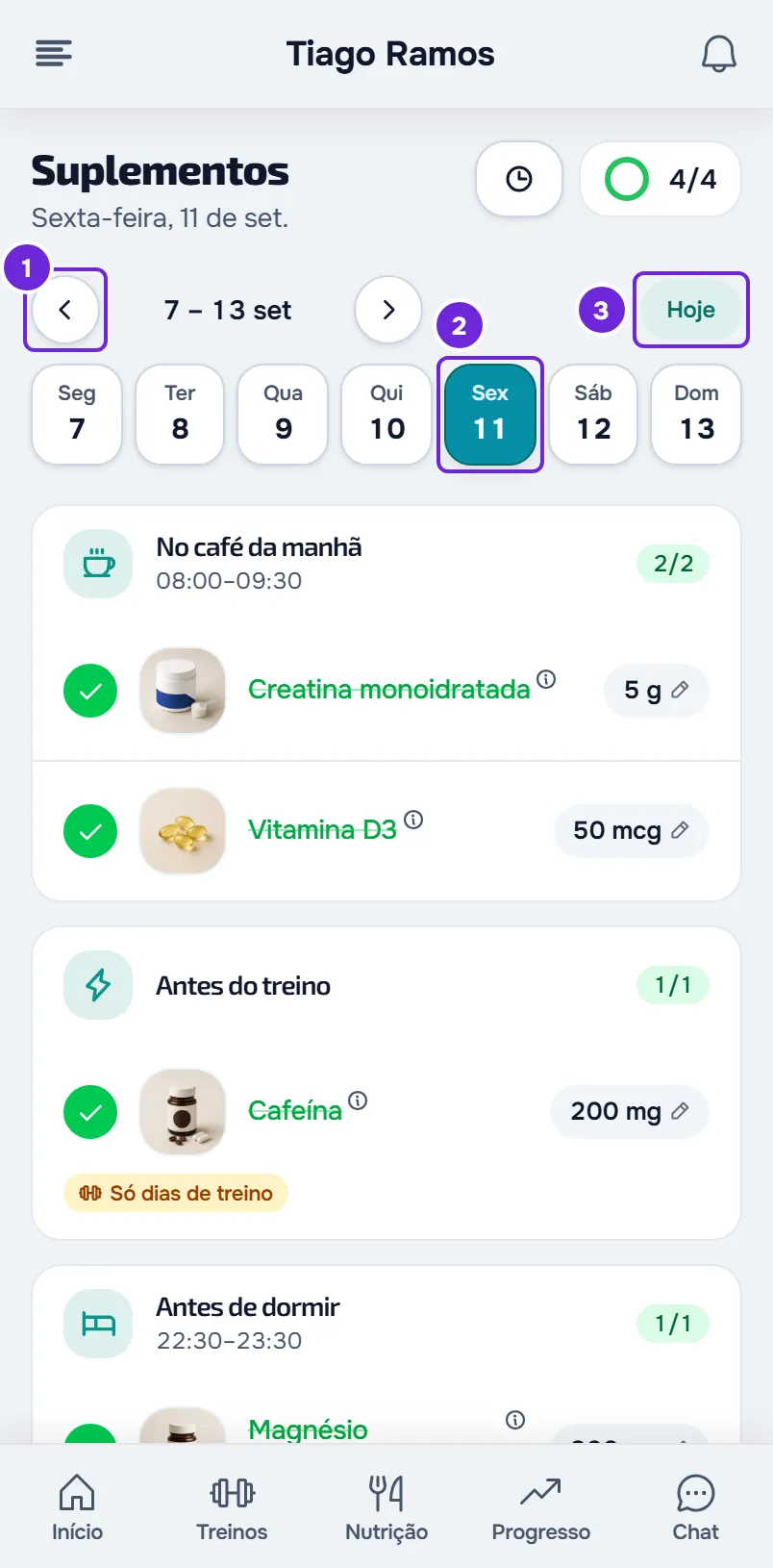
- Na faixa da semana, selecione o dia 2. A data embaixo do título passa a ser a desse dia e a lista mostra as doses desse dia, com as que você já marcou.
- Se o dia já passou, selecione a linha de uma dose para marcá-la como tomada. Selecione-a de novo para desmarcá-la.
- Opcional: para mudar a quantidade de uma dose só nesse dia, selecione a quantidade com o lápis. Veja Mudar a quantidade de um suplemento só em um dia.
- Para voltar ao dia de hoje, na linha das setas, selecione Hoje 3. Esse botão só aparece quando você está em outro dia.
O que você marca fica salvo no dia escolhido na faixa, e o anel junto ao título conta as doses desse dia, sem as de Conforme necessário nem as do Objetivo da semana.
Na web
- Em uma tela sensível ao toque, você também muda de semana ao arrastar a faixa dos dias para o lado. Com o mouse, use as setas.
- Com o teclado, em um dia da faixa, as teclas ← e → andam um dia de cada vez.
No app
- Arraste a faixa dos dias para o lado para mudar de semana.
- Sem conexão, o app só mostra os dias que já tem salvos. Em um dia que não tem, aparece “Sem conexão com a internet”.
- Na versão mais recente do app, em Registros para enviar, Abrir registro em um dia de suplementos abre a página nesse dia. Veja Registro “para revisar” ou “O servidor não aceitou este registro”.
O que você pode fazer em cada dia
- Hoje e os dias que já passaram: você marca e desmarca as doses e muda a quantidade de uma dose só nesse dia.
- Os dias que ainda não chegaram: você só lê a lista, para saber o que vai tomar. Não há círculos para marcar nem lápis na quantidade, mas o nome do suplemento continua abrindo a ficha.
- Os dias fora das datas do seu plano de suplementação: no lugar da lista aparece “Nada neste dia.”, ou “Nada para hoje.” quando é o dia de hoje. No app, as frases aparecem sem ponto final.
Problemas comuns
Não consigo marcar uma dose de amanhã
Um dia que ainda não chegou é só para leitura, na web e no app. Marque a dose no próprio dia ou depois.
Aparece “Nada neste dia.” em um dia em que eu esperava doses
O dia fica antes do início ou depois do fim do seu plano de suplementação, ou nenhum suplemento do plano é tomado nesse dia, por exemplo quando o suplemento é só de certos dias da semana. Confirme as datas do plano com o seu profissional. Veja A página Suplementos está vazia ou não aparece.
Marquei a dose no dia errado
Na faixa da semana, selecione o dia em que você a marcou e selecione a linha da dose para desmarcá-la. Depois selecione o dia certo e marque a dose. Se o dia certo ainda não chegou, marque-a quando ele chegar.
Meu profissional mudou o plano e não vejo a mudança
Na web, a página lê o dia escolhido de novo quando você volta a ela e a cada 60 segundos, enquanto estiver visível. No app, puxe a lista para baixo para atualizá-la.
Perguntas
Até quando posso marcar um dia que já passou?
A página deixa marcar um dia que já passou desde que esse dia esteja dentro das datas do seu plano de suplementação e o seu acompanhamento esteja ativo.
Meu profissional vê o que eu marco em um dia que passou?
Sim. A marcação fica nesse dia no registro do seu profissional, e desmarcar a apaga desse dia.
Quando a página passa para o dia seguinte?
Se você está no dia de hoje, a página passa para o dia novo depois da meia-noite. Na web, isso acontece na leitura seguinte, quando você volta à página ou em até 60 segundos; no app, à meia-noite do celular ou quando você volta ao app. Se você escolheu outro dia, a página fica nele até você selecionar Hoje.