
Antes de começar
- Há dois caminhos. Encerrar acompanhamento serve para um acompanhamento em andamento ou agendado. Desconectar do profissional serve para um acompanhamento que já terminou ou que está inativo. Nas Configurações aparece só o que se aplica ao seu caso.
- Para saber até quando você tem acesso, veja a linha Período de acesso: na web, no Perfil das Configurações; no app, na tela principal das Configurações. Veja Estados do acesso: agendado, encerrado e inativo.
- Você pode sair mesmo com pagamentos pendentes. O que você deve a este profissional não é apagado.
- Encerrar o acompanhamento ou se desconectar não exclui a sua conta. Para isso, veja Excluir a conta de aluno.
Passos
Para encerrar o acompanhamento ou se desconectar do profissional, na web:
- Abra as Configurações. No computador, selecione a sua foto e o seu nome, no fim do menu lateral, e depois Configurações. No celular, abra o menu e selecione Configurações, no fim do menu.
- Selecione Perfil.
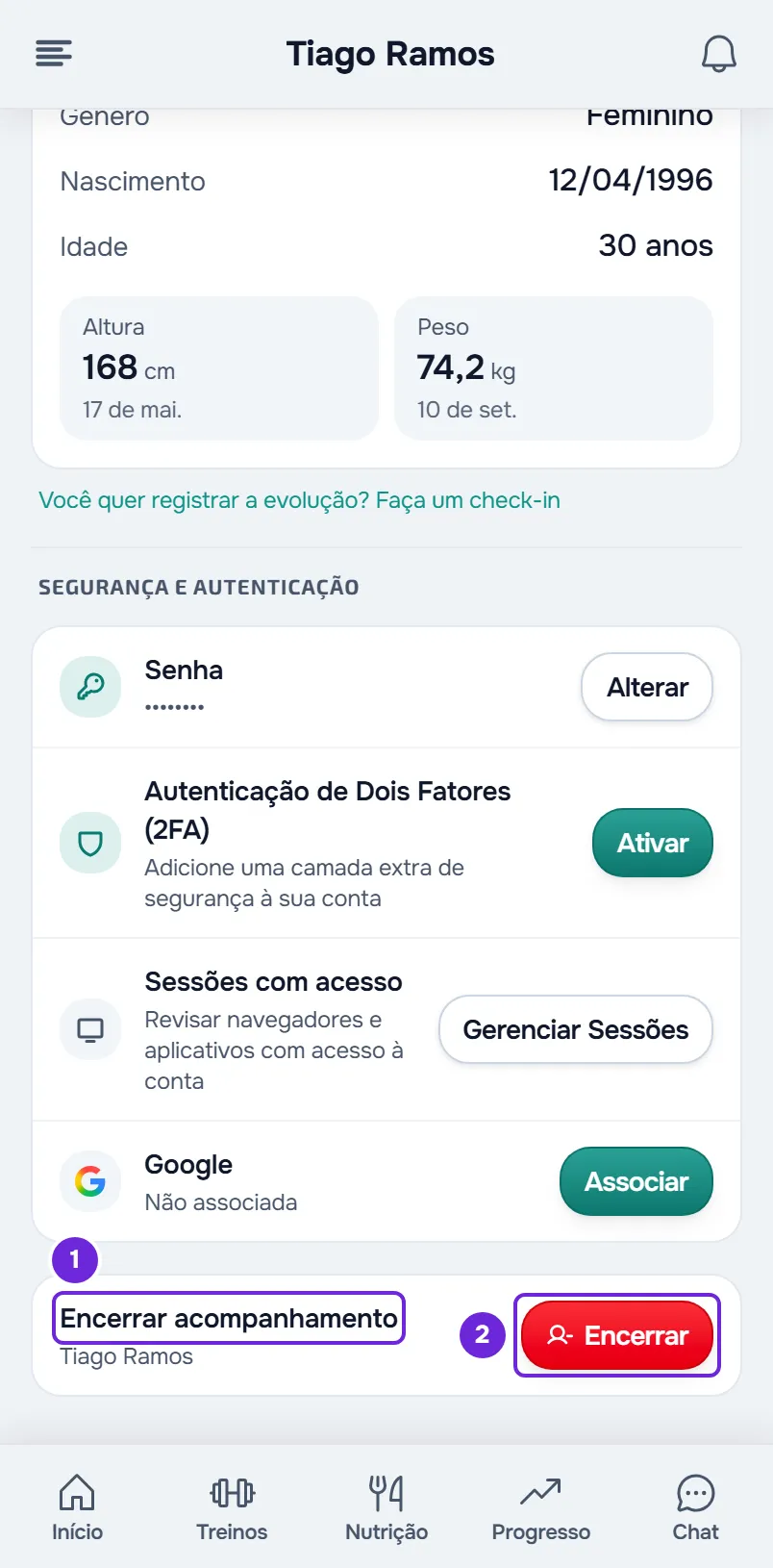
- Se o acompanhamento está em andamento ou agendado, vá até o fim da página e selecione Encerrar 2, na linha Encerrar acompanhamento 1. Se já terminou ou está inativo, selecione Desconectar, na linha Desconectar do profissional, no fim do cartão com o nome, o e-mail e o telefone.
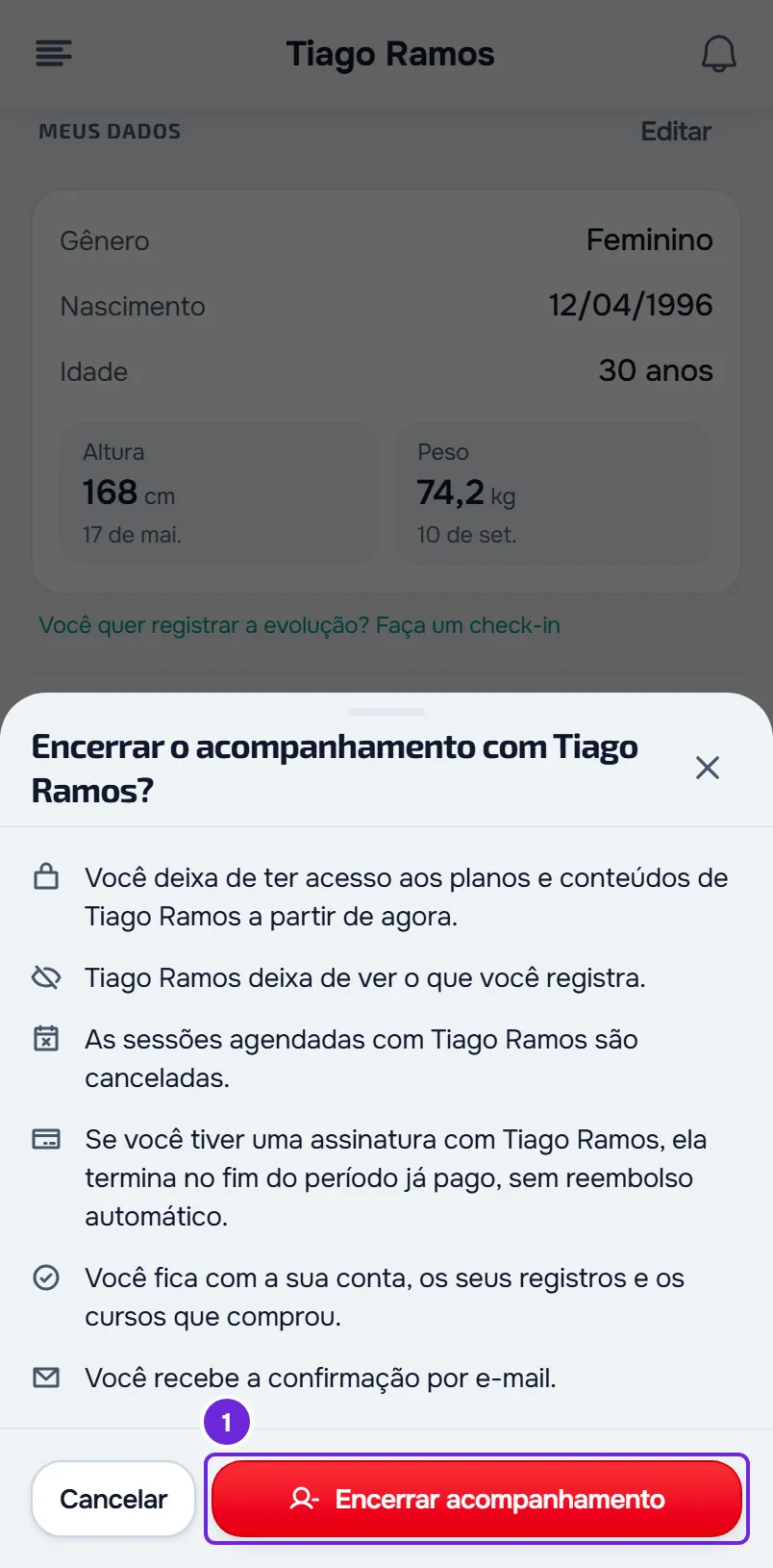
- Leia a janela de confirmação. Ela diz o que muda e, se você ainda deve alguma cobrança a este profissional, mostra o que você deve.
- Para confirmar, selecione Encerrar acompanhamento 1 ou Desconectar, conforme a janela. Você não precisa digitar nada.
Quando você encerra, aparece “Você encerrou o acompanhamento com” e o nome do profissional, e abre a página para você procurar um profissional ou, se ela não estiver disponível para a sua conta, o Início. Quando você se desconecta, aparece “Desconectado”. Nos dois casos, o Início passa a mostrar o cartão de quem ainda não tem profissional: veja “Você ainda não tem um profissional associado”: o que fazer.
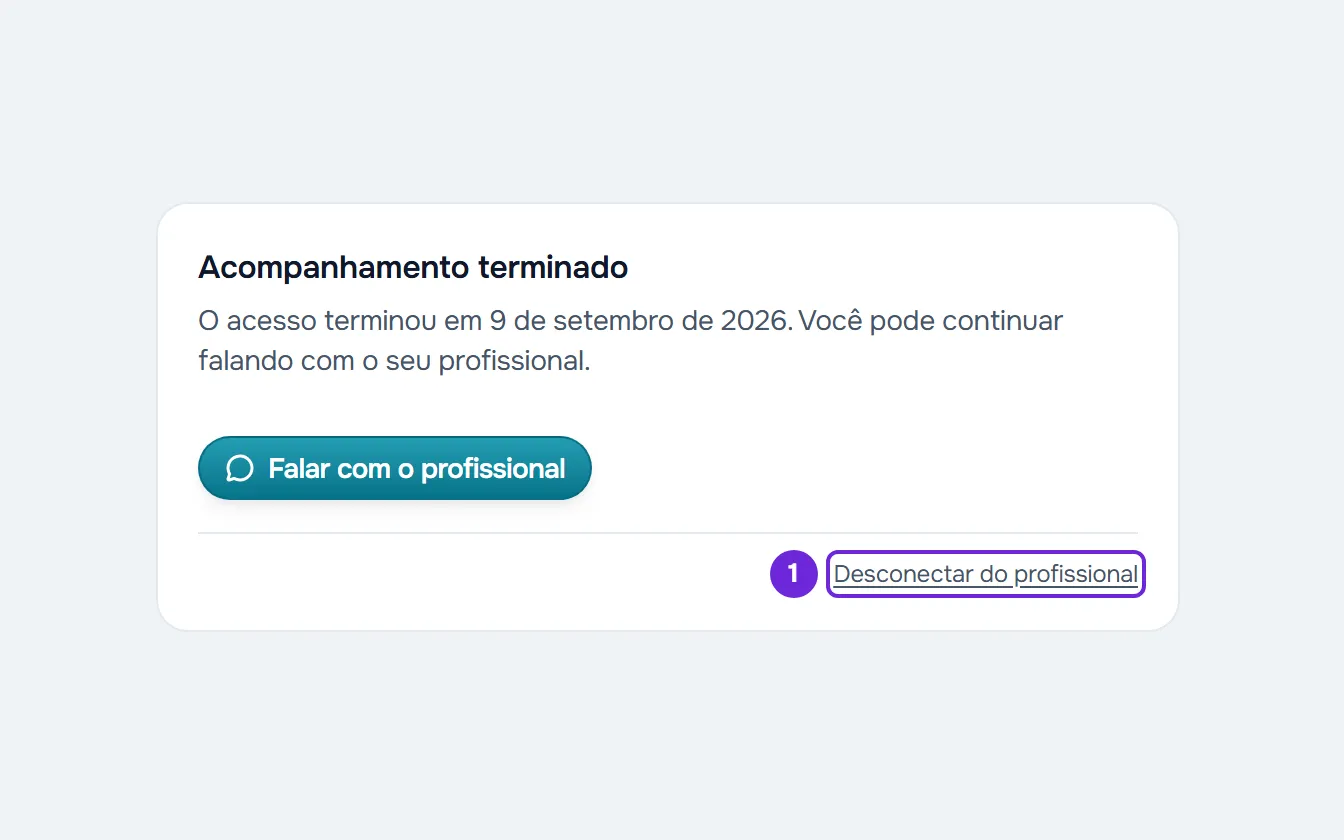
Com o acesso agendado, encerrado ou inativo, o cartão do Início também tem Desconectar do profissional, no fim. Essa confirmação não mostra o que você deve. Em um acompanhamento agendado, Desconectar do profissional faz o mesmo que Encerrar acompanhamento: cancela as sessões marcadas e envia a confirmação por e-mail.
No app
- Abra o menu com o botão do canto superior esquerdo e selecione o seu nome, no fim do menu, com Perfil e configurações embaixo. Na tela principal das Configurações, no grupo Conta, está Encerrar acompanhamento ou, se o acompanhamento já terminou ou está inativo, Desconectar do profissional.
- Encerrar acompanhamento abre uma tela com o mesmo resumo e, se você deve alguma cobrança a este profissional, o que você deve. Confirme com Encerrar acompanhamento, ao lado de Cancelar. No fim, você volta ao Início.
- Desconectar do profissional abre uma confirmação que resume o que acontece. Confirme com Desconectar.
- No cartão do Início, com o acesso agendado, encerrado ou inativo, o botão se chama Desconectar.
O que acontece quando você encerra
- Você deixa de ter acesso aos planos e conteúdos do profissional logo em seguida. Um acompanhamento agendado não começa mais.
- Você sai da lista de alunos do profissional e ele é avisado.
- A conversa com ele no chat é fechada.
- As sessões marcadas com ele que ainda não começaram são canceladas. Em uma sessão em grupo, só você sai e a sessão continua para os outros.
- O profissional deixa de ver os treinos que você fizer depois de encerrar e as refeições, os suplementos e os hábitos que você registrar a partir do dia seguinte.
- Uma assinatura de um plano dele deixa de ser renovada: termina no fim do período já pago, sem reembolso automático. Uma mensalidade paga manualmente deixa de gerar cobranças novas.
- Você recebe a confirmação por e-mail, com o assunto “Você encerrou o seu acompanhamento”.
- Você fica com a sua conta e com os seus registros.
O que acontece quando você se desconecta
- Você deixa de estar ligado a este profissional e sai da lista dele. Ele é avisado.
- A conversa com ele no chat é fechada.
- O que ainda estiver renovando deixa de ser cobrado: termina no fim do período já pago, e o que você já pagou não é reembolsado.
- O seu histórico fica salvo na sua conta.
- Em um acompanhamento agendado, se desconectar tem os mesmos efeitos de encerrar: as sessões marcadas que ainda não começaram são canceladas e você recebe a confirmação por e-mail.
Se você ainda deve alguma coisa
Sair não apaga o que você deve a este profissional. As cobranças continuam em Pagamentos, nas Configurações, e o profissional continua vendo essas cobranças. Veja Ver seus pagamentos, filtrá-los e exportá-los em CSV.
- Em Encerrar acompanhamento, a confirmação mostra, antes do resumo, até 3 cobranças pendentes, com a data de vencimento de cada uma, e dois botões: um para você cuidar do pagamento e outro para falar com o profissional, porque a conversa ainda está aberta.
- Em Desconectar do profissional, nas Configurações da web, a confirmação acrescenta o que você deve. No app e no cartão do Início, a confirmação não lista as cobranças.
Problemas comuns
Não vejo Encerrar acompanhamento
Só aparece com o acompanhamento em andamento ou agendado. Se o acompanhamento já terminou ou está inativo, aparece no lugar dele Desconectar do profissional. Se você já se desconectou, não aparece nenhum dos dois. Na web, a linha fica no fim do Perfil, depois do bloco de segurança.
“Este acompanhamento já foi encerrado.”
O acompanhamento foi fechado entre o momento em que você abriu a janela e o momento em que confirmou, por exemplo porque chegou a data de fim ou o profissional desativou você. Nada mudou. Nas Configurações, no lugar de Encerrar acompanhamento, passa a aparecer Desconectar do profissional.
“Não foi possível desconectar. Tente novamente.”
A solicitação falhou. Confira a conexão com a internet e tente de novo. Se não resolveu, entre em contato com o suporte informando o e-mail da sua conta e o nome do seu profissional.
Perguntas
Posso voltar para este profissional?
Sim, se ele aceitar você de novo, por exemplo com um convite novo dele. Não há botão para desfazer a saída. Veja Aceitar ou recusar o convite do seu profissional.
Quero mudar de profissional. Preciso encerrar primeiro?
Se o acompanhamento atual está em andamento ou agendado, sim: você só pode ter um profissional de cada vez. Se já terminou ou está inativo, você não precisa se desconectar: quando você ficar ligado ao novo profissional, a ligação com o antigo se encerra sozinha.
O profissional fica sabendo?
Sim. Ele recebe um aviso quando você encerra o acompanhamento ou se desconecta.