
Antes de começar
- A Nutrição precisa fazer parte do acompanhamento com o seu profissional. Se você não a encontra, veja “Não está no seu plano”: uma seção do app desapareceu.
- Os seus alimentos são criados e gerenciados na janela Adicionar Alimento de uma refeição. Em um plano fixo o botão que a abre não aparece, por isso você não pode criar nem alterar alimentos seus. Veja Modos do plano alimentar, plano fixo e dias sem plano.
- Em um dia que já passou, selecione primeiro Editar este dia. Veja Corrigir um dia que já passou.
- Você pode ter até 500 alimentos seus. O seu profissional não vê esta lista: ele vê só os alimentos que você adiciona às refeições, no registro de cada dia.
Passos
Para criar um alimento e salvá-lo nos seus alimentos:
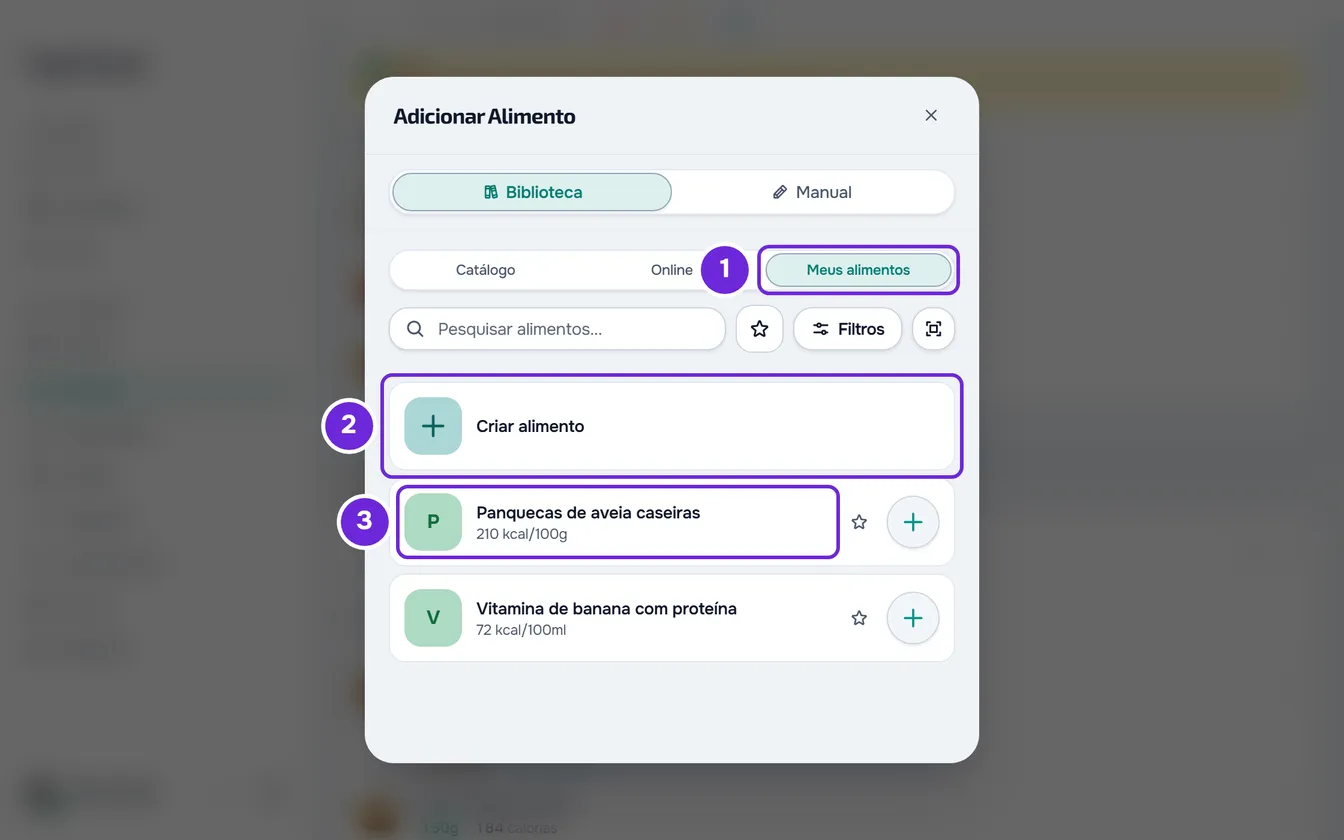
- Na Nutrição, em uma refeição do dia, selecione Adicionar Alimento.
- Em Biblioteca, abra Meus alimentos 1 (em telas estreitas, Meus).
- Selecione Criar alimento 2: é a primeira linha da lista ou, se você ainda não tem alimentos, o botão da tela vazia. A aba Manual abre com Salvar nos meus alimentos já ativado.
- Digite o Nome do alimento.
- Em Quantidade e Unidade, informe quanto você comeu, por exemplo 150 g. Em uma unidade que não é g, ml, kg, l nem mg, digite também quanto pesa uma, em g ou ml, no campo “Quanto é 1 …?”.
- Opcional: escolha a Categoria, digite a Marca e, em Imagem, selecione Enviar Arquivo para adicionar uma foto.
- Em Informação nutricional por 2, confirme para qual quantidade são os valores que você vai digitar: a quantidade que você informou, que é a escolha inicial, ou 100 g ou 100 ml, como na maioria dos rótulos. Mudar essa escolha converte os números que você já digitou.
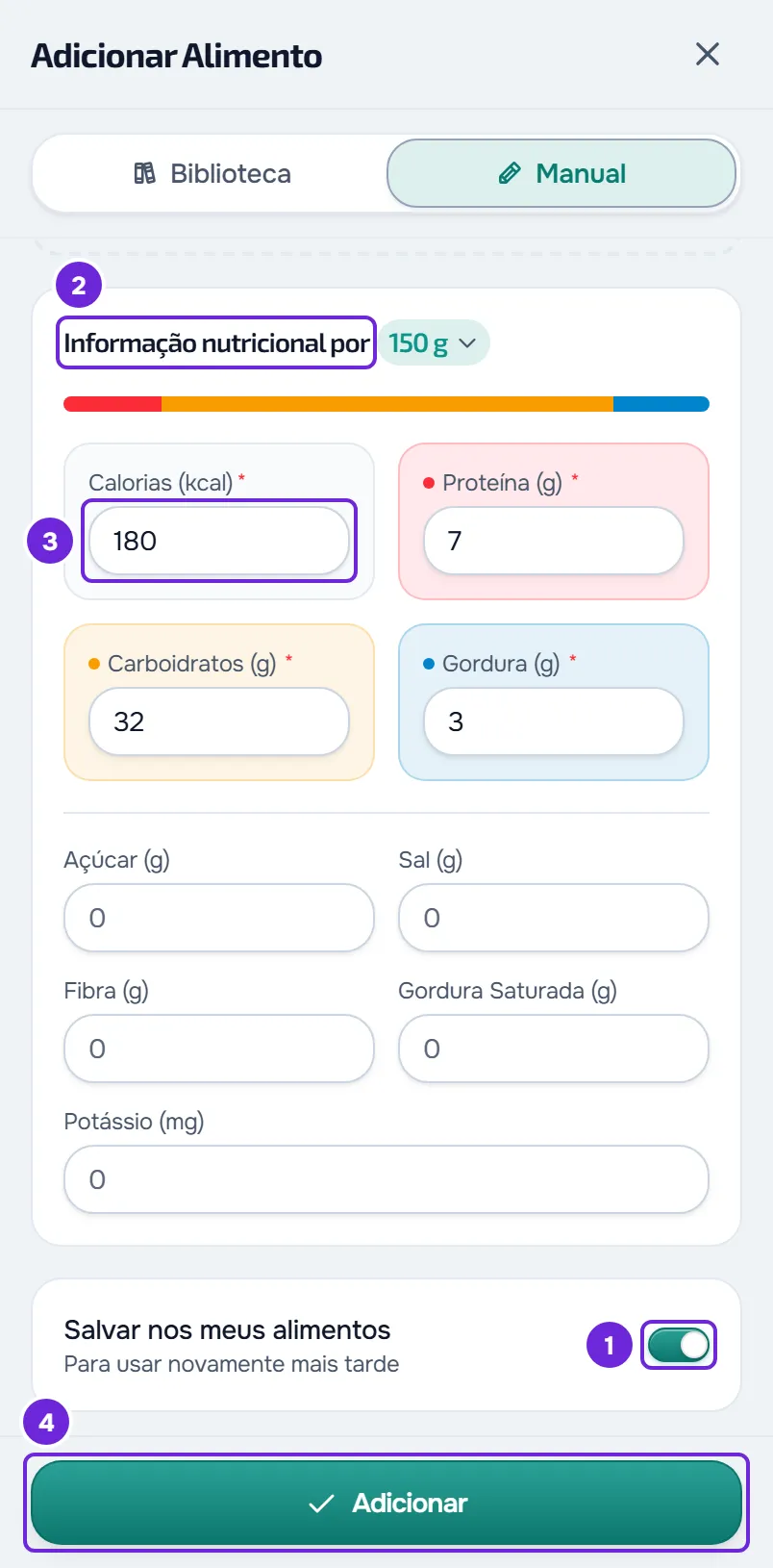
- Digite as calorias 3, a proteína, os carboidratos e a gordura. Os quatro são obrigatórios: se o alimento não tem um deles, digite 0.
- Opcional: digite o açúcar, o sal, a fibra, a gordura saturada e o potássio. Um campo vazio fica sem valor declarado.
- Selecione Adicionar 4. Se um valor não faz sentido, aparece uma mensagem com a regra que falhou e nada é salvo.
A janela fecha, o alimento entra na refeição e aparece “Refeição atualizada”. Se você já tinha outros alimentos escolhidos na lista, eles entram ao mesmo tempo. O alimento fica em Meus alimentos, pronto para ser escolhido em outras refeições; se a unidade era g ou ml, ele abre da próxima vez com a quantidade que você informou.
Para um alimento que você só come desta vez, abra a aba Manual e confira se Salvar nos meus alimentos está desativado: o alimento entra só nessa refeição. Com marca, a refeição mostra o nome seguido da marca entre parênteses.
No app
- O painel Adicionar alimento tem as abas Biblioteca e Manual. Em Biblioteca, Meus alimentos fica ao lado de Catálogo e Online, e Criar alimento é a primeira linha da lista, embaixo de Favoritos e Recentes quando você os tem, ou o botão da tela vazia.
- O nome é digitado em Nome do alimento e a marca em Marca (opcional). O campo da foto só aparece com Salvar nos meus alimentos ativado.
- O botão Adicionar só fica desativado sem nome ou enquanto a foto está sendo enviada. Se falta um dos quatro valores obrigatórios, o app mostra “Preencha o nome e os 4 macros.” e marca o campo com “Obrigatório”. As regras dos valores são as do site, com mensagens mais curtas, como “As calorias por 100 não podem exceder 900.”
- No fim aparece “Alimento adicionado”.
- Sem internet, Manual, Meus alimentos e Criar alimento mostram “Não é possível fazer isso sem conexão com a internet.” Veja O app diz “Sem conexão” ou demora para carregar.
Editar ou excluir um alimento seu
Em Biblioteca > Meus alimentos estão os alimentos que você criou e os produtos que você salvou da pesquisa online ou do código de barras (veja Ler códigos de barras e pesquisar produtos online). Ali você também pode pesquisar, filtrar por categoria e marcar favoritos.
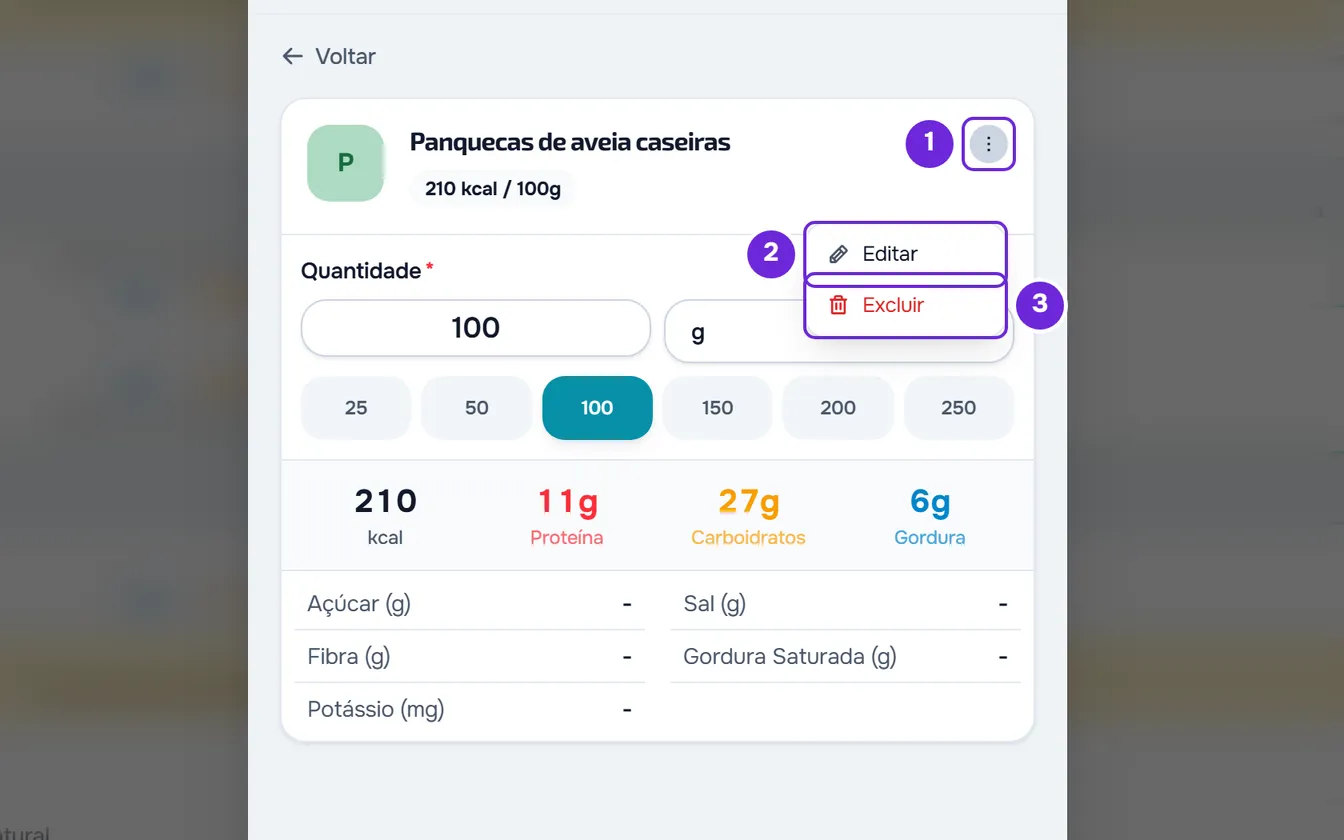
- No site, selecione o alimento para abrir a ficha dele e abra o menu ⋮ ao lado do nome, ou use o clique direito na ficha. O menu tem Editar e Excluir.
- Editar abre o formulário com o título Editar alimento e os valores salvos, para a porção do alimento. Mude o que precisar e selecione Salvar: aparece “Alimento salvo” e você volta para Meus alimentos. Cancelar sai sem salvar.
- Excluir abre a janela Excluir alimento, com o nome do alimento. Confirme com Excluir: aparece “Alimento excluído” e o alimento também é removido dos seus favoritos.
- No app, selecione o alimento e, no painel da quantidade, abra o menu ⋮, que tem Editar e Excluir. Excluir pede confirmação na janela Excluir alimento. O menu ⋮ só aparece com conexão com a internet.
Editar ou excluir um alimento seu não muda as refeições em que você já o usou: cada refeição guarda os valores que o alimento tinha quando você o adicionou. Para corrigir um alimento em uma refeição, veja Editar ou excluir um alimento da refeição.
Valores que o formulário recusa
Antes de salvar, o formulário confere os valores e mostra a primeira regra que falha. No site, a mensagem traz os seus números; no app, ela é mais curta. Os máximos contam por 100 g ou 100 ml: se você digitou os valores para a quantidade, eles são convertidos antes de serem conferidos.
| Valor | Regra |
|---|---|
| Qualquer valor | Não pode ser negativo. |
| Calorias | Até 900 kcal por 100 g ou 100 ml. |
| Proteína, carboidratos, gordura, gordura saturada, fibra e açúcar | Até 100 g cada um, por 100 g ou 100 ml. |
| Sal | Até 50 g por 100 g ou 100 ml. |
| Potássio | Até 10.000 mg por 100 g ou 100 ml. |
| Proteína, carboidratos e gordura somados | Até 100,5 g por 100 g ou 100 ml. |
| Gordura saturada | Não pode ser maior do que a gordura. |
| Açúcar | Não pode ser maior do que os carboidratos. |
| Calorias, em relação à proteína e à gordura | Pelo menos 90% de 4 kcal por grama de proteína mais 9 kcal por grama de gordura, menos 2 kcal. Os carboidratos ficam fora dessa conta. |
Problemas comuns
O botão Adicionar está cinza
No site, falta o nome ou um dos quatro valores obrigatórios (calorias, proteína, carboidratos e gordura), ou um campo tem um número incompleto, por exemplo só a vírgula. Um 0 conta como valor. No app, o botão só fica cinza sem nome ou enquanto a foto está sendo enviada.
“Você atingiu o limite de 500 alimentos.”
Você já tem 500 alimentos seus e o novo não foi salvo nem adicionado à refeição. Exclua um alimento seu que você não usa mais e tente de novo, ou desative Salvar nos meus alimentos para adicioná-lo só a esta refeição.
“Dados inválidos. Verifique os campos.” ou “Nome muito curto.”
Para salvar um alimento, o nome precisa ter pelo menos 2 caracteres. No site aparece a primeira mensagem e o alimento não é adicionado; no app aparece a segunda. Digite um nome mais longo e tente de novo. No site, se o nome está certo e você adicionou uma foto, remova a foto e tente de novo.
Não vejo Criar alimento nem o menu ⋮
Em um plano fixo não há o botão Adicionar Alimento, e na janela de substituir um alimento os seus alimentos só podem ser escolhidos, não criados nem alterados. No app, sem conexão com a internet, criar mostra “Não é possível fazer isso sem conexão com a internet.” e o menu ⋮ não aparece. Enquanto você pesquisa ou mostra só os favoritos, a linha Criar alimento deixa de aparecer no topo da lista (no app, também com uma categoria escolhida): limpe a pesquisa ou o filtro. Se continuar, veja Problemas comuns da Nutrição e mensagens de erro.