
Antes de começar
- Se o seu profissional fixou o plano, não há botões para adicionar refeições nem para salvá-las, e Copiar refeições de ontem copia só as refeições do plano. Veja Modos do plano alimentar, plano fixo e dias sem plano.
- Em um dia que já passou, selecione primeiro Editar este dia (Corrigir um dia que já passou). Copiar refeições de ontem só existe no dia de hoje.
- Uma refeição extra fica só no dia em que você a adiciona, e o seu profissional a vê no seu diário desse dia. Mesmo com horário, ela não gera lembretes: os lembretes são só das refeições do plano.
Tutorial interativo
Abre na app e precisa de sessão iniciada.
Passos
Para adicionar ao dia uma refeição que não está no plano:
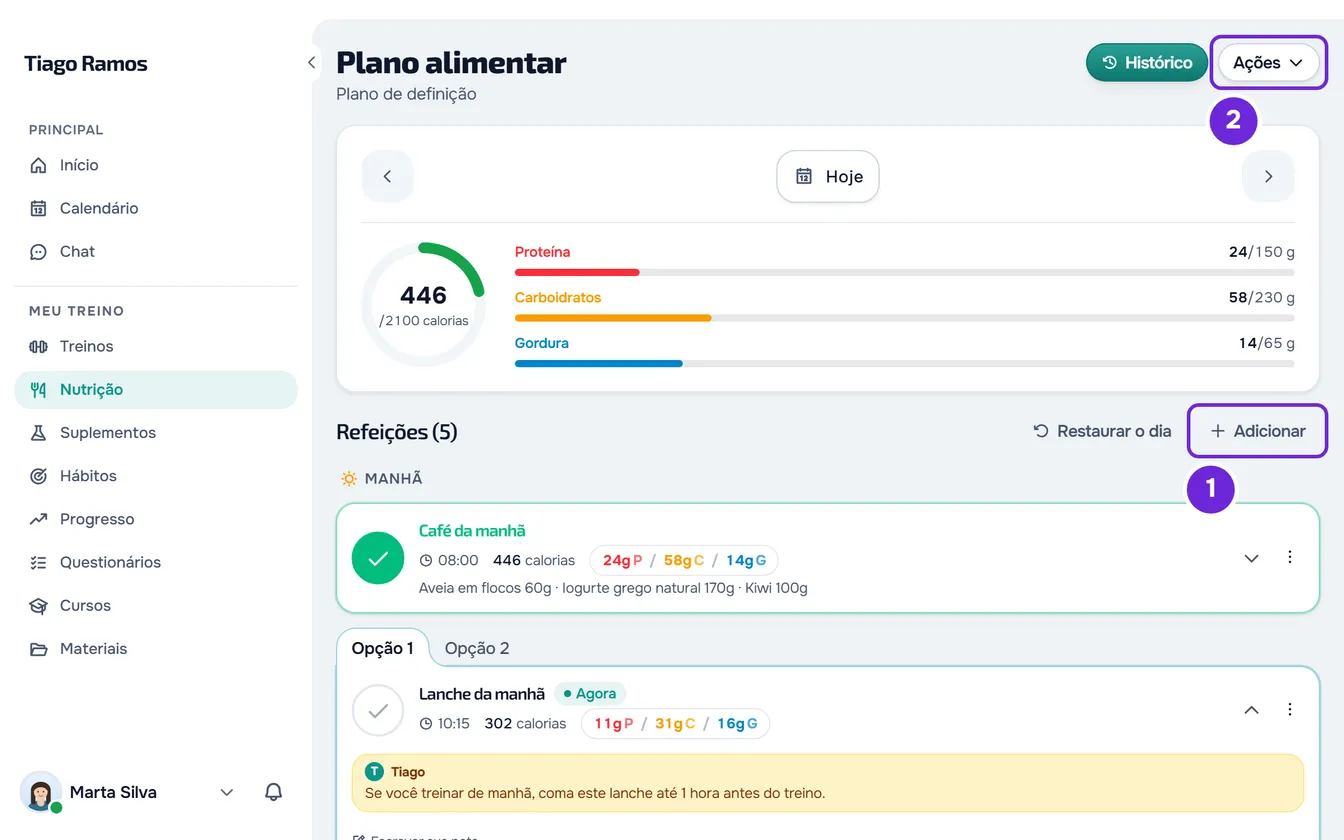
- Na Nutrição, abra o dia em que você quer a refeição.
- Na linha do título Refeições, selecione Adicionar 1. Em um dia sem refeições, também serve Nova refeição, no cartão vazio.
- Na aba Manual 1, escreva o nome em Nome da Refeição 2, com até 100 caracteres.
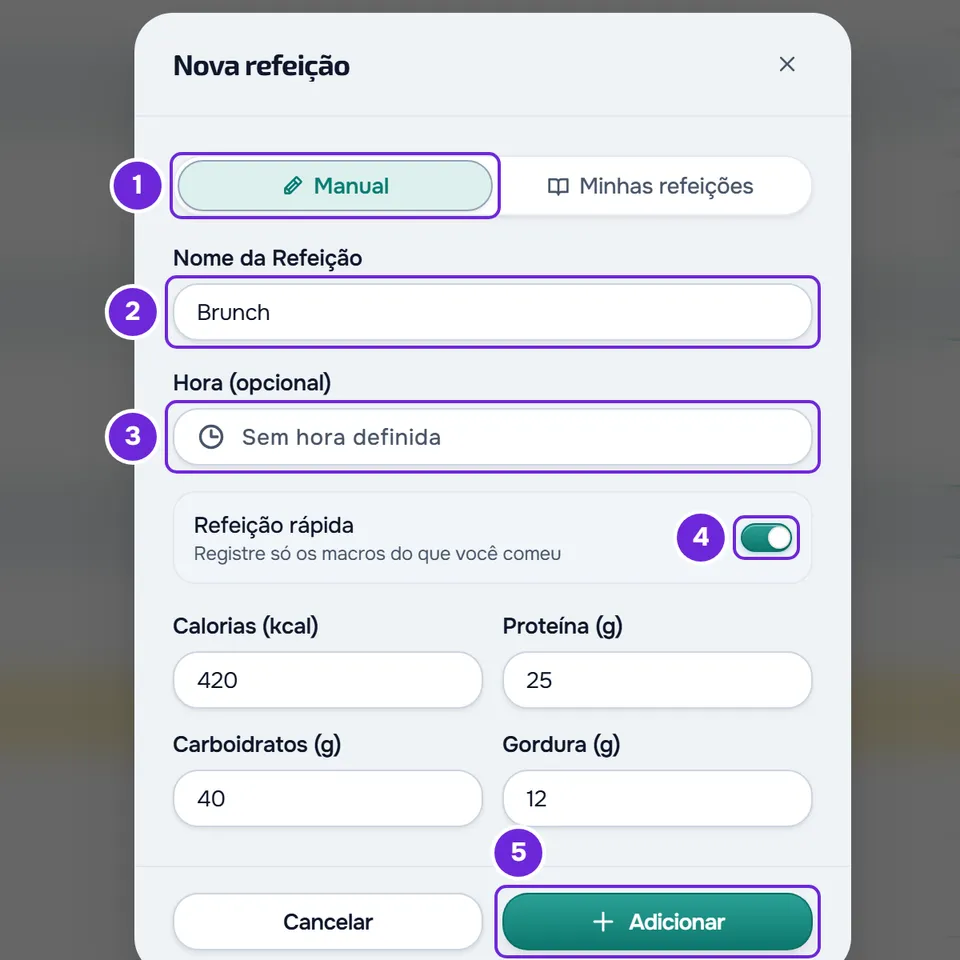
- Opcional: em Hora (opcional) 3, escolha o horário da refeição.
- Opcional: para registrar só os números, ative Refeição rápida 4 e preencha as calorias, a proteína, os carboidratos e a gordura. Os quatro são obrigatórios; um 0 serve.
- Selecione Adicionar 5.
- Se você não ativou a refeição rápida, a refeição fica vazia: no cartão dela, selecione Adicionar Alimento e escolha os alimentos (Adicionar alimentos a uma refeição).
A refeição aparece no fim da lista do dia, com o aviso “Refeição criada”. Uma refeição rápida já entra marcada como comida, com o aviso “Refeição registrada”, e guarda os números em um só alimento com o nome da refeição, que você pode corrigir como qualquer outro (Editar ou excluir um alimento da refeição).
No app
- No celular, selecione o botão redondo + no canto da tela. Em O que você quer registrar?, tanto Refeição rápida quanto Nova refeição abrem o painel Nova refeição; para a refeição rápida, ative o interruptor no painel. Em telas largas, selecione Adicionar ao lado das refeições do dia.
- Os campos são Nome da refeição, Hora (opcional) e, com Refeição rápida ativa, Calorias (kcal), Proteína (g), Carboidratos (g) e Gordura (g). Adicionar só fica ativo com o nome e, na refeição rápida, com os quatro números.
- Criar uma refeição funciona sem internet nos dias que o app já salvou no celular; a refeição segue para o servidor quando houver conexão.
Adicionar uma refeição salva
Na janela Nova refeição, a aba Minhas refeições guarda as refeições que você repete. Cada linha mostra o nome, as calorias e o número de alimentos.
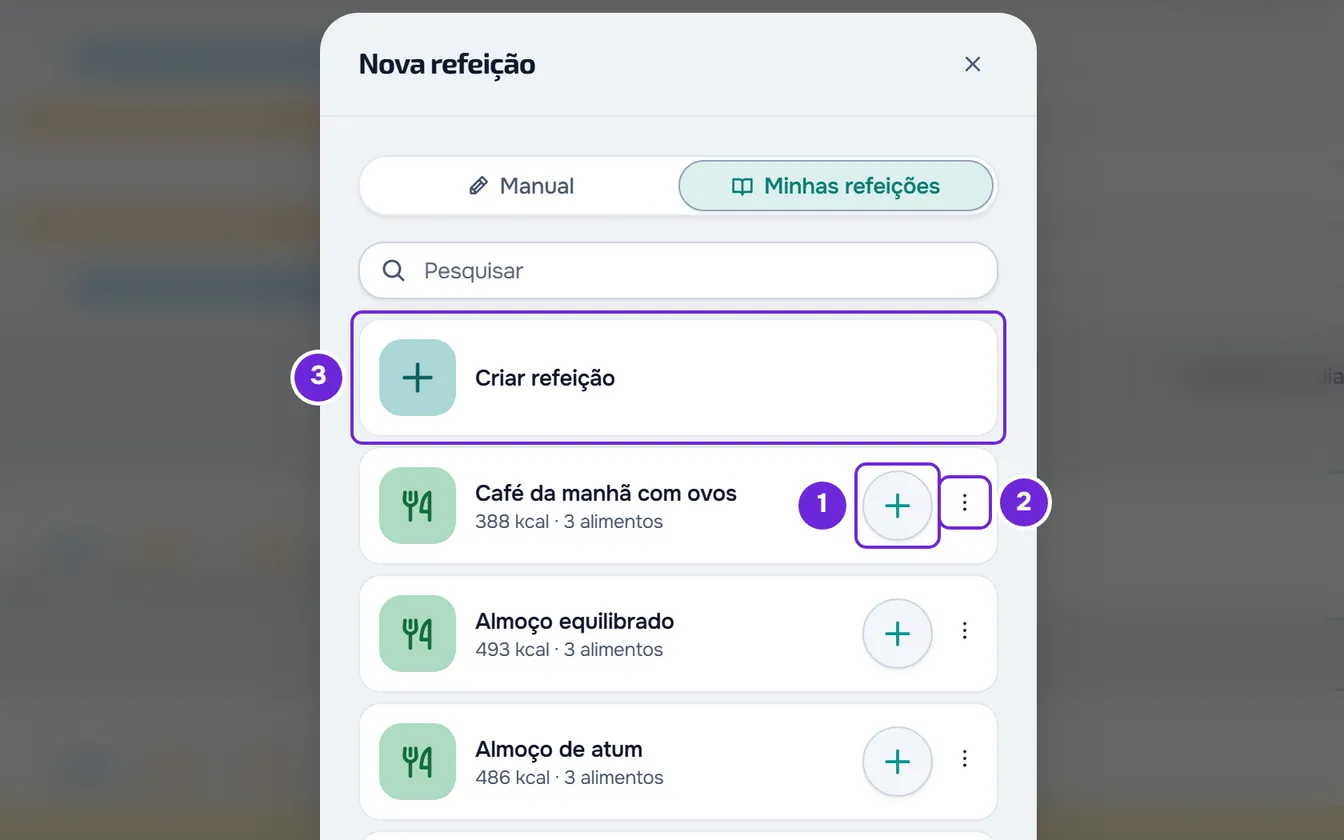
- Para adicionar uma ao dia, selecione o + da linha. Ela entra como uma refeição nova, sem marcar, com o nome, o horário e os alimentos salvos, e aparece “Refeição criada”. Marque-a quando você comer (Registrar o que você comeu marcando a refeição como comida).
- Para mudá-la, selecione a linha ou ⋮ > Editar refeição; o clique direito na linha abre o mesmo menu. As refeições que você já adicionou a um dia não mudam.
- Para excluí-la, selecione ⋮ > Excluir e confirme. Aparece “Refeição excluída”. Os dias em que você a usou ficam como estavam.
- A lista mostra as 50 refeições criadas mais recentemente; para chegar às outras, pesquise pelo nome. Você pode salvar até 200 refeições.
- No app, a aba é a mesma e cada refeição tem o + e o ⋯, com Editar refeição e Excluir refeição. Sem internet, a aba não abre e aparece “Não é possível fazer isso sem conexão com a internet.”
Salvar uma refeição para repeti-la
- A partir de uma refeição do dia: no cartão, selecione ⋮ > Salvar nas minhas refeições; o clique direito no topo do cartão abre o mesmo menu. O editor abre com o nome, o horário e os alimentos dessa refeição. As substituições que o seu profissional deu aos alimentos não vão junto. O item só aparece em refeições com alimentos.
- Do zero: em Minhas refeições, selecione Criar refeição.
- No editor, selecione o nome (Sem nome, em uma refeição nova) para escrevê-lo, Definir Hora para colocar um horário e Adicionar Alimento para adicionar alimentos.
- Selecione Salvar, que só fica ativo com o nome e pelo menos um alimento. Aparece “Refeição salva”.
- No app, o ⋯ do cartão tem Salvar nas minhas refeições, e o editor tem Nome da refeição, Hora (opcional) e Adicionar alimento. Salvar precisa de internet.
Copiar as refeições de ontem
No dia de hoje, abra o menu Ações e selecione Copiar refeições de ontem. No app, no celular, o menu Ações abre no botão ⋯ redondo do topo da tela; em telas largas, o item também está na coluna do resumo do dia.
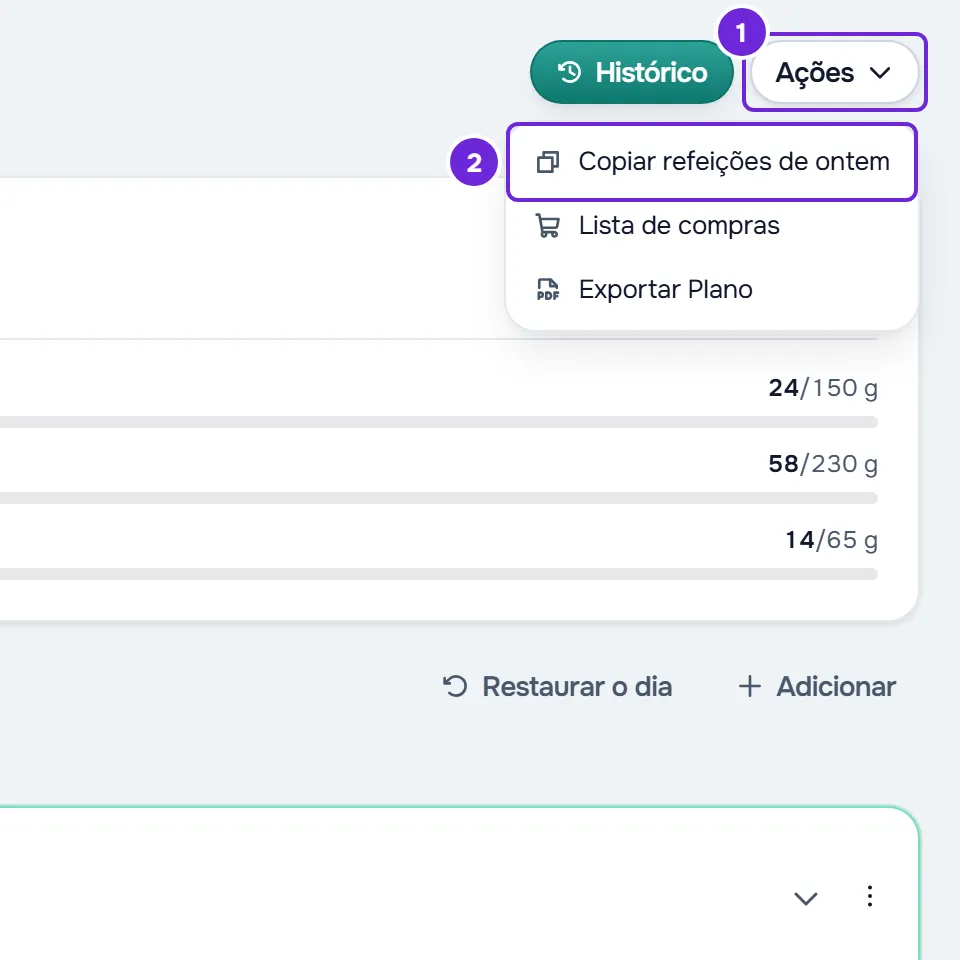
- Copia as refeições que ontem tinham registro, marcadas como comidas ou só alteradas, com os alimentos de ontem. As que você excluiu ficam de fora.
- As cópias chegam sem marcar: marque as que você comer.
- Uma refeição do plano que já tem registro hoje não é copiada.
- As refeições extras são sempre copiadas, com o horário delas. Se você copiar duas vezes, elas ficam repetidas.
- O nome e o horário que você mudou ontem em uma refeição do plano, e as suas notas, não passam para hoje.
- Com o plano fixo, copia só as refeições do plano.
- No site, em um plano com refeições diferentes em cada dia, só são copiadas as refeições do plano de ontem que também fazem parte de hoje.
No fim, um aviso diz quantas refeições copiou, ou “Já registrou estas refeições hoje” (no app, “Você já tinha registrado estas refeições hoje”), ou “Nada para copiar de ontem”. No app, se o aviso conta refeições que você não vê, veja Problemas comuns da Nutrição e mensagens de erro.
Problemas comuns
O botão Adicionar está cinza
Falta o nome da refeição. No app, com Refeição rápida ativa, o botão também fica cinza enquanto faltar um dos quatro números.
“Preencha calorias, proteína, carboidratos e gordura para registrar uma refeição rápida.”
Aparece no site quando você ativa Refeição rápida e deixa um dos quatro campos vazio. Preencha os quatro; um 0 serve.
“Você atingiu o limite de 200 refeições.”
Você já tem 200 refeições salvas. Em Minhas refeições, exclua as que você não usa mais e salve outra vez.
Não consigo mudar o nome de uma refeição extra
O ⋮ de uma refeição extra não tem Editar refeição: só as refeições do plano têm. Para mudar o nome ou o horário, exclua-a com Excluir refeição, no site e no app, e crie outra (Editar, restaurar ou excluir uma refeição ou um dia inteiro). Se ela tem alimentos, salve-a antes com Salvar nas minhas refeições, corrija o nome no editor e adicione-a ao dia a partir de Minhas refeições; a cópia chega sem marcar.