
Antes de começar
- Confirme que você tem internet. Na web e no app, as respostas só são salvas com conexão: elas não ficam em fila para serem enviadas mais tarde.
- Confirme que o seu acompanhamento está ativo. Com o acompanhamento agendado, terminado ou inativo, você não pode responder a questionários.
Abrir o questionário de novo
Muitas mensagens se resolvem ao abrir o questionário a partir da caixa. Para abri-lo:
- No menu, selecione Questionários.
- Na aba Pendentes, procure o questionário. Se ele não está lá, veja a seção “O questionário saiu de Pendentes”.
- No cartão do questionário, selecione Responder.
O questionário abre em uma janela. O que você já tinha escrito aparece de novo, se você abri-lo no mesmo aparelho (na web, no mesmo navegador) até 30 dias depois da última alteração.
Mensagens ao abrir o questionário
Quando a web e o app dizem coisas diferentes, a tabela mostra as duas.
| Mensagem | Causa | O que fazer |
|---|---|---|
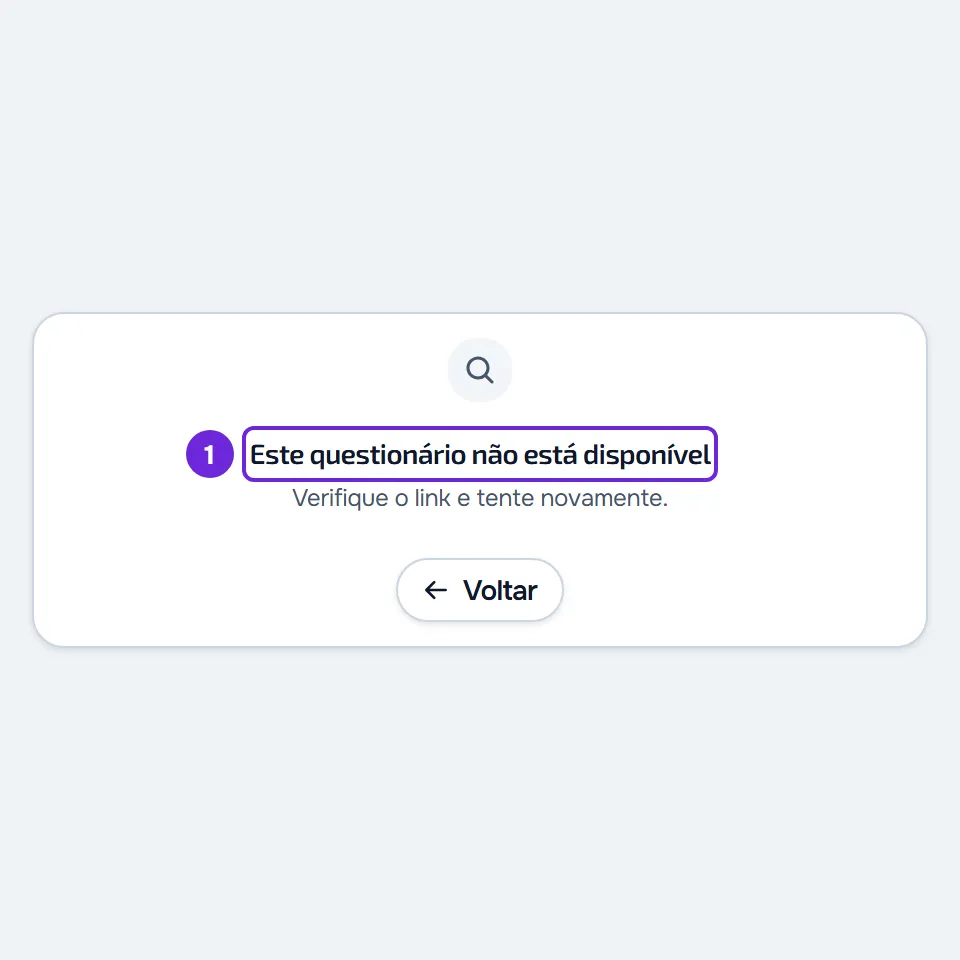
| “Este questionário não está disponível”, com “Verifique o link e tente novamente.” No app: “Questionário não encontrado.” | O questionário não foi enviado para você, o profissional o fechou, voltou a colocá-lo em rascunho ou o excluiu, ou você não tem mais acompanhamento ativo com o profissional que o enviou. | Abra-o de novo a partir de Questionários. Se ele não está em Pendentes, fale com o seu profissional. |
| “Este questionário não aceita mais respostas: expirou ou atingiu o limite.”, com “Se ainda precisa responder, fale com quem enviou o link para você.” Só na web. | Você abriu o link público do questionário, o que o profissional compartilha por fora, e o questionário expirou ou já recebeu o número máximo de respostas. Mesmo com a sessão iniciada, o link público mostra este cartão. | Fale com quem enviou o link para você. |
| “Não foi possível abrir o questionário. Tente novamente.” No app: “Sem conexão com a internet”. | A conexão falhou ao abrir o questionário. | Confirme a internet e abra-o de novo. No app, a tela volta a carregar sozinha quando a conexão volta. |
| “Você já respondeu a este questionário”, com “Suas respostas estão em Questionários, na aba Respondidos.” No app, a janela já mostra as suas respostas. | Você já respondeu a este envio do questionário. Cada envio só aceita uma resposta. | Na web, selecione Ver minhas respostas: abre a aba Respondidos, onde você pode reler o que respondeu. Para corrigir alguma coisa, fale com o seu profissional. |
| “Não está no seu plano”, com “Esta parte não está no seu plano. Fale com o seu profissional.” Na janela do app, só “Esta parte não está no seu plano. Fale com seu profissional.” | O plano que você tem com o seu profissional não inclui Questionários. Em um check-in, não inclui Progresso. | Fale com o seu profissional: só ele muda o que o seu plano inclui. |
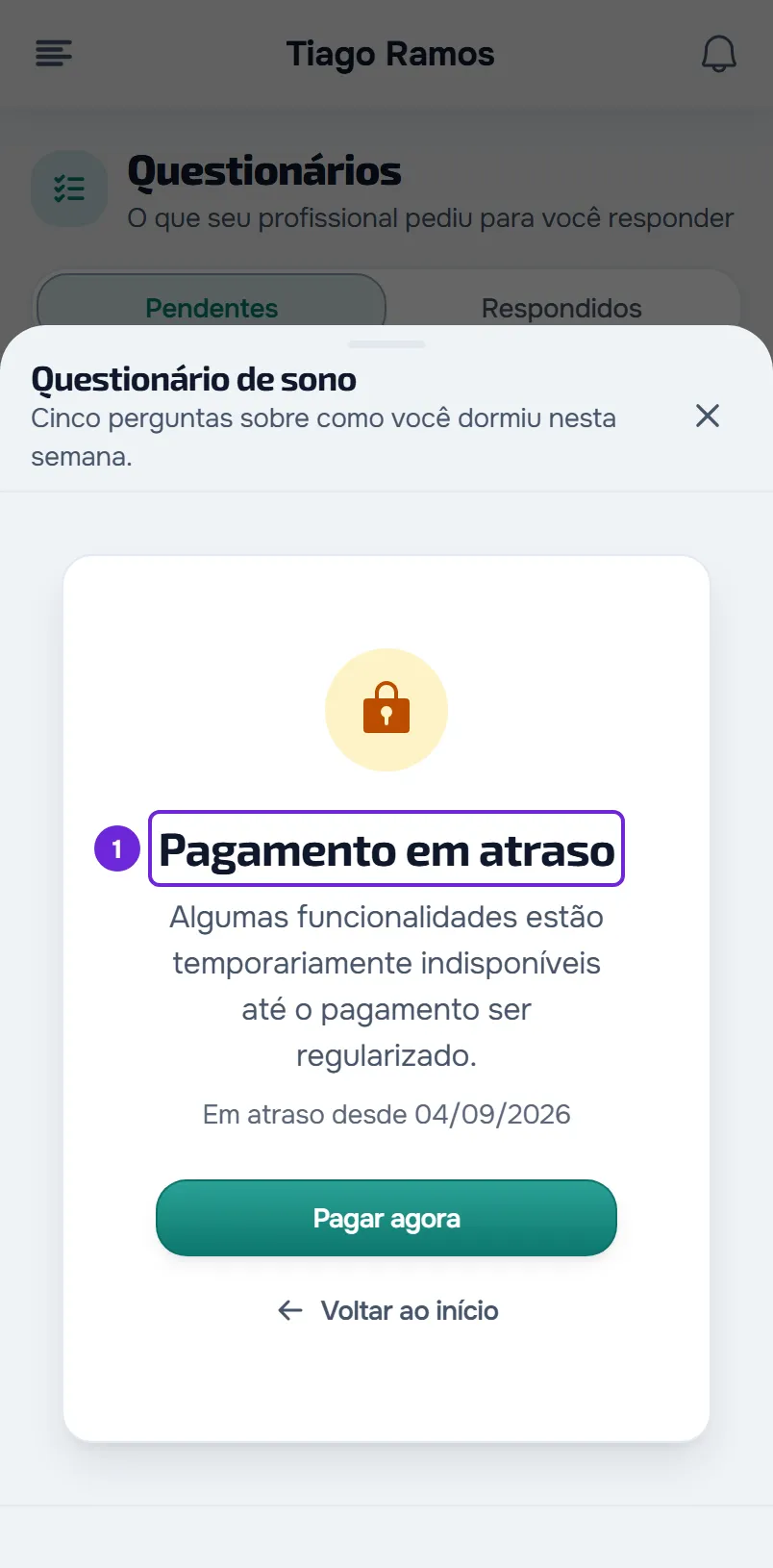
| “Pagamento em atraso”, no lugar das perguntas, ao abrir ou ao salvar. | Há um pagamento em atraso, ou o plano que você tinha com o profissional terminou. Responder a questionários fica em pausa; reler as respostas continua possível. | Veja o artigo sobre o pagamento em atraso indicado depois da tabela. Quando a pausa termina, a janela volta às perguntas, com o que você já tinha escrito. |
| “Este questionário não está disponível”, com “O profissional precisa corrigir a configuração de uma pergunta antes de poder responder.” Só na web. | Uma pergunta do questionário está mal configurada, por exemplo uma escolha com menos de 2 opções. | Avise o seu profissional. Depois que ele a corrigir, abra o questionário de novo. |
| “Disponível a partir de”, seguido da data; “Acompanhamento encerrado em”, seguido da data; ou “Sem acesso no momento.” No app, um acompanhamento terminado também mostra “Sem acesso no momento.” | O seu acompanhamento ainda não começou, terminou ou está inativo. Nesse estado você não pode responder, e Pendentes fica vazio. | Fale com o seu profissional. Na web, quando aparece, Ver leva você ao Início, onde está o aviso completo. |
| “Escolha o seu plano para começar”. Na versão mais recente do app, aparece no lugar do questionário, com o botão Escolher plano. Na web, a página Questionários mostra esse cartão, com os planos do seu profissional; um questionário aberto por um link ou por um aviso mostra “Não está no seu plano”. | O seu profissional pede que você escolha um plano antes de entrar. Até lá, você só tem o chat. | Escolha um plano do seu profissional: na web, no cartão ou no Início. No app, Escolher plano leva você ao Início. Veja o artigo sobre escolher um plano indicado depois da tabela. |
Sobre o plano, veja “Não está no seu plano”: uma seção do app desapareceu. Sobre o pagamento, veja Pagamento em atraso: o que fica em pausa e como regularizar. Sobre o acompanhamento, veja Estados do acesso: agendado, encerrado e inativo. Sem internet no app, veja O app diz “Sem conexão” ou demora para carregar. Sobre o plano para entrar, veja Escolher e pagar um plano do seu profissional.
Mensagens ao salvar
Ao selecionar Salvar, as respostas são conferidas antes de saírem do aparelho. Uma pergunta obrigatória sem resposta ou uma resposta fora das regras fica sinalizada, com o que você precisa corrigir.
Na web
Embaixo da pergunta aparece uma mensagem, como “Falta responder a esta pergunta.”, “Escolha pelo menos uma opção.” ou “Escreva um e-mail válido.”, e a janela vai até essa pergunta, mesmo que ela esteja em outra página do questionário. Corrija-a e selecione Salvar de novo.
Se o envio falhar depois disso, aparece uma mensagem em cima das perguntas. O que você escreveu fica na janela.
| Mensagem | Causa | O que fazer |
|---|---|---|
| “Este questionário não aceita mais respostas.” | O servidor recusou as respostas: o questionário expirou ou atingiu o limite de respostas depois que você o abriu, ou você já o respondeu em outra janela ou em outro aparelho. | Abra Questionários. Se o questionário está em Respondidos, a resposta foi salva. Se ele saiu de Pendentes, fale com o seu profissional. |
| “Não encontrado.” | Depois que você abriu o questionário, o profissional o fechou, voltou a colocá-lo em rascunho ou o excluiu, ou o seu acompanhamento deixou de estar ativo. | Fale com o seu profissional. |
| “Erro de conexão ao servidor.”, “O pedido demorou muito. Tente novamente.”, “Erro no servidor. Tente novamente.” ou “Não foi possível enviar as respostas. Tente novamente.” | A conexão ou o servidor falharam ao salvar, ou demoraram demais para responder. | Confirme a internet e selecione Salvar de novo. |
No app
- “Preencha os campos obrigatórios.”: falta responder a uma pergunta obrigatória. A pergunta fica marcada com “Obrigatório” e o app mostra a página onde ela está.
- “Corrija as respostas sinalizadas.”: uma resposta está fora dos limites ou tem o formato errado, como um número, um e-mail ou um telefone. A regra aparece na própria pergunta.
- “Não foi possível enviar. Tente novamente.”: o envio falhou. Pode faltar internet, o questionário pode ter expirado, atingido o limite de respostas ou deixado de estar disponível depois que você o abriu, ou você já o respondeu em outro aparelho. As respostas ficam na tela. Confirme a internet e selecione Salvar de novo. Se falhar outra vez, abra Questionários: se o questionário não está mais em Pendentes, fale com o seu profissional.
O prazo passou
O prazo não fecha o questionário: depois do prazo, você continua podendo responder. Passado o dia do prazo, a web mostra Fora de prazo no cartão e na janela, e o app mostra “Prazo encerrado em”, seguido da data. Um questionário com prazo para hoje só fica fora de prazo depois do fim do dia, no horário do seu aparelho.
O que fecha um questionário é a data de validade ou o limite de respostas, que o profissional pode definir. O limite conta as respostas de todas as pessoas, não só as suas. Quando a data passa ou o limite é atingido, o questionário sai de Pendentes e deixa de aceitar respostas.
O questionário saiu de Pendentes
Um questionário sai de Pendentes quando:
- você respondeu: ele passa para Respondidos;
- o profissional o fechou, voltou a colocá-lo em rascunho ou o excluiu;
- a data de validade passou ou ele atingiu o limite de respostas;
- você não tem mais acompanhamento ativo com o profissional que o enviou; os que você respondeu continuam em Respondidos;
- o seu plano deixou de incluir Questionários: nesse caso, a própria entrada Questionários sai do menu.
Um questionário que abriu sozinho e que você fechou com Mais tarde continua em Pendentes. O check-in também é um questionário, mas não aparece nesta lista: ele tem o seu próprio botão, em Progresso e no Início.
A lista não carrega
Se a caixa Questionários mostra um cartão de erro, selecione Tentar novamente. Se o erro continuar, veja “Não foi possível carregar esta informação” e outros cartões de erro.
Se não resolveu
Quando a causa está no questionário (fechado, em rascunho, expirado, no limite de respostas ou mal configurado), só o seu profissional pode resolvê-la: fale com ele. Para um problema da web ou do app, escreva para a equipe da MyFitnessClient pelo contato que aparece no fim da página inicial da Central de ajuda (no app, na linha “Problemas com o app”). Informe:
- o nome do questionário e o do seu profissional;
- o dia e a hora em que você tentou;
- a mensagem exata que você viu;
- se você usa a web ou o app.