
Antes de empezar
- Comprueba que tienes internet. En la web y en la app, las respuestas solo se guardan con conexión: no quedan en cola para enviarse más tarde.
- Comprueba que tu seguimiento está activo. Con el seguimiento programado, finalizado o inactivo, no puedes responder cuestionarios.
Abrir el cuestionario de nuevo
Muchos mensajes se resuelven al abrir el cuestionario desde la bandeja. Para abrirlo:
- En el menú, selecciona Cuestionarios.
- En la pestaña Por responder, busca el cuestionario. Si no está ahí, mira la sección «El cuestionario salió de Por responder».
- En la tarjeta del cuestionario, selecciona Responder.
El cuestionario se abre en una ventana. Lo que ya habías escrito vuelve a aparecer si lo abres en el mismo dispositivo (en la web, en el mismo navegador) hasta 30 días después del último cambio.
Mensajes al abrir el cuestionario
Cuando la web y la app dicen cosas distintas, la tabla muestra las dos.
| Mensaje | Causa | Qué hacer |
|---|---|---|
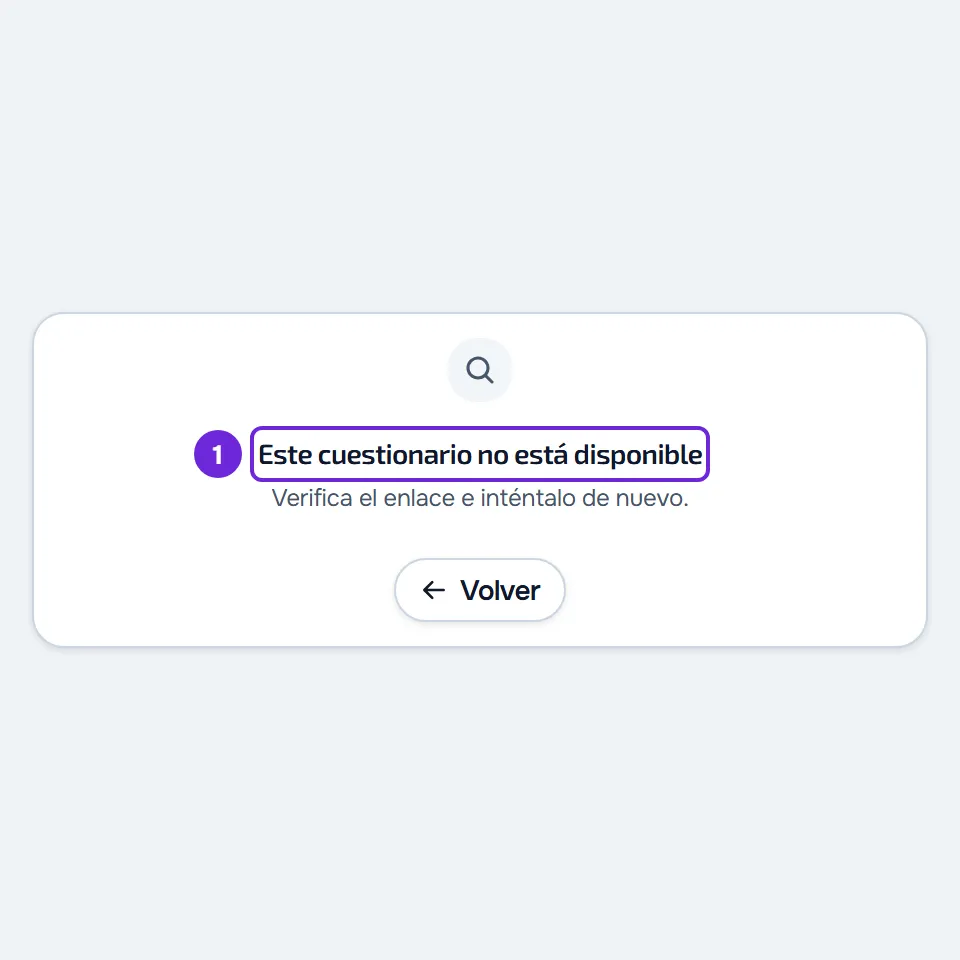
| «Este cuestionario no está disponible», con «Verifica el enlace e inténtalo de nuevo.» En la app: «Cuestionario no encontrado.» | El cuestionario no se te envió, el profesional lo cerró, lo volvió a poner en borrador o lo eliminó, o ya no tienes seguimiento activo con el profesional que lo envió. | Ábrelo de nuevo desde Cuestionarios. Si no está en Por responder, habla con tu profesional. |
| «Este cuestionario ya no acepta respuestas: ha caducado o ha alcanzado su límite.», con «Si todavía necesitas responder, contacta con quien te envió el enlace.» Solo en la web. | Abriste el enlace público del cuestionario, el que el profesional comparte por separado, y el cuestionario caducó o ya recibió el número máximo de respuestas. Aunque hayas iniciado sesión, el enlace público muestra esta tarjeta. | Contacta con quien te envió el enlace. |
| «No se pudo abrir el cuestionario. Inténtalo de nuevo.» En la app: «Sin conexión a internet». | La conexión falló al abrir el cuestionario. | Comprueba la conexión a internet y ábrelo de nuevo. En la app, la pantalla vuelve a cargar sola cuando vuelve la conexión. |
| «Ya respondiste a este cuestionario», con «Tus respuestas están en Cuestionarios, en la pestaña Respondidos.» En la app, la ventana muestra directamente tus respuestas. | Ya respondiste a este envío del cuestionario. Cada envío acepta una sola respuesta. | En la web, selecciona Ver mis respuestas: abre la pestaña Respondidos, donde puedes releer lo que respondiste. Para corregir algo, habla con tu profesional. |
| «No está en tu plan», con «Esto no está incluido en tu plan. Habla con tu profesional.» En la ventana de la app, solo la segunda frase. | El plan que tienes con tu profesional no incluye Cuestionarios. En un check-in, no incluye Progreso. | Habla con tu profesional: solo él puede cambiar lo que incluye tu plan. |
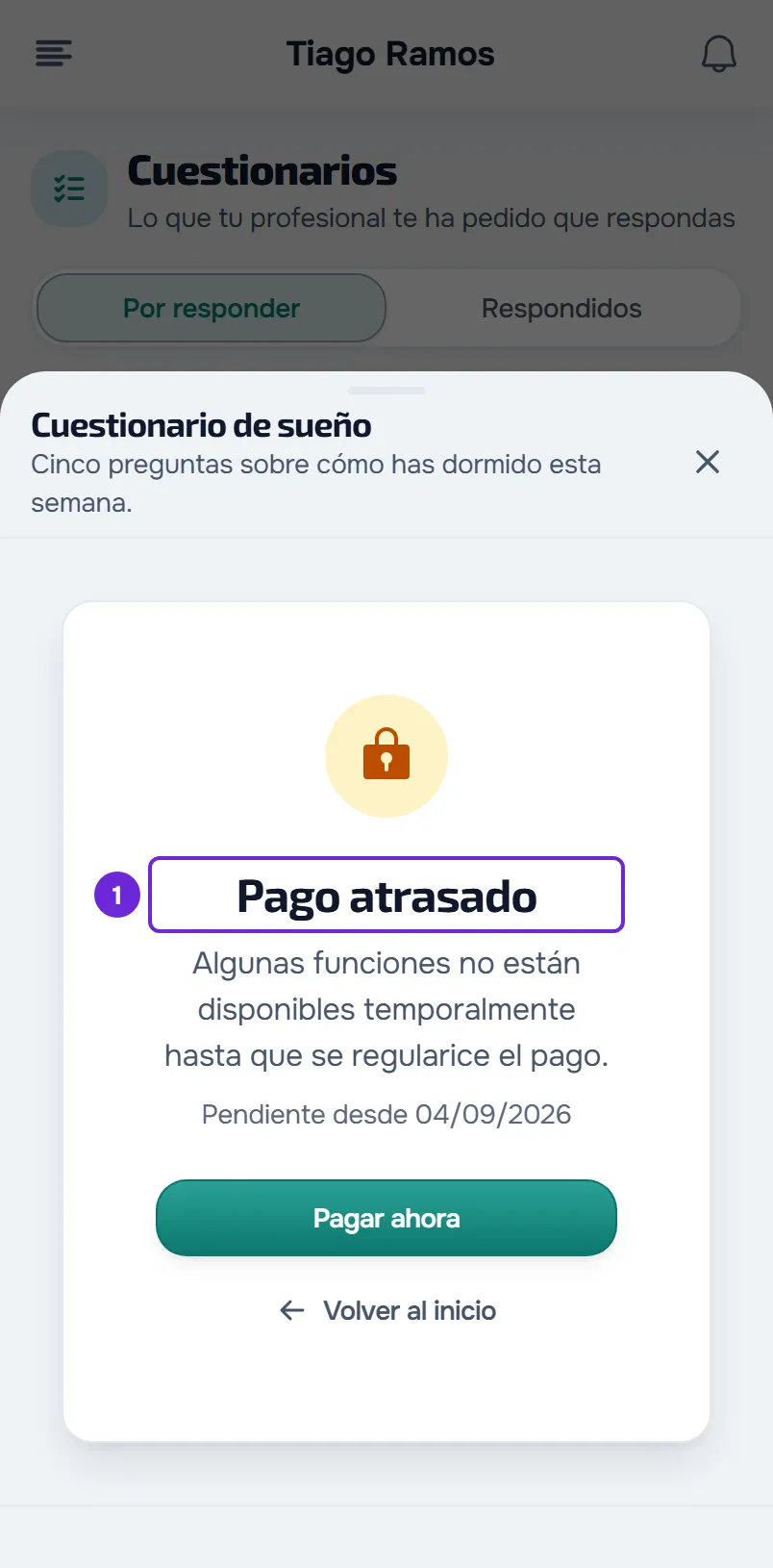
| «Pago atrasado», en lugar de las preguntas, al abrir o al guardar. | Hay un pago atrasado, o el plan que tenías con el profesional terminó. Responder cuestionarios queda en pausa; puedes seguir releyendo las respuestas. | Mira el artículo sobre el pago atrasado indicado después de la tabla. Cuando termina la pausa, la ventana vuelve a las preguntas, con lo que ya habías escrito. |
| «Este cuestionario no está disponible», con «Tu profesional debe corregir la configuración de una pregunta antes de que puedas responder.» Solo en la web. | Una pregunta del cuestionario está mal configurada, por ejemplo una de elección con menos de 2 opciones. | Avisa a tu profesional. Cuando la corrija, abre el cuestionario de nuevo. |
| «Disponible a partir del», seguido de la fecha; «Seguimiento finalizado el», seguido de la fecha; o «Sin acceso por ahora.» En la app, un seguimiento finalizado también muestra «Sin acceso por ahora.» | Tu seguimiento todavía no ha empezado, ha finalizado o está inactivo. En ese estado no puedes responder, y Por responder queda vacío. | Habla con tu profesional. En la web, cuando aparece, Ver te lleva a Inicio, donde está el aviso completo. |
| «Elige tu plan para empezar». En la versión más reciente de la app, aparece en lugar del cuestionario, con el botón Elegir plan. En la web, la página Cuestionarios muestra esta tarjeta, con los planes de tu profesional; un cuestionario abierto desde un enlace o un aviso muestra «No está en tu plan». | Tu profesional pide que elijas un plan antes de entrar. Hasta entonces, solo tienes el chat. | Elige un plan de tu profesional: en la web, en la tarjeta o en Inicio. En la app, Elegir plan te lleva a Inicio. Mira el artículo sobre elegir un plan indicado después de la tabla. |
Sobre el plan, mira «No está en tu plan»: una sección de la app ha desaparecido. Sobre el pago, mira Pago atrasado: qué queda en pausa y cómo regularizarlo. Sobre el seguimiento, mira Estados del acceso: programado, finalizado e inactivo. Sin internet en la app, mira La app dice «Sin conexión» o tarda en cargar. Sobre el plan para entrar, mira Elegir y pagar un plan de tu profesional.
Mensajes al guardar
Al seleccionar Guardar, las respuestas se comprueban antes de salir del dispositivo. Una pregunta obligatoria sin responder o una respuesta fuera de las reglas queda marcada, con lo que tienes que corregir.
En la web
Debajo de la pregunta aparece un mensaje, como «Falta responder a esta pregunta.», «Elige al menos una opción.» o «Escribe un correo válido.», y la ventana va hasta esa pregunta, aunque esté en otra página del cuestionario. Corrígela y selecciona Guardar otra vez.
Si el envío falla después de eso, aparece un mensaje encima de las preguntas. Lo que escribiste se queda en la ventana.
| Mensaje | Causa | Qué hacer |
|---|---|---|
| «Este cuestionario ya no acepta respuestas.» | El servidor rechazó las respuestas: el cuestionario caducó o llegó al límite de respuestas después de que lo abrieras, o ya lo respondiste en otra ventana o en otro dispositivo. | Abre Cuestionarios. Si el cuestionario está en Respondidos, la respuesta se guardó. Si salió de Por responder, habla con tu profesional. |
| «No encontrado.» | Después de que abrieras el cuestionario, el profesional lo cerró, lo volvió a poner en borrador o lo eliminó, o tu seguimiento dejó de estar activo. | Habla con tu profesional. |
| «Error de conexión al servidor.», «La solicitud ha tardado demasiado. Inténtalo de nuevo.», «Error del servidor. Inténtalo de nuevo.» o «No se pudieron enviar las respuestas. Inténtalo de nuevo.» | La conexión o el servidor fallaron al guardar, o tardaron demasiado en responder. | Comprueba la conexión a internet y selecciona Guardar otra vez. |
En la app
- «Rellena los campos obligatorios.»: falta responder a una pregunta obligatoria. La pregunta queda marcada con «Obligatorio» y la app muestra la página donde está.
- «Corrige las respuestas marcadas.»: una respuesta está fuera de los límites o tiene el formato incorrecto, como un número, un correo o un teléfono. La regla aparece en la propia pregunta.
- «No se ha podido enviar. Inténtalo de nuevo.»: el envío falló. Puede faltar internet, el cuestionario puede haber caducado, llegado al límite de respuestas o dejado de estar disponible después de que lo abrieras, o ya lo respondiste en otro dispositivo. Las respuestas se quedan en la pantalla. Comprueba la conexión a internet y selecciona Guardar otra vez. Si vuelve a fallar, abre Cuestionarios: si el cuestionario ya no está en Por responder, habla con tu profesional.
El plazo ha pasado
El plazo no cierra el cuestionario: después del plazo, puedes seguir respondiendo. Pasado el día del plazo, la web muestra Fuera de plazo en la tarjeta y en la ventana, y la app muestra «El plazo terminó el», seguido de la fecha. Un cuestionario con plazo para hoy solo queda fuera de plazo después del final del día, en la hora de tu dispositivo.
Lo que cierra un cuestionario es la fecha de caducidad o el límite de respuestas, que el profesional puede definir. El límite cuenta las respuestas de todas las personas, no solo las tuyas. Cuando la fecha pasa o se alcanza el límite, el cuestionario sale de Por responder y deja de aceptar respuestas.
El cuestionario salió de Por responder
Un cuestionario sale de Por responder cuando:
- lo respondiste: pasa a Respondidos;
- el profesional lo cerró, lo volvió a poner en borrador o lo eliminó;
- pasó la fecha de caducidad o llegó al límite de respuestas;
- ya no tienes seguimiento activo con el profesional que lo envió; los que respondiste siguen en Respondidos;
- tu plan dejó de incluir Cuestionarios: en ese caso sale del menú la propia entrada Cuestionarios.
Un cuestionario que se abrió solo y que cerraste con Más tarde sigue en Por responder. El check-in también es un cuestionario, pero no aparece en esta lista: tiene su propio botón, en Progreso y en Inicio.
La lista no carga
Si la bandeja Cuestionarios muestra una tarjeta de error, selecciona Reintentar. Si el error continúa, mira «No hemos podido cargar esta información» y otras tarjetas de error.
Si no se resolvió
Cuando la causa está en el cuestionario (cerrado, en borrador, caducado, en el límite de respuestas o mal configurado), solo tu profesional puede resolverla: habla con él. Para un problema de la web o de la app, escribe al equipo de MyFitnessClient por el contacto que aparece al final de la página de inicio del Centro de ayuda (en la app, en la línea «Problemas con la app»). Indica:
- el nombre del cuestionario y el de tu profesional;
- el día y la hora en que lo intentaste;
- el mensaje exacto que viste;
- si usas la web o la app.