
Este mensaje aparece en Inicio cuando tu cuenta no está vinculada a ningún profesional y no tienes una invitación pendiente. Sin profesional, no tienes entrenamientos, nutrición ni seguimiento: la vinculación se hace con la invitación de tu profesional o, en la web, con una solicitud tuya.
Cuándo aparece
- Creaste la cuenta sin invitación y todavía no estás vinculado a ningún profesional.
- Terminaste el seguimiento o te desconectaste de tu profesional. Consulta Terminar el seguimiento o desconectarte del profesional.
Con el seguimiento programado, finalizado o inactivo, y sin haberte desconectado, Inicio no muestra este mensaje: muestra el estado del acceso. Consulta Estados del acceso: programado, finalizado e inactivo. Con una invitación por responder o a la espera de la aprobación del profesional, Inicio muestra la tarjeta de la invitación en lugar de este mensaje.
Qué muestra Inicio
La tarjeta cambia según tu caso y el lugar donde estás. Sin solicitud enviada, el título es «Aún no tienes un profesional asociado» en la web y «Aún no tienes un profesional» en la app.
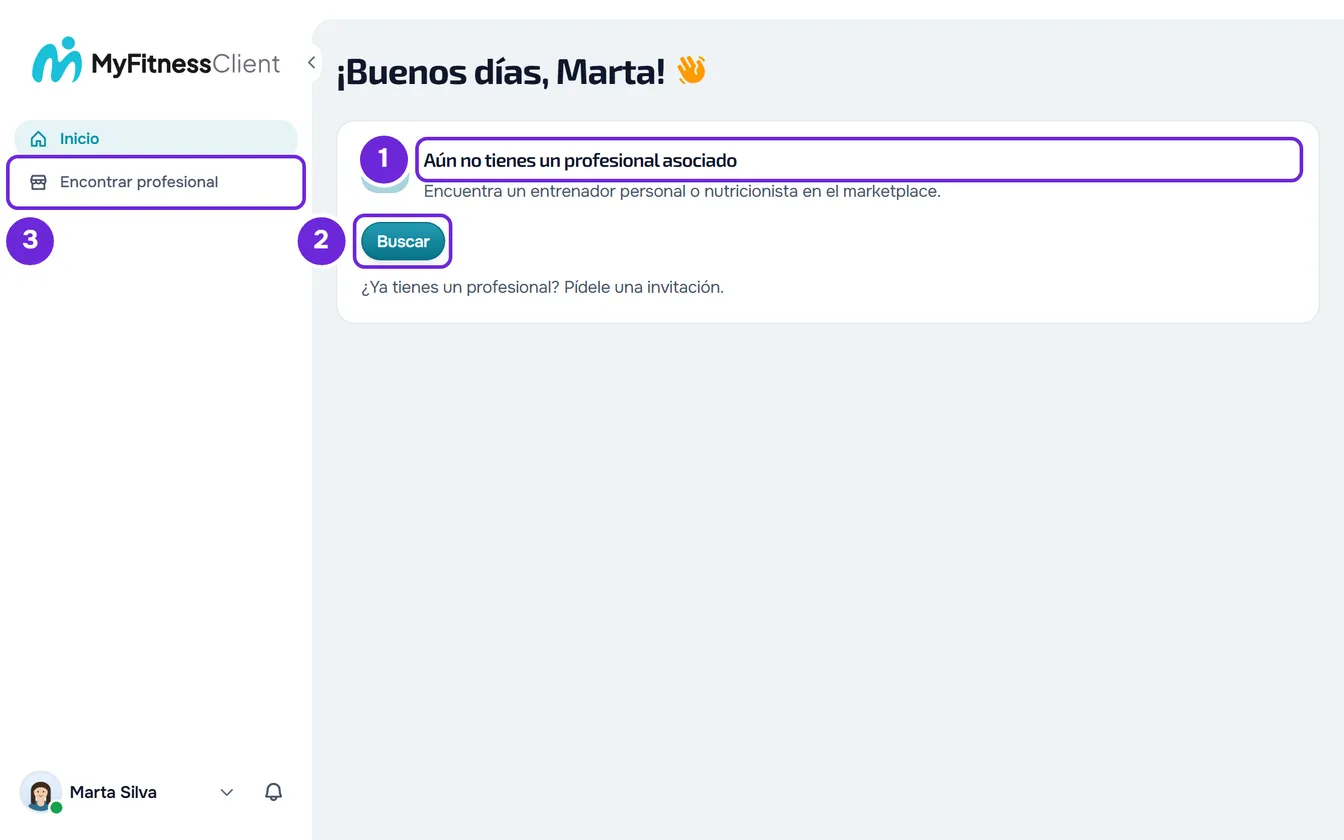
| Caso | En la web | En la app |
|---|---|---|
| Sin solicitud enviada | «Encuentra un entrenador personal o nutricionista en el marketplace.», el botón Buscar y la nota «¿Ya tienes un profesional? Pídele una invitación.» | «Escanea el código QR o pega el enlace que te ha enviado tu profesional. Si aún buscas uno, encontrarás entrenadores personales y nutricionistas en la web de MyFitnessClient.» y los botones Escanear código QR y Pegar enlace. |
| Sin solicitud enviada, si tienes menos de 16 años | «Para acceder a entrenamientos, nutrición y seguimiento necesitas estar asociado a un profesional. Pídele una invitación a la plataforma.», sin botón. | Solo la primera frase, «Escanea el código QR o pega el enlace que te ha enviado tu profesional.», y los mismos dos botones. |
| Con una solicitud a la espera de respuesta | «Solicitaste a {nombre}», «Esperando respuesta» y el botón Ver solicitud. Cuando la página del profesional no está disponible, el botón es Cancelar solicitud. | «Solicitaste a {nombre}», «Esperando respuesta» y el botón Cancelar solicitud. |
En la app propia de un profesional, la segunda frase de la tarjeta es «Si aún no lo tienes, pídeselo al profesional de esta app.»
Qué hacer
Si tu profesional te envió una invitación
En la web, abre el enlace de la invitación, o escanea el código QR con la cámara del teléfono, con la sesión iniciada en tu cuenta de cliente. Vas directamente a Inicio, donde se abre la invitación. Sin cuenta o sin sesión, sigue Abrir la invitación de tu profesional y crear la cuenta.
La app no abre los enlaces de invitación: el enlace siempre se abre en el navegador. Para abrir la invitación en la app, sigue estos pasos.
- En Inicio, en la tarjeta «Aún no tienes un profesional», selecciona Pegar enlace.
- En la ventana «Abrir una invitación», pega en Enlace de la invitación el enlace completo que te envió tu profesional.
- Selecciona Abrir invitación.
En lugar del enlace, puedes seleccionar Escanear código QR y apuntar la cámara al código QR de la invitación. La invitación aparece en Inicio para que la respondas: consulta Aceptar o rechazar la invitación de tu profesional. Si tienes una solicitud en espera con otro profesional, la tarjeta de la solicitud ocupa el lugar de estos dos botones: cancélala primero.
Si aún no tienes profesional
En la web, selecciona Buscar en la tarjeta o Encontrar profesional en el menú, abre el perfil de un profesional y selecciona Enviar solicitud. En la ventana que se abre, marca la autorización para que el profesional vea tus datos de salud y selecciona otra vez Enviar solicitud. A partir de ahí, Inicio muestra tu solicitud hasta que el profesional responda. La app no tiene esta búsqueda: haz la solicitud en la web de MyFitnessClient, con la misma cuenta.
Si tienes menos de 16 años, no puedes enviar solicitudes: solo te vinculas a un profesional con su invitación. Pídele el enlace o el código QR de la invitación.
Si ya enviaste una solicitud
- En la web, Ver solicitud abre la página del profesional, donde puedes escribirle mientras esperas.
- Para desistir, selecciona Cancelar solicitud: en la app, en Inicio; en la web, en la página del profesional, o en Inicio cuando esa página no está disponible. Confirma en la ventana «¿Cancelar la solicitud?». El profesional deja de ver tu solicitud y la conversación de la solicitud se cierra.
- Cada cuenta tiene una solicitud en espera a la vez: para enviar una solicitud a otro profesional, cancela primero la que tienes.
- Cuando el profesional acepta, Inicio pasa a mostrar tu día, o la tarjeta «Seguimiento programado» si el seguimiento solo empieza más tarde.
- Cuando el profesional rechaza, recibes un aviso y la solicitud sale de Inicio. Puedes enviar enseguida una solicitud a otro profesional; al mismo, solo 30 días después del rechazo, y su página dice a partir de cuándo.
- Si una solicitud enviada desde Encontrar profesional o desde el perfil público de un profesional queda sin respuesta, el profesional recibe un recordatorio a los 3 días y la solicitud caduca a los 14. Cuando caduca, recibes un aviso y puedes enviar una solicitud a otro profesional.
Qué cambia mientras no tienes profesional
- En la web, el menú solo tiene Inicio, Cursos, si ya tienes algún curso, y Encontrar profesional, salvo si tienes menos de 16 años. En el navegador del teléfono, la barra inferior también tiene Perfil.
- En la web, abrir por la dirección Entrenamientos, Nutrición, Suplementos, Hábitos, Progreso, Chat, Calendario, Materiales o Cursos, cuando no tienes cursos, te lleva a Encontrar profesional o, si tienes menos de 16 años, a Inicio.
- En Configuración, Anamnesis deja de aparecer y Pagos solo aparece mientras tengas algo por pagar.
- En la web, los Tutoriales salen de Configuración y la visita de bienvenida no se inicia.
Problemas comunes
El enlace de la invitación se abre en el navegador y no en la app
Es así: la app no abre enlaces de invitación. Copia el enlace y usa Pegar enlace en Inicio de la app, o abre la invitación en el navegador y después entra en la app con la misma cuenta.
El profesional dice que me envió una invitación, pero no aparece nada
Una invitación por enlace o código QR solo llega a tu cuenta cuando la abres: pídele el enlace o el código QR y ábrelo como en «Si tu profesional te envió una invitación». Una invitación por email aparece sola en Inicio de la cuenta de esa dirección, en una cuenta nueva después de que confirmes el email, y solo sirve para esa dirección: comprueba que entraste con ese email. Si, al abrir la invitación, aparece un mensaje como «Confirma tu email antes de abrir una invitación.», o si la invitación caducó o ya se usó, consulta La invitación no funciona: caducada, ya usada o de otro email.
No veo el botón Buscar
La búsqueda de profesionales solo existe en la web. Si tienes menos de 16 años, el botón tampoco aparece: en ese caso, la vinculación se hace solo con la invitación del profesional. Con una solicitud en espera, la tarjeta muestra la solicitud en lugar del botón.
Tengo profesional, pero Inicio dice que no
Comprueba que entraste con la cuenta que el profesional invitó: la vinculación es de la cuenta, no del dispositivo. Si terminaste el seguimiento o te desconectaste, pídele una invitación nueva.
Si no se resolvió
Escribe al equipo de MyFitnessClient por el contacto que aparece en el Centro de ayuda y envía el email de tu cuenta, el nombre del profesional, el mensaje exacto que ves y si usas la web o la app.