
Ocurre cuando tienes un pago atrasado con tu profesional y este eligió que, en ese caso, algunas acciones queden en pausa hasta que el pago quede registrado. Ves el aviso «Pago atrasado» cuando vas a enviar un check-in o a responder un cuestionario y, en la web, la tarjeta «Solo puedes ver» en el Inicio. Sigues viendo lo que tu profesional te dio y registrando lo que haces.
Cuándo ocurre
Es tu profesional quien elige qué pasa cuando un pago queda atrasado. En su lado, las opciones se llaman «Sigue igual», «Solo lectura» y «Sin acceso»:
- «Sigue igual»: nada cambia en la app y el pago solo queda atrasado. Si tu profesional nunca cambió esta opción, es la que vale, excepto en un plan pagado de una sola vez, que ya viene con «Sin acceso».
- «Solo lectura»: algunas acciones quedan en pausa. Es el caso que trata este artículo.
- «Sin acceso»: tu acceso al seguimiento termina. Consulta la sección «Cuándo termina el acceso», en este artículo. Si no tienes plan con tu profesional, las acciones quedan en pausa, como con «Solo lectura».
Vale la opción de tu plan con tu profesional o, si no tienes plan, su opción general.
La opción solo actúa después de un margen de tolerancia, que tu profesional elige entre 0 y 90 días (7, si no lo cambió). Con «Solo lectura», las acciones quedan en pausa el día siguiente al último día de tolerancia: con 7 días, un cobro que vence el día 1 de un mes pone las acciones en pausa el día 9. Los días se cuentan en la zona horaria de tu profesional.
Solo cuentan los cobros de tu plan con tu profesional y, si no tienes plan, los de una mensualidad. Un cobro suelto, como una evaluación pagada aparte, nunca pone acciones en pausa. Además:
- Un cobro que marcaste como pagado sigue contando hasta que tu profesional confirme que recibió el pago.
- Un plan con pago automático no pone acciones en pausa mientras el pago automático esté activo, aunque un cobro falle y se vuelva a intentar.
- Un plan pagado de una sola vez que terminó hace más días que la tolerancia también pone las acciones en pausa, aunque no debas nada.
Qué queda en pausa
Con «Solo lectura», solo queda en pausa lo que pide trabajo nuevo a tu profesional, y solo en las secciones que incluye tu plan:
- enviar un check-in nuevo, y editar o borrar un check-in que ya enviaste;
- responder un cuestionario, incluido el del check-in;
- las sugerencias de alimentos equivalentes, cuando sustituyes un alimento en Nutrición;
- las sugerencias de ejercicios, cuando eliges un ejercicio para sustituir otro;
- la página de un curso de tu profesional que aún no tienes y, en la web, la lista para descubrir sus cursos.
Mientras dure, el recordatorio del check-in deja de llegar y, en la web, los cuestionarios automáticos dejan de abrirse solos. Siguen en la lista de cuestionarios.
Qué sigue abierto
- Ver todo lo que tu profesional te dio: entrenamientos, plan de alimentación, suplementos, hábitos, materiales, los cursos que ya tienes y el calendario. Tu progreso también.
- Registrar tus entrenamientos, comidas, hábitos y tomas de suplementos.
- El chat y las llamadas con tu profesional, si tu plan los incluye.
- La anamnesis y tus pagos.
Pagar no abre una sección que tu plan no incluye. Consulta «No está en tu plan»: una sección de la app ha desaparecido.
Qué aparece en la pantalla
En la web
- En el Inicio, debajo del saludo, la tarjeta «Solo puedes ver». Dice cuánto falta por pagar y, después de «En pausa:», qué está en pausa en tu caso. El botón Pagar, cuando el cobro se puede pagar en línea, o Ver pagos abre tus pagos.
- Cuando la pausa viene de un plan que terminó, la tarjeta dice «Tu plan terminó el» y la fecha, en lugar de lo que falta por pagar. Para volver a tenerlo todo, habla con tu profesional.
- Donde hay una acción en pausa, el aviso «Pago atrasado», con «Algunas funciones no están disponibles temporalmente hasta que se regularice el pago.» Si tu profesional no recibe pagos en línea, la frase termina con «hasta que tu profesional confirme el pago.» Debajo aparecen «Pendiente desde» y la fecha del cobro atrasado más antiguo (con un plan que terminó, el día siguiente al final), y el botón Pagar ahora, si el cobro se puede pagar en línea, o Ver pagos. Los dos abren tus pagos.
- El aviso aparece en la ventana del check-in, en la página de un cuestionario, en lugar de las sugerencias cuando sustituyes un alimento o un ejercicio y en los cursos por descubrir. En la página de un cuestionario y en la de un curso por descubrir, también tiene Volver al inicio.
En la app
La app no tiene la tarjeta en el Inicio. Donde hay una acción en pausa aparece el aviso «Pago atrasado», con «Algunas funciones no están disponibles temporalmente hasta que se regularice el pago.» y el botón Ver pagos, que abre tus pagos. El aviso aparece en la ventana de un check-in nuevo, en un cuestionario cuando lo abres, en lugar de las sugerencias cuando sustituyes un alimento o un ejercicio y en la página de un curso que aún no tienes.
Cómo regularizarlo
Las acciones vuelven cuando el pago atrasado queda registrado como pagado. Para pagarlo:
- Abre la Configuración y selecciona Pagos 1. Los botones de la tarjeta y del aviso de pago atrasado abren la misma pantalla.
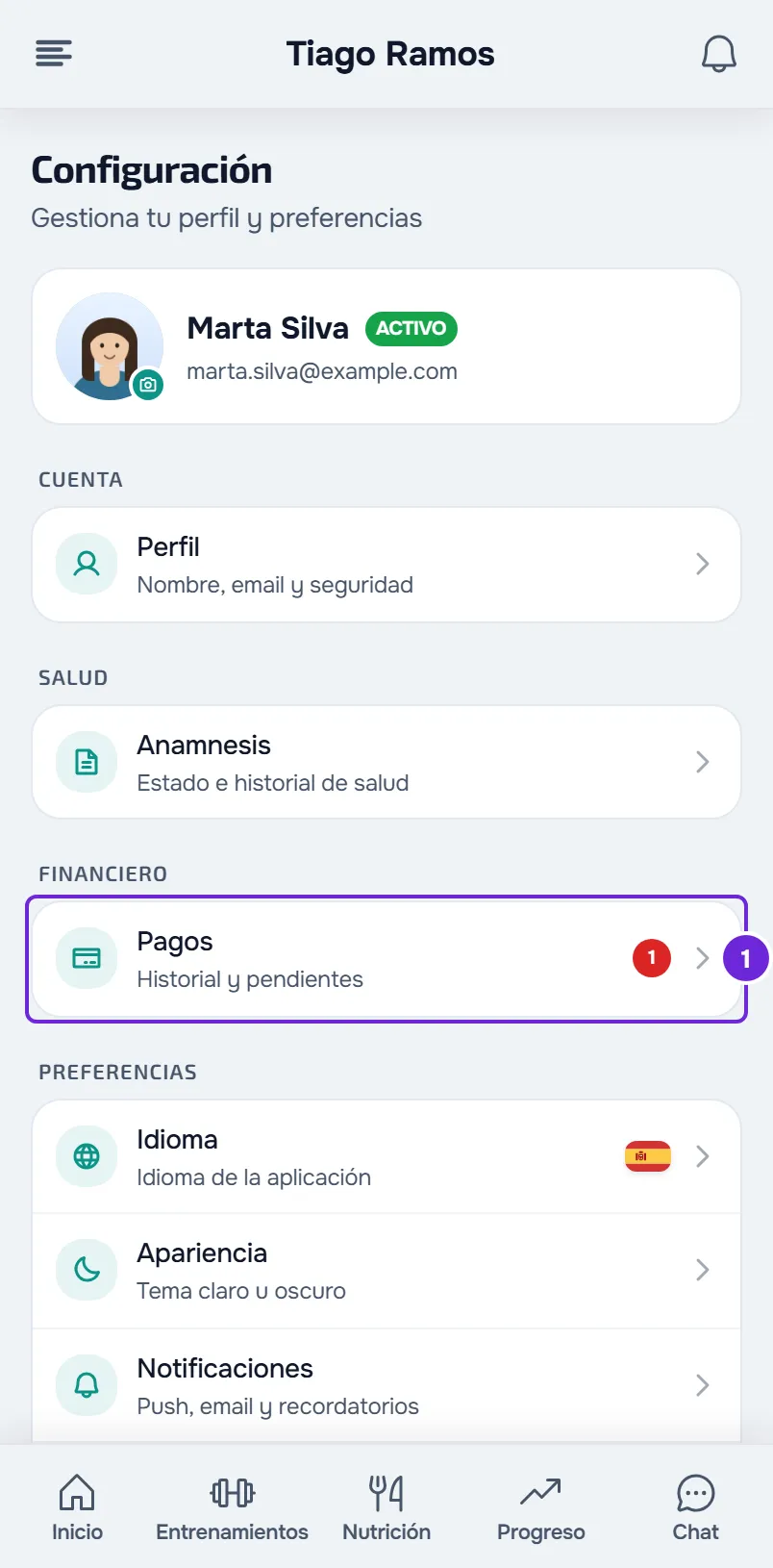
- Busca el cobro con la etiqueta Atrasado.
- Para pagar en línea, selecciona Pagar ahora en ese cobro y completa el pago. El botón solo aparece cuando tu profesional recibe pagos en línea. En la web y en la versión más reciente de la app, el botón del cobro de tu plan puede estar en la tarjeta del plan, con el nombre Pagar lo pendiente.
- Si ya le pagaste a tu profesional fuera de MyFitnessClient, por ejemplo en efectivo o por transferencia, selecciona Marcar como pagado en ese cobro.
- En la ventana que se abre, indica cómo y cuándo pagaste y selecciona Marcar como pagado.
- Si marcaste el cobro como pagado, espera a que tu profesional confirme que recibió el pago. Hasta entonces, el cobro muestra Esperando confirmación y las acciones siguen en pausa.
Cuando el pago queda registrado, las acciones vuelven sin que tengas que hacer nada. Mientras haya acciones en pausa, MyFitnessClient vuelve a comprobar el pago cada 15 segundos, y en cuanto recibes un aviso de pago, como «Pago confirmado». Si tienes más de un cobro atrasado más allá de la tolerancia, las acciones solo vuelven cuando estén todos pagados.
Los pasos del pago en línea están en Pagar en línea lo que le debes a tu profesional con Pagar ahora y los del pago hecho por fuera en Marcar como pagado un pago hecho fuera de la plataforma. Si no sabes dónde está la Configuración, consulta Configuración del cliente: dónde está cada opción.
Cuándo termina el acceso
Si tu profesional eligió «Sin acceso» para tu plan, el pago atrasado no pone acciones en pausa: cuando pasa la tolerancia sin que el pago quede registrado, tu acceso al seguimiento termina. Antes, el Inicio te avisa de cuándo va a terminar el acceso, por ejemplo con «Tienes 3 días para pagar el plan» seguido del nombre del plan. Después, el Inicio muestra «Seguimiento finalizado» y el chat con tu profesional sigue abierto.
Para recuperar el acceso, habla con tu profesional. Lo que ves con el acceso finalizado está en Estados del acceso: programado, finalizado e inactivo.
Los avisos que recibes
- Cuando se crea el cobro, si puede poner acciones en pausa y la tolerancia es de 1 día o más, el aviso «Pago pendiente» dice hasta qué día puedes pagarlo antes de que los check-ins y cuestionarios queden bloqueados.
- El primer y el tercer día después del vencimiento, a partir de las 9:00 en tu hora local, el aviso «Pago atrasado», en la campana y por push. El séptimo día, solo un correo electrónico. Después, no hay más avisos automáticos. Un cobro que marcaste como pagado no recibe estos avisos.
- El día en que un cobro atrasado pone las acciones en pausa, una sola vez, el aviso «Acceso limitado», con «Los check-ins y cuestionarios vuelven cuando se registre el pago.»
- En la Configuración, la fila Pagos muestra un número rojo con los cobros atrasados. Los que marcaste como pagados no cuentan.
El push y el correo electrónico de estos avisos solo se envían con los recordatorios de pago activados en las notificaciones. Tu profesional también puede enviarte un recordatorio de un cobro pendiente. Para la lista completa, consulta Tipos de notificaciones del cliente: qué avisan y adónde llevan.
Problemas frecuentes
Pagué y las acciones siguen en pausa
- Marcaste el cobro como pagado: las acciones solo vuelven cuando tu profesional lo confirme. Si no lo confirma, recibes el aviso «Pago no confirmado», con el motivo, y el cobro vuelve a quedar pendiente.
- Pagaste en línea con referencia Multibanco: las acciones vuelven cuando se confirme el pago, lo que puede tardar más que un pago con tarjeta.
- Tienes más de un cobro atrasado más allá de la tolerancia: págalos todos.
- En la web, la tarjeta dice «Tu plan terminó el»: no debes nada, el plan terminó. Habla con tu profesional.
Veo el aviso, pero puedo verlo todo
Es normal. Un pago atrasado solo pone en pausa lo que pide trabajo nuevo a tu profesional. Todo lo que ya te dio sigue abierto, y sigues registrando lo que haces.
No puedo pagar en línea
Tu profesional no recibe pagos en línea, o no en la moneda del cobro, y por eso no hay Pagar ahora. Págale de la forma acordada y marca el cobro como pagado, como en los pasos de este artículo. Tampoco hay Pagar ahora en un cobro que pagaste en línea y que se impugnó ante el banco: habla con tu profesional.
«El acceso está bloqueado por un pago pendiente. Regulariza el pago para continuar.»
Aparece cuando el servidor rechaza una acción en pausa, por ejemplo cuando intentas editar o borrar un check-in que ya enviaste. Regulariza el pago como en los pasos de este artículo.
Si no se resolvió
Habla primero con tu profesional: es quien confirma los pagos hechos fuera de MyFitnessClient y quien elige qué pasa con un pago atrasado. Si confirma que el pago está registrado y las acciones siguen en pausa, escribe al equipo de MyFitnessClient por el contacto que aparece al final de la página principal del Centro de ayuda (en la app, en la fila «Problemas con la app»). Indica:
- el nombre de tu profesional;
- la fecha de vencimiento del cobro;
- si lo pagaste en línea o lo marcaste como pagado, y cuándo;
- si usas la web o la app;
- una captura de pantalla del aviso que ves.