
Antes de empezar
- Nutrición tiene que formar parte del seguimiento con tu profesional. Si no la encuentras, consulta «No está en tu plan»: una sección de la app ha desaparecido.
- En un plan fijo no hay búsqueda online ni lector de códigos: el botón Añadir Alimento no aparece. Consulta Modos del plan de comidas, plan fijo y días sin plan. En un día que ya pasó, selecciona primero Editar este día (Corregir un día que ya pasó).
- Necesitas conexión a internet. Los productos vienen de Open Food Facts, una base de datos abierta de productos de supermercado; algunos no declaran todos los valores, y un «-» en la ficha significa que el valor falta, no que es cero.
- La búsqueda online y el lector de códigos comparten un límite de 30 solicitudes por minuto en tu cuenta.
Pasos
Para buscar un producto online y añadirlo a una comida:
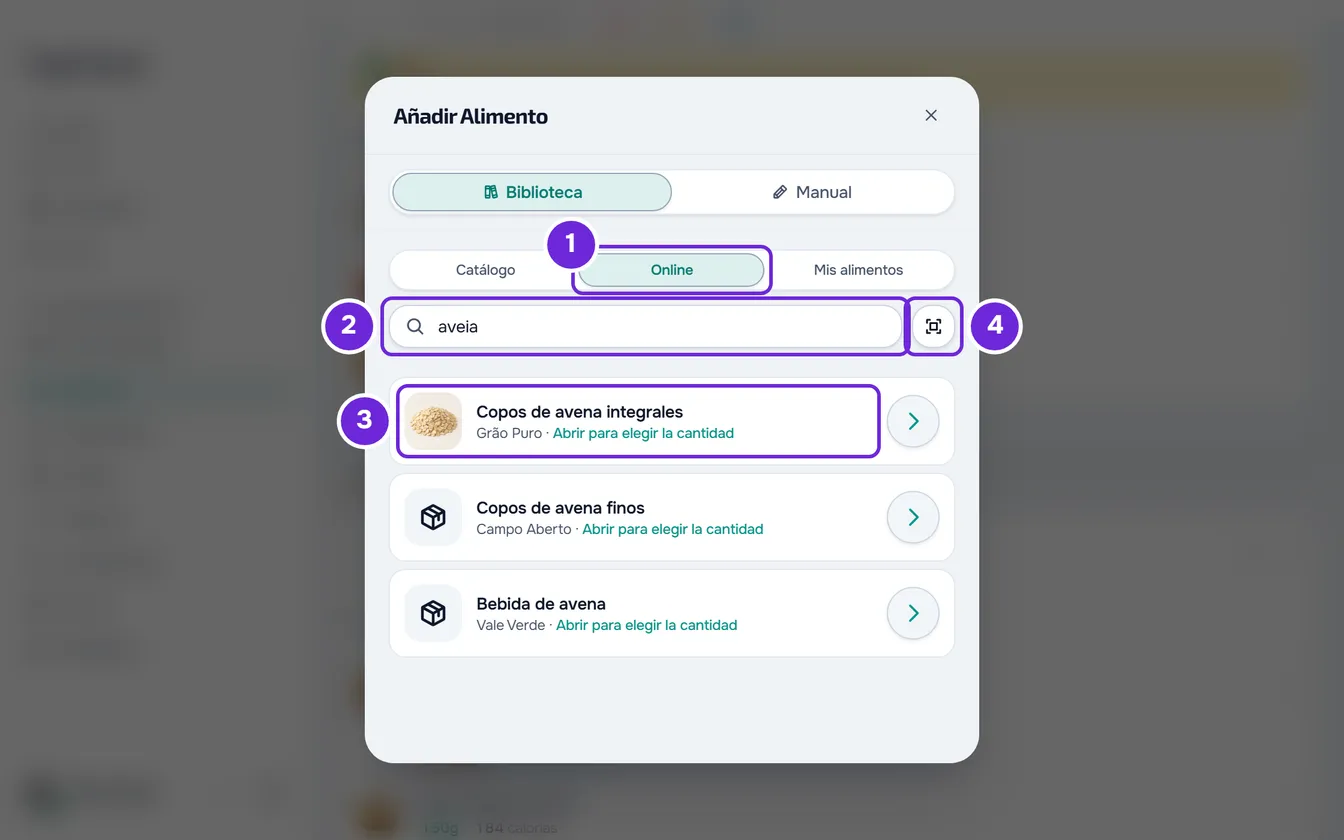
- En Nutrición, al final de la comida, selecciona Añadir Alimento. Si la comida ya está marcada como consumida, aparece cerrada: ábrela primero o usa el menú ⋮ de la comida.
- En Biblioteca, selecciona la pestaña Online 1. Si buscaste en Catálogo o en Mis alimentos y no hubo resultados, Buscar Online te lleva al mismo sitio con lo que ya escribiste.
- Escribe el nombre del producto 2, con al menos 2 caracteres. La búsqueda empieza 0,4 segundos después de que dejes de escribir, o enseguida con Enter. La lista carga más productos a medida que te desplazas hacia abajo.
- Selecciona el producto 3. La ficha se abre con 100 g o 100 ml y obtiene de Open Food Facts las calorías, los macros y los demás nutrientes.
- En Cantidad 1, escribe cuánto comiste o selecciona uno de los botones rápidos. Para medir en otra unidad, consulta Añadir alimentos a una comida.
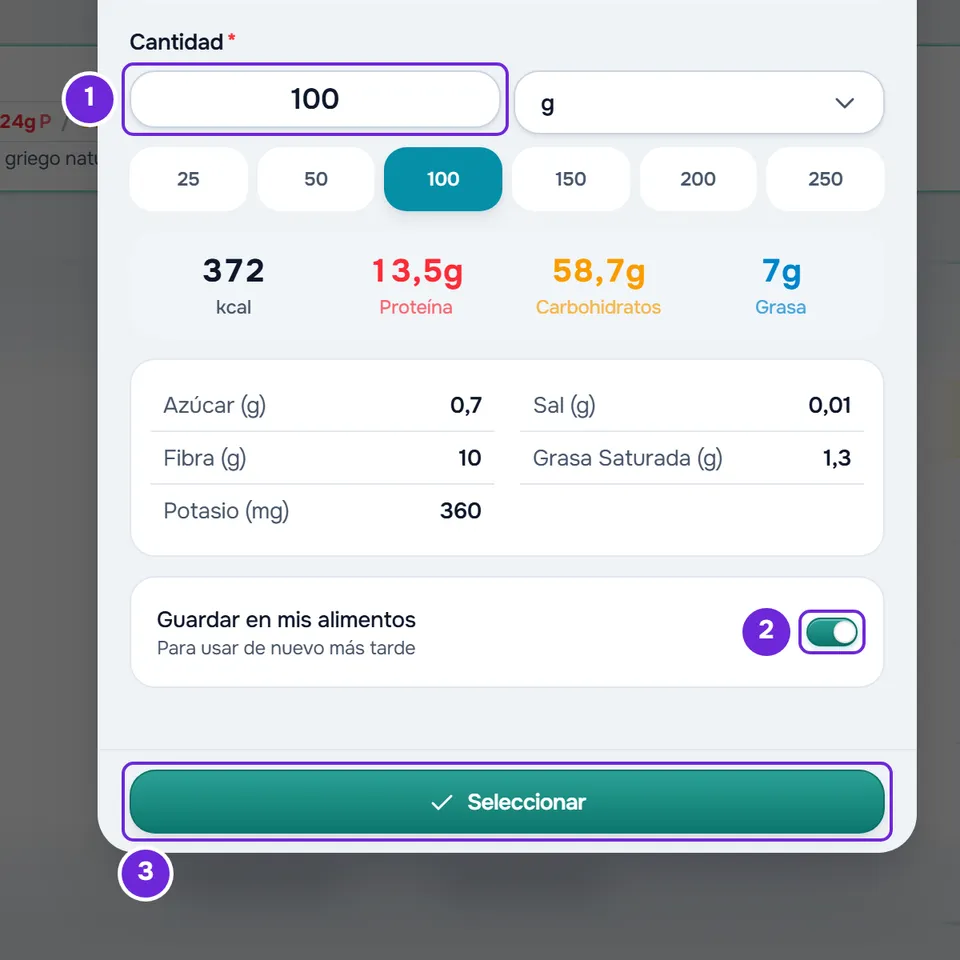
- Deja activado Guardar en mis alimentos 2 para volver a encontrar el producto en Mis alimentos sin buscarlo otra vez. El interruptor viene activado en cada producto que abres; desactívalo si no quieres guardar el producto.
- Selecciona Seleccionar 3. La ficha se cierra y el producto queda elegido en la lista, con una marca de verificación. Con el interruptor activado, el producto se guarda en tus alimentos en ese momento.
- Opcional: para añadir más productos, busca y elige cada uno de la misma forma.
- Selecciona Añadir. El botón muestra entre paréntesis cuántos alimentos elegiste.
La ventana se cierra y los productos aparecen al final de la comida, con el aviso «Comida actualizada». Tu profesional los ve en el registro de ese día.
Escanear el código de barras con la cámara
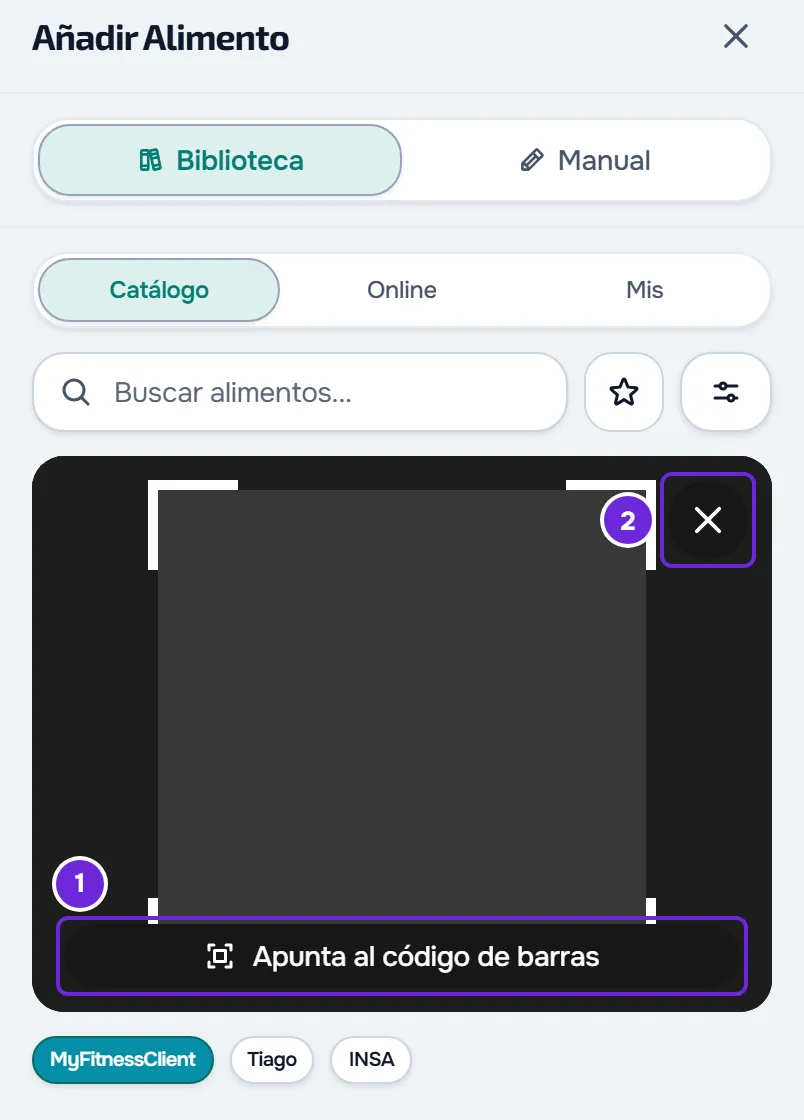
- En la ventana Añadir Alimento, selecciona el icono de código de barras junto a la búsqueda, en cualquier pestaña de Biblioteca. La primera vez, el navegador pide permiso para usar la cámara.
- Apunta la cámara a las barras del envase. El visor dice «Apunta al código de barras»; tiene un botón de linterna, cuando el dispositivo la tiene, y una X para cerrar la cámara.
- Una vez leído el código, la ventana busca primero en tus alimentos. Si ya guardaste el producto, abre tu alimento, con los valores que tienes en él, sin ir a Open Food Facts. Si no, abre la ficha del producto de Open Food Facts. Sigue con la cantidad, como en los pasos.
- El lector de la web acepta EAN-13, EAN-8, UPC-A, UPC-E, Code 128, Code 39 y QR, pero solo busca códigos de producto válidos, con 8, 12, 13 o 14 dígitos. Un QR de envase que lleva dentro el código de barras también sirve. Un QR con otra dirección muestra «Esto es un QR, no el código de barras del producto. Apunta a las barras del envase.», y cualquier otro código muestra «Este código no es de un producto alimentario.»
- Un código que falló queda ignorado durante 30 segundos, para que la cámara no lo repita mientras el envase está delante de ella. Cerrar y volver a abrir la cámara termina esa espera.
- Sin cámara, escribe el código: en la pestaña Online, escribe los 8 a 14 dígitos y presiona Enter. También aquí la ventana busca primero en tus alimentos.
Guardar el producto en tus alimentos
- Desactivar Guardar en mis alimentos solo vale para el producto abierto. El siguiente vuelve a abrirse con el interruptor activado.
- Un producto guardado queda en Mis alimentos y cuenta para el límite de 500 alimentos tuyos. Cuando lo alcanzas, aparece «Has alcanzado el límite de 500 alimentos.» y el producto pasa a la comida sin guardarse.
- Si el guardado falla por otro motivo, el producto sigue elegido y pasa a la comida cuando seleccionas Añadir. En la web aparece «No se pudo guardar en la biblioteca. El alimento sigue marcado.»
- Para corregir los valores de un producto guardado o para eliminarlo, consulta Crear y gestionar tus alimentos.
- Al sustituir un alimento, el producto online solo sirve para ese cambio y el interruptor no aparece. Consulta Sustituir un alimento por otro equivalente.
En la app
- En el panel Añadir alimento, en Biblioteca, las pestañas son Catálogo, Online y Mis alimentos. En Online, escribe el nombre o la marca del producto, con al menos 2 caracteres, y selecciona la tecla de búsqueda del teclado: la búsqueda no se ejecuta mientras escribes. Los resultados aparecen con el título «Base de datos online» y tu búsqueda; Volver al catálogo sale de ellos.
- Al seleccionar un producto, la app obtiene los valores («Obteniendo los valores…») y abre el panel de la cantidad, con Guardar en mis alimentos activado. Confirma con Seleccionar y, al final, con Añadir.
- El lector se abre con el botón de código de barras junto a la búsqueda. En el teléfono, también se abre con el botón + de la pantalla: en «¿Qué quieres registrar?», Leer código de barras abre la cámara para la comida sin marcar más cercana a la hora actual; en un día sin comidas, abre el panel «Nueva comida» en lugar de la cámara. Sin internet, los dos quedan desactivados.
- La primera vez, el teléfono pide permiso para la cámara. Si lo rechazas, aparece «Sin acceso a la cámara» con Permitir cámara, o con Abrir Ajustes cuando el teléfono ya no vuelve a preguntar.
- La app solo lee EAN-13, EAN-8, UPC-A y UPC-E, los códigos de los envases. Un QR, un Code 128 o un Code 39 se ignora sin mensaje, y el visor sigue diciendo «Apunta la cámara al código de barras del producto».
- Como en la web, la app busca primero en tus alimentos. Si el producto no existe en Open Food Facts, aparece «No hemos encontrado ningún producto con el código …» con Añadir manualmente, que cierra la cámara y abre la pestaña Manual.
- Después de un error, el mismo código queda bloqueado hasta que selecciones Escanear otra vez o leas otro código. Si falla la red o la base de datos, se puede volver a leer pasados 3 segundos.
Problemas frecuentes
«Producto no encontrado»
El producto no está en Open Food Facts. Cuando superaste el límite de solicitudes o la base de datos no respondió, la web muestra otro mensaje: consulta «La búsqueda da error». En la web, el mensaje incluye Añadir manualmente: abre la pestaña Manual con Guardar en mis alimentos activado. Escribe los valores de la etiqueta y el alimento se guarda con el código, así que el siguiente escaneo lo encuentra en tus alimentos. Para crear o corregir un alimento a mano, consulta Crear y gestionar tus alimentos.
«A este alimento le faltan calorías, proteínas, hidratos o grasas. Elige otro alimento.»
En la web, el producto no declara uno de los cuatro valores y Seleccionar queda desactivado. Elige otro producto o crea el alimento en la pestaña Manual.
La búsqueda da error
Cada búsqueda, cada página de resultados, cada producto que abres y cada código que va a Open Food Facts cuentan para el límite de 30 solicitudes por minuto, aunque repitas la misma búsqueda. Cuando lo superas, la web muestra «Demasiadas solicitudes. Espera un momento.» y la app «Demasiadas lecturas seguidas. Espera un poco e inténtalo otra vez.»: espera un minuto. Si aparece «La base de datos de alimentos online (Open Food Facts) no está disponible temporalmente. Inténtalo de nuevo más tarde.» (en la app, «Base de datos de alimentos no disponible. Inténtalo de nuevo.»), la base de datos no respondió: inténtalo más tarde. Cuando la búsqueda falla por otro motivo, la web muestra «Error en la búsqueda»: comprueba la conexión y repite. Para más mensajes, consulta Problemas frecuentes de Nutrición y mensajes de error.
La cámara no se abre
En la web aparece uno de estos mensajes:
- «Permiso de cámara denegado»: permite la cámara para MyFitnessClient en los ajustes del navegador y vuelve a abrir el lector.
- «La cámara requiere una conexión HTTPS»: el navegador no dio acceso a la cámara en esta página. Comprueba que la dirección empieza por https; si es así, prueba otro navegador o el teléfono.
- «Sin cámara disponible en este dispositivo. Prueba en el móvil o introduce el código manualmente.»: usa el teléfono o escribe el código en la pestaña Online.
En la app, permite la cámara con Permitir cámara o en los ajustes del teléfono.