
Qué ves en Entrenamientos y qué hacer
Busca en la tabla lo que aparece en Entrenamientos en lugar del programa. Las frases son las de la pantalla.
| Qué ves | Por qué ocurre | Qué hacer |
|---|---|---|
| «No está en tu plan», con la frase «Esto no está incluido en tu plan. Habla con tu profesional.» | El plan que tienes con tu profesional no incluye Entrenamientos. La entrada Entrenamientos desaparece del menú, y esta página aparece cuando abres Entrenamientos desde un enlace, una notificación o un marcador. | Habla con tu profesional para incluir Entrenamientos en tu plan. |
| Una línea en lugar de la lista: «Disponible a partir del {fecha}.», «Seguimiento finalizado el {fecha}.» o «Sin acceso por ahora.» | El seguimiento con tu profesional está programado, terminó o está inactivo. Mientras el acceso esté cerrado, su programa y sus entrenamientos extra no aparecen. En la app, un seguimiento terminado también muestra «Sin acceso por ahora.» | Abre Inicio para ver el estado y las fechas. En la web, con el seguimiento terminado o inactivo, el enlace Ver te lleva allí. Para cambiar las fechas, habla con tu profesional. |
| «Aún no tienes entrenamientos asignados» en la web, o «Sin programa activo» y «Aún no tienes un programa asignado.» en la app | No tienes programa activo ni entrenamientos extra: el profesional aún no te ha dado un programa, lo retiró o el programa terminó. | Pide un programa a tu profesional. Mientras tanto, puedes hacer un Entrenamiento libre, si no ha desactivado los entrenamientos libres en tu cuenta. |
| «El programa “{nombre}” ha terminado», con «Habla con tu profesional para recibir un programa nuevo.» | La fecha de fin del programa pasó y el programa dejó de estar activo. | Habla con tu profesional para recibir un programa nuevo. Los entrenamientos que hiciste siguen en el historial. |
| «Día de descanso» en el día elegido | El programa es Semanal o Calendario y no tiene entrenamiento ese día. En un programa Calendario, aparece también antes de la fecha de inicio. | Elige otro día en la semana de la tarjeta del programa. Si el programa aún no ha empezado, espera a la fecha de inicio. |
| «Programa sin entrenamientos» en la web, o «Sin entrenamiento hoy» en la app (en un programa Secuencial, la app muestra la tarjeta del programa sin ningún entrenamiento) | El programa aún no tiene entrenamientos. | Habla con tu profesional. |
Más detalle en «No está en tu plan»: una sección de la app ha desaparecido y en Estados del acceso: programado, finalizado e inactivo.
«Elige tu plan para empezar» en Inicio: tu profesional pide que elijas un plan antes de entrar. Entrenamientos desaparece del menú, en la web y en la app. Si abres Entrenamientos desde un enlace, la app muestra el mismo título y el botón Elegir plan, que te lleva a Inicio, y la web muestra la misma tarjeta, con los planes de tu profesional. Consulta Elegir y pagar un plan de tu profesional.
Si aún no tienes un profesional asociado, o te desconectaste del tuyo, Entrenamientos desaparece del menú de la web y abrir la página por su dirección te lleva a otra pantalla. Consulta «Aún no tienes un profesional asociado»: qué hacer.
El aviso de programa terminado
La tarjeta «El programa “{nombre}” ha terminado» aparece una sola vez, en la carga de Entrenamientos que cierra el programa. A partir de las 9:00 del día siguiente a la fecha de fin, en tu hora local, MyFitnessClient cierra automáticamente los programas terminados. Si el programa ya está cerrado cuando abres Entrenamientos, ves «Aún no tienes entrenamientos asignados» (en la app, «Sin programa activo») sin la tarjeta. Cuando el fin fue hace 7 días o menos, también recibes el aviso «Programa terminado».
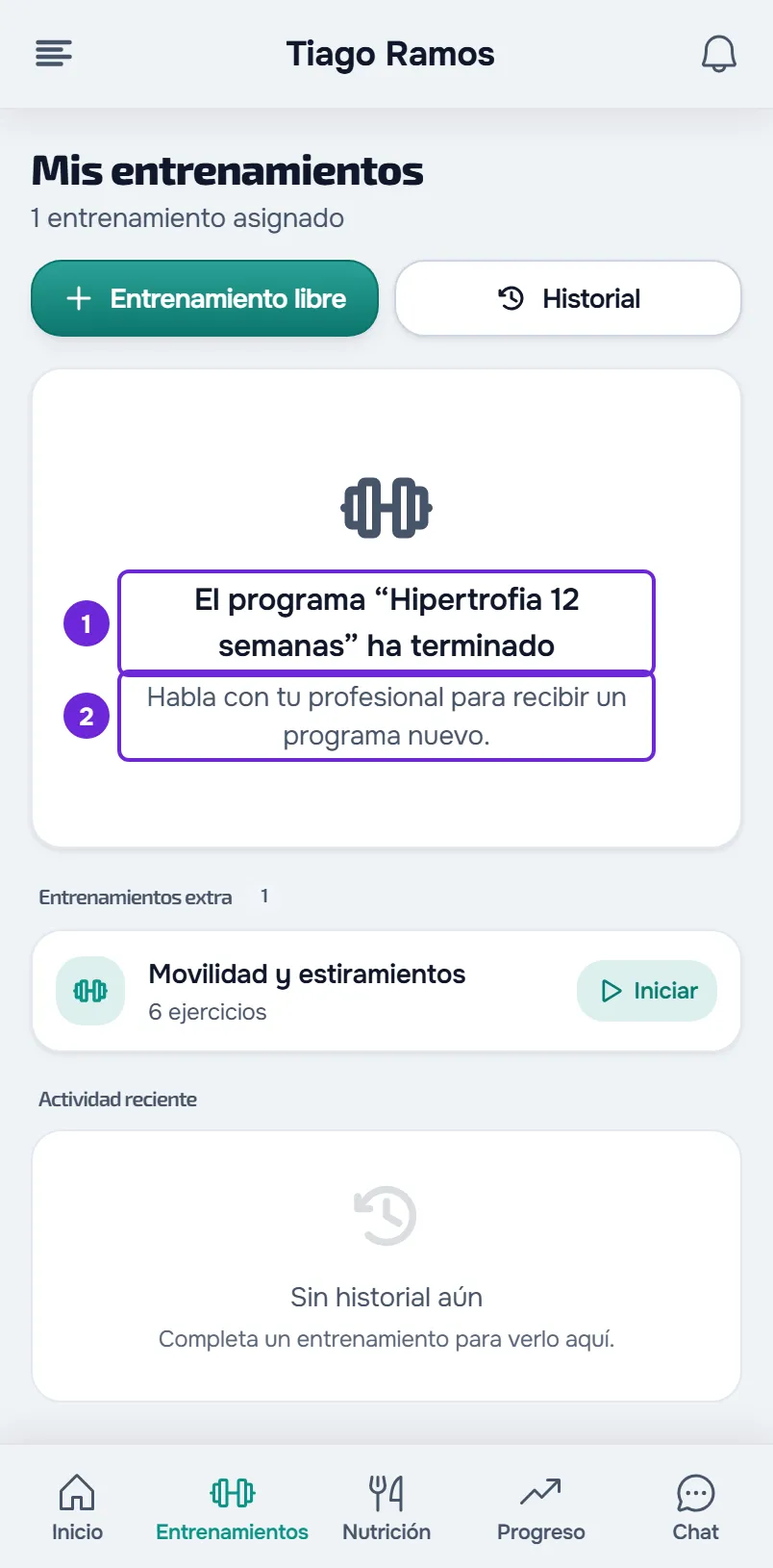
En la app, cuando la tarjeta aparece, se queda en Entrenamientos en ese dispositivo hasta que recibas un programa nuevo, siempre que no tengas entrenamientos extra.
«Entrenamiento no encontrado»
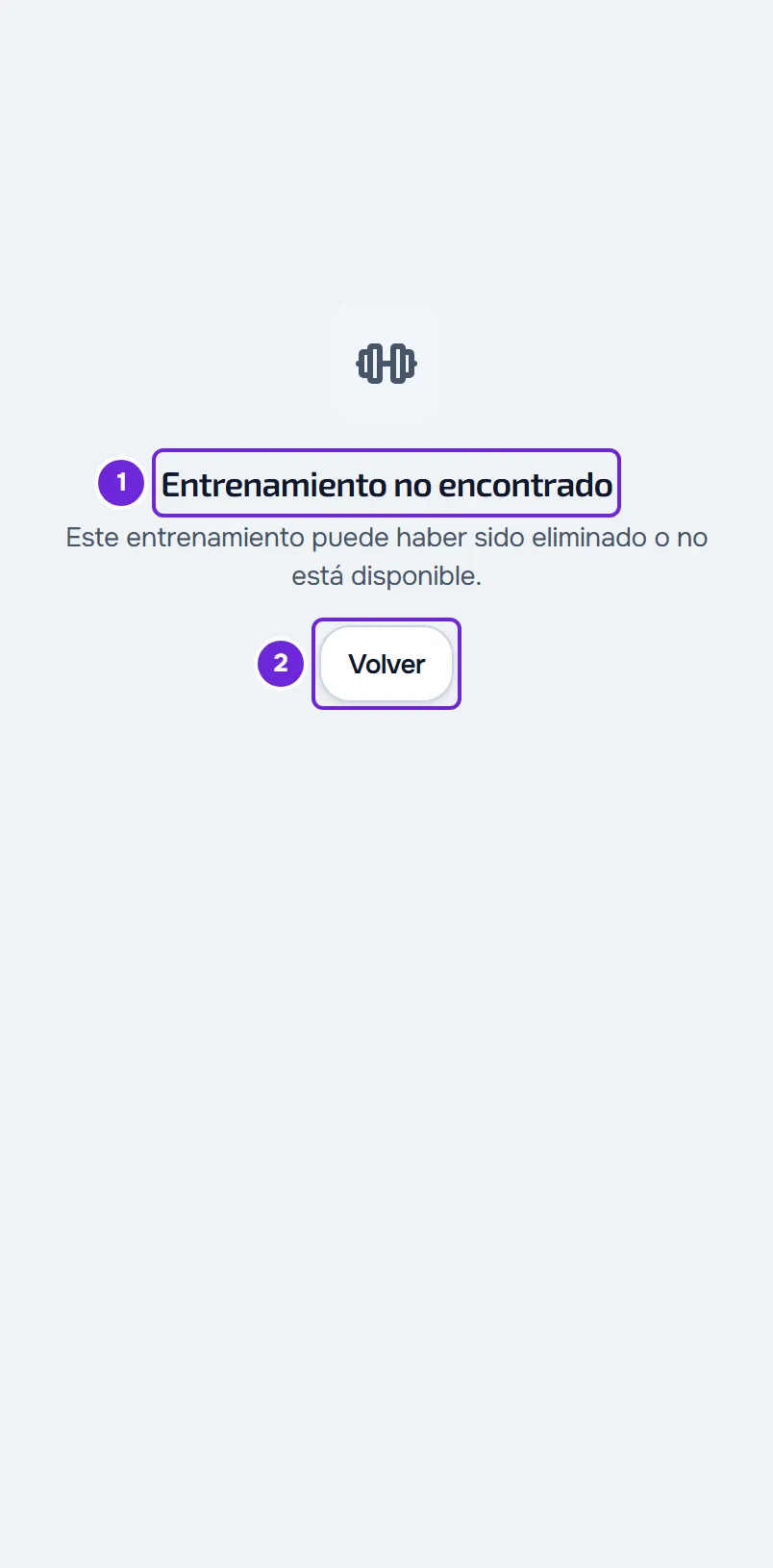
En la web, cuando abres un entrenamiento que no se puede mostrar, la página dice «Entrenamiento no encontrado» y «Este entrenamiento puede haber sido eliminado o no está disponible.», con el botón Volver. Ocurre cuando:
- el profesional eliminó el entrenamiento o el programa;
- el programa dejó de estar activo para ti, porque terminó o el profesional lo retiró;
- en un entrenamiento del programa, en un entrenamiento extra o en uno enviado por el chat, el seguimiento con el profesional no está activo, o ya no es tu profesional;
- el entrenamiento extra caducó, aún no llegó a su fecha de inicio o el profesional lo retiró;
- el entrenamiento que el profesional te envió por el chat se eliminó, o el mensaje ya no está en tu conversación, por ejemplo porque vaciaste el historial;
- el entrenamiento no cargó por falta de conexión o por un fallo del servidor.
La página no dice cuál fue la causa: el servidor responde de la misma forma siempre que no puede mostrarte un entrenamiento, para no revelar qué entrenamientos existen.
En la web, el aviso «Nuevo entrenamiento» abre el propio entrenamiento extra, y un recordatorio de entrenamiento abre el entrenamiento del programa. Si el entrenamiento caducó o salió de tu programa después del aviso, el aviso abre esta página.
En la app, un entrenamiento que ya no está disponible muestra «No se pudo cargar el panel.» y el botón Reintentar. Un entrenamiento enviado por el chat muestra «Este entrenamiento ya no está disponible.» y el botón Ver entrenos.
En la web, si estabas sin conexión, recarga la página cuando vuelva la conexión. En los demás casos, para encontrar el entrenamiento:
- En el menú, selecciona Entrenamientos.
- Busca el entrenamiento en la tarjeta del programa, en el día en que está marcado, o en los entrenamientos extra.
- Si el entrenamiento está en la lista, ábrelo desde ahí.
- Si no está, habla con tu profesional: solo él puede volver a darte ese entrenamiento.
Errores al cargar
Cuando Entrenamientos no puede cargar y aún no había nada en la pantalla, la web muestra una tarjeta en lugar de la lista, con el botón Reintentar. El título de la tarjeta dice qué pasó:
| Mensaje | Qué significa | Qué hacer |
|---|---|---|
| «No tienes conexión a internet» | El dispositivo no tiene internet. | Comprueba el wifi o los datos móviles y selecciona Reintentar. |
| «La solicitud ha tardado demasiado» | El servidor no respondió a tiempo y la solicitud se interrumpió. | Selecciona Reintentar. |
| «Demasiadas solicitudes seguidas» | Se hicieron muchas solicitudes en poco tiempo. | Espera un momento y selecciona Reintentar. |
| «Servicio temporalmente no disponible» | El servidor tuvo un fallo o está en mantenimiento. | Espera unos minutos y selecciona Reintentar. |
| «No hemos podido cargar esta información» | Otro fallo. La frase debajo del título dice la causa, cuando se conoce. | Selecciona Reintentar. Si continúa, guarda el código del botón Referencia para el soporte. |
Si la lista ya estaba en la pantalla, una actualización automática que falla no muestra aviso: se queda lo que había. Recarga la página para pedirla de nuevo. El Historial muestra la misma tarjeta, pero ahí una solicitud que tarda demasiado aparece como «No hemos podido cargar esta información».
En la app, sin red y sin la lista ya cargada en el dispositivo, Entrenamientos muestra «Sin conexión a internet» y «Esta página necesita conexión. En cuanto vuelvas a tener red, se actualizará sola.» Con otros fallos, muestra «No se pudo cargar el panel.», o una frase con la causa cuando el servidor la indica, y el botón Reintentar. Con la lista en la pantalla, deslízala hacia abajo para actualizarla.
Consulta también «No hemos podido cargar esta información» y otras tarjetas de error y La app dice «Sin conexión» o tarda en cargar.
Otros casos
Al recargar, Entrenamientos vuelve a hoy
En la web, el día que eliges en la semana del programa no se guarda: al recargar la página, Entrenamientos vuelve a mostrar el día de hoy. En la web y en la app, pasa lo mismo cuando vuelves a Entrenamientos después de la medianoche. En el Historial de la web, la búsqueda, el orden, el filtro y el periodo del gráfico también vuelven a los valores iniciales cuando recargas la página. El Calendario es la excepción: guarda en tu cuenta la última vista que elegiste.
El problema es durante el entrenamiento
Si el entrenamiento se abre pero falla a mitad o no se guarda, consulta Problemas comunes durante el entrenamiento y cómo resolverlos.
Preguntas
Con un pago atrasado, ¿dejo de ver los entrenamientos?
No. Sigues viendo el programa y registrando entrenamientos; lo que queda en pausa son las sugerencias de ejercicios cuando sustituyes un ejercicio. Consulta Pago atrasado: qué queda en pausa y cómo regularizarlo.
¿Los entrenamientos que hice desaparecen cuando termina el programa?
No. Siguen en el historial: en Entrenamientos, selecciona Historial.
Si no se resolvió
Habla con tu profesional: es quien asigna los programas y los entrenamientos extra. Si confirma que tienes el entrenamiento asignado y sigues sin verlo, escribe al equipo de MyFitnessClient por el contacto que aparece en el Centro de ayuda (en la app, en la línea «Problemas con la app»). Envía:
- el mensaje exacto que ves y, en la web, el código del botón Referencia, si aparece;
- el nombre del entrenamiento o del programa y el de tu profesional;
- el día y la hora en que ocurrió;
- si usas la web o la app.