
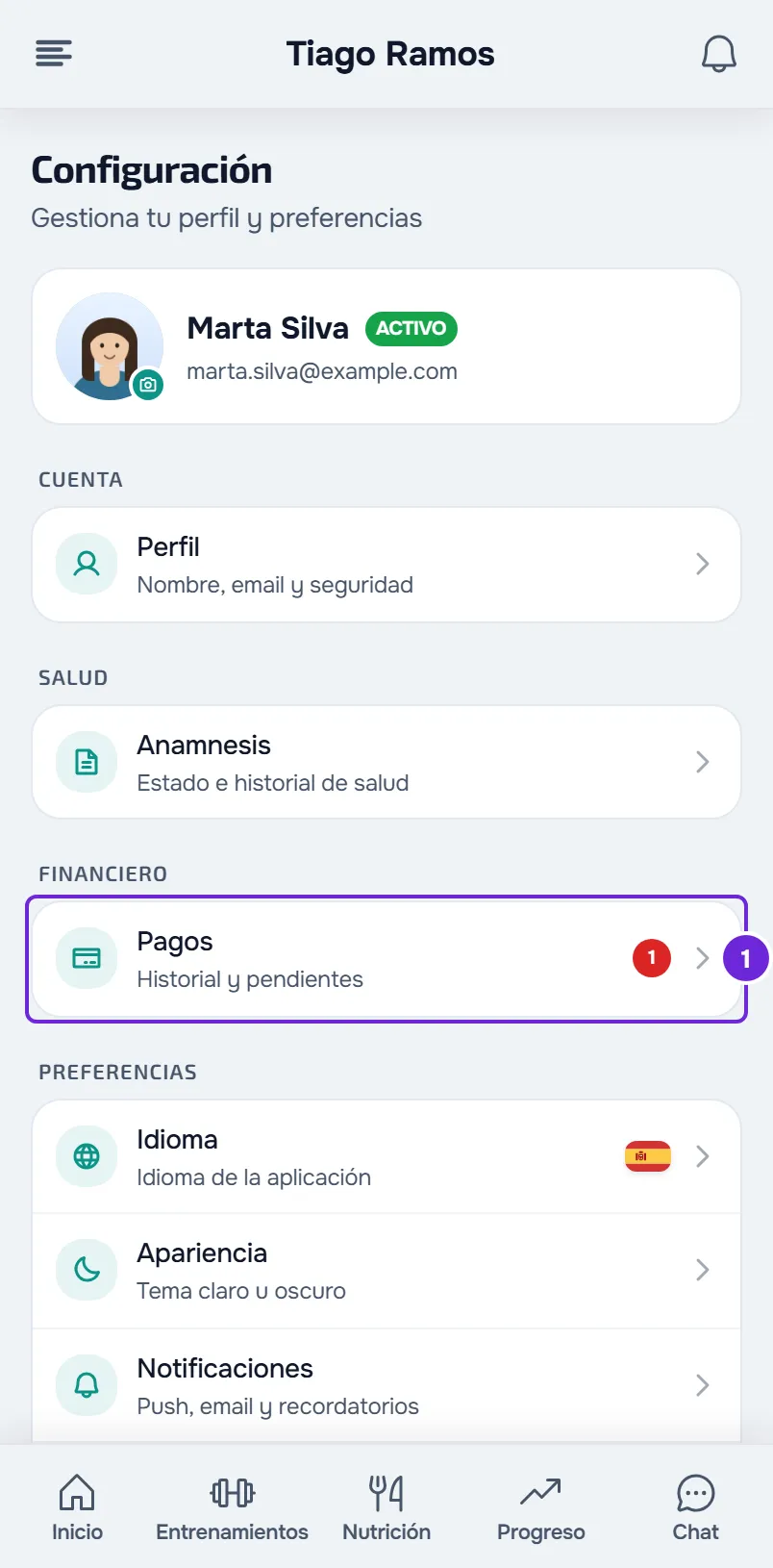
Los pagos a tu profesional están en Configuración > Pagos, en el grupo FINANCIERO de la web o Financiero de la app. Cada sección dice cuándo ocurre el problema, la causa y qué hacer. Un pago cambia de estado cuando tu profesional confirma lo que marcaste como pagado, o cuando Stripe, que procesa los pagos en línea, confirma un pago.
No aparece el botón Pagar ahora
El botón Pagar ahora solo aparece en un pago Pendiente o Atrasado que se pueda pagar en línea. Las causas, de la más común a la menos común:
| Causa | Qué hacer |
|---|---|
| El pago ya no está Pendiente ni Atrasado: está Esperando confirmación, Pagado o Cancelado. | No hay nada que pagar. En Esperando confirmación, tu profesional aún está confirmando el pago que marcaste. |
| Tu profesional no tiene activados los pagos en línea, por ejemplo porque su cuenta de Stripe aún no está lista. El pago solo muestra Marcar como pagado. | Págale fuera de la plataforma, por ejemplo por transferencia o en efectivo, y selecciona Marcar como pagado. |
| La tarjeta Tu plan ya tiene el botón para pagar este mismo pago. Para que no haya dos botones de pago, el pago de la lista solo tiene Marcar como pagado. | Usa el botón de la tarjeta Tu plan. También puedes seleccionar el pago: en los detalles, Pagar ahora sigue disponible. |
| El importe es inferior al mínimo que Stripe acepta en la moneda del pago (en euros, 0,50 €), o esa moneda no se puede pagar en línea. | Paga fuera de la plataforma y selecciona Marcar como pagado. |
| Tu seguimiento aún no ha empezado y el pago es de una mensualidad o de tu plan. Antes del inicio, solo se pagan en línea los pagos que no son de una mensualidad ni de un plan. | Espera al día de inicio, o paga fuera de la plataforma y selecciona Marcar como pagado. |
| El seguimiento terminó porque te desconectaste o porque tu profesional lo terminó, y el pago es de tu plan. | Habla con tu profesional antes de pagar. |
| Ya habías pagado esto en línea y ese pago se impugnó ante el banco. En la web, tampoco aparece Marcar como pagado. | Habla con tu profesional. |
Para pagar fuera de la plataforma y avisar a tu profesional, mira Marcar como pagado un pago hecho fuera de la plataforma. Para el botón de la tarjeta, mira Pagar, renovar o cambiar el plan de tu profesional.
Aparece un mensaje al seleccionar Pagar ahora
| Mensaje | Causa | Qué hacer |
|---|---|---|
| «Hay un pago online en curso. Espera unos minutos e inténtalo otra vez.» | Ya empezaste a pagar en línea y ese pago aún no ha terminado, por ejemplo una referencia Multibanco sin pagar o un pago que Stripe aún está confirmando. | Espera unos minutos e inténtalo otra vez. Con Multibanco, la confirmación solo llega después de que pagues la referencia. |
| «Aún no se aceptan pagos online.» | Tu profesional no tiene activados los pagos en línea. | Paga fuera de la plataforma y selecciona Marcar como pagado. |
| «El pago ha cambiado mientras tanto. Recarga y confirma el importe.» | El pago cambió mientras se preparaba la página de pago, por ejemplo porque tu profesional lo modificó en ese momento. | Recarga la página (en la app, desliza la pantalla hacia abajo) y confirma el importe antes de pagar. |
| «No se pudo iniciar la compra. Inténtalo de nuevo.» o «No se pudo iniciar el pago» | Un fallo al preparar o abrir la página de pago. | Inténtalo otra vez dentro de un rato. Si el mensaje vuelve, mira la sección «Si no se resolvió». |
Lo marqué como pagado y sigue en Esperando confirmación
Es lo esperado: el pago queda en Esperando confirmación hasta que tu profesional confirme que lo recibió. Cuando lo confirma, pasa a Pagado. Si lo rechaza, ves el mensaje de la sección siguiente. El tiempo que tarda depende de tu profesional: si tarda, habla con él.
Si te equivocaste en el método, la fecha o la nota, selecciona Desmarcar pago y confirma en Desmarcar. El pago vuelve a Pendiente, o a Atrasado si el vencimiento ya pasó, y puedes marcarlo otra vez. Mira Marcar como pagado un pago hecho fuera de la plataforma.
«Este pago no se ha confirmado»
Tu profesional no confirmó el pago que marcaste y escribió el motivo. El pago vuelve a Pendiente o Atrasado y muestra «Este pago no se ha confirmado», con el motivo debajo.
Lee el motivo y resuelve lo que indica, por ejemplo pagar lo que faltó o indicar la fecha y el método correctos. Después, selecciona otra vez Marcar como pagado o, si aparece, Pagar ahora. Cuando lo vuelves a marcar, el mensaje desaparece. Si no estás de acuerdo con el motivo, habla con tu profesional. Para pagar en línea, mira Pagar en línea lo que le debes a tu profesional con Pagar ahora.
Pagué en línea y el pago sigue Pendiente
Cuando vuelves de la página de Stripe, MyFitnessClient verifica el pago hasta 8 veces, cada 2 segundos. Stripe avisa a MyFitnessClient con unos segundos de retraso, por eso el pago puede quedar Pendiente durante poco tiempo.
- En la web, si la confirmación no llega a tiempo, ves «Pago en proceso» y «El pago se está procesando y se confirmará en breve.» No es un fallo. Si recargas la página, MyFitnessClient vuelve a verificar y muestra «Pago confirmado» si la confirmación ya llegó. La lista de Pagos también se actualiza sola.
- En la app, ves «Pago recibido. Confirmando…». Si el pago sigue Pendiente, desliza la pantalla hacia abajo dentro de un rato para actualizar.
- Con Multibanco, el pago solo queda confirmado después de que pagues la referencia que Stripe te muestra.
- Si saliste de la página de Stripe sin completar el pago, no se cobró nada y el pago sigue Pendiente o Atrasado. En la app, aparece «Pago no completado.» Selecciona Pagar ahora otra vez.
Si pasados unos minutos el pago sigue Pendiente y no pagaste por Multibanco, mira la sección «Si no se resolvió».
El plan está activo y aún no has pagado nada
Ocurre cuando eliges o pagas un plan con pago automático, por ejemplo mensual, mientras un plan que ya pagaste, como un pack, aún te da acceso. Para que no pagues los mismos días dos veces, el primer cobro del plan nuevo queda para el día siguiente al último día del plan que ya pagaste. Stripe trata ese tiempo como un período de prueba. Esto solo ocurre cuando faltan entre 49 horas y 730 días para ese día siguiente; si no, el primer cobro se hace de inmediato.
Hasta el primer cobro:
- La tarjeta Tu plan sigue mostrando el plan que ya pagaste y la fecha hasta la que te da acceso.
- El plan nuevo aparece debajo, entre tus planes, sin nada por pagar. En la app, en Tus planes, la fecha después de «Renueva» es la del primer cobro.
- Si el plan nuevo también es de los que te dan acceso, la fila Período de acceso muestra «Se renueva el» (en la app, «Renueva el») seguido del día del primer cobro: en la web, en Configuración > Perfil; en la app, en Configuración.
- Tu acceso sigue viniendo del plan que ya pagaste. Los días del plan nuevo solo empiezan a contar con el primer cobro: este tiempo no te da días de más.
No es un error. Si no quieres el plan nuevo, cancélalo antes del primer cobro: termina sin llegar a cobrarse. Mira Cancelar o reanudar la suscripción de tu plan.
No veo Pagos en Configuración
Con un profesional asociado, Pagos aparece siempre. Sin profesional, el grupo FINANCIERO (en la app, Financiero) solo se queda en Configuración mientras aún debas algún pago a un profesional anterior, para que puedas pagarlo. Mira «Aún no tienes un profesional asociado»: qué hacer.
Pagaste y las restricciones por atraso siguen
Un pago que marcaste como pagado sigue contando como no pagado mientras esté en Esperando confirmación. Pasa a Pagado cuando tu profesional lo confirma. Un pago en línea pasa a Pagado en cuanto Stripe lo confirma. Para saber qué queda en pausa y cómo regularizarlo, mira Pago atrasado: qué queda en pausa y cómo regularizarlo.
Si no se resolvió
Habla primero con tu profesional: es quien confirma los pagos que marcas y quien activa los pagos en línea. Si el problema sigue, escribe al equipo de MyFitnessClient por el contacto que aparece en el Centro de ayuda y envía:
- el nombre de tu profesional;
- el importe y la fecha del pago;
- cómo pagaste: en línea, con Stripe, o fuera de la plataforma, con el método que usaste;
- el mensaje exacto que ves y si ocurrió en la web o en la app;
- una captura de pantalla del pago en la lista.