
Antes de empezar
- Una mensualidad que pagas a mano genera un pago en cada período, y los pagas uno a uno. Con Automatizar, la mensualidad pasa a ser una suscripción en Stripe y se te cobra automáticamente en cada período.
- El botón Automatizar solo aparece cuando tu profesional recibe pagos online y la mensualidad se puede cobrar sola: una frecuencia entre «Mensual» y «cada 12 meses», o «Anual», y un importe dentro de los límites de los pagos online (en euros, de 0,50 € a 10 000 €). Si no aparece, mira «Problemas frecuentes».
- Si marcaste como pagado el pago de este período y está Esperando confirmación, el primer cobro automático queda para el inicio del período siguiente.
Pasos
Para pasar a pago automático una mensualidad que pagas a mano:
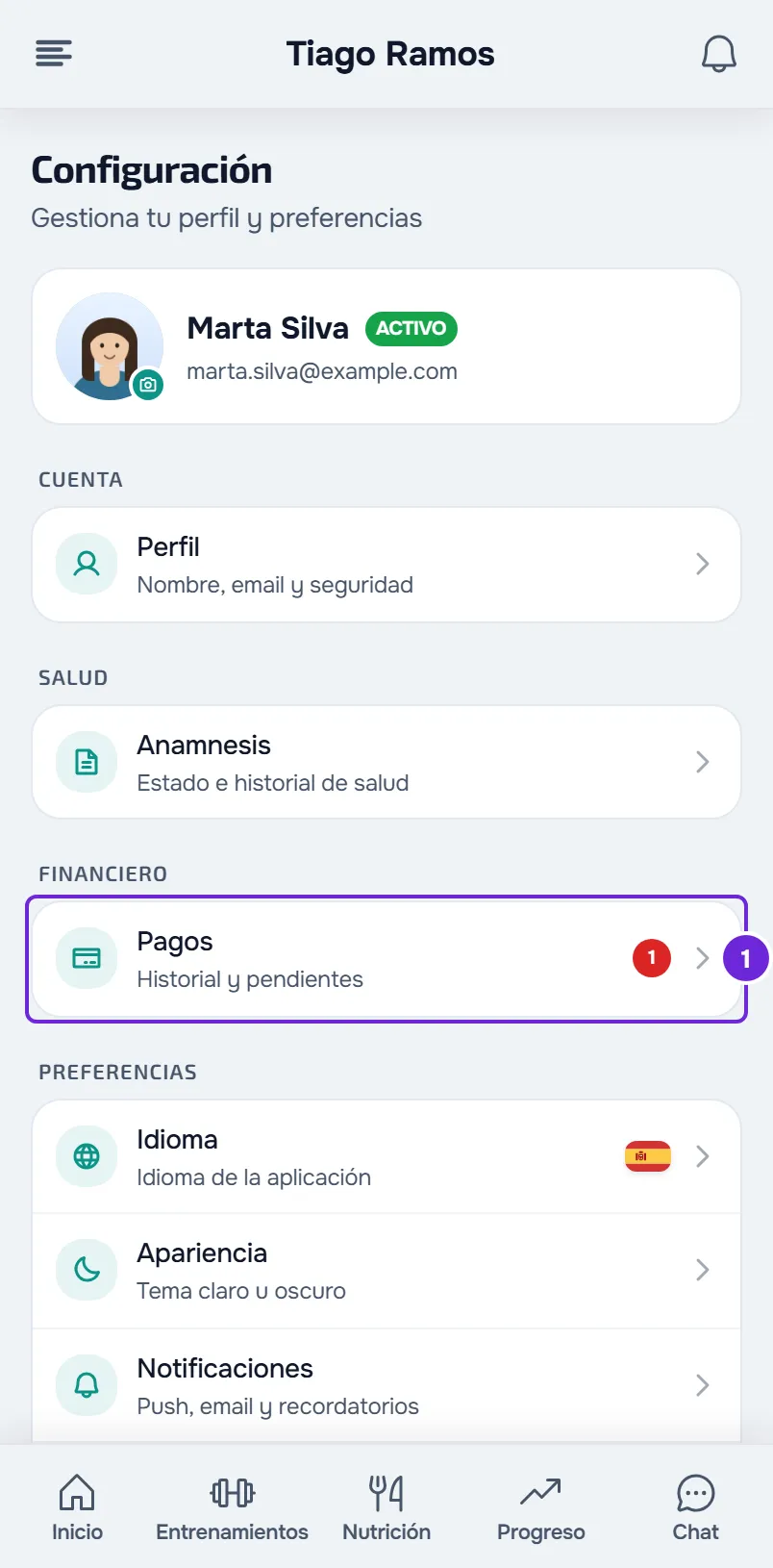
- En Configuración, selecciona Pagos 1. Si no sabes dónde está la Configuración, mira Configuración del cliente: dónde está cada opción.
- En la sección Tu plan, busca la fila con la etiqueta Manual. Muestra el importe, la frecuencia, por ejemplo «Mensual», y, cuando existen, la descripción y «Próxima» seguido de una fecha.
- En esa fila, selecciona Automatizar. MyFitnessClient crea un plan con el importe y la frecuencia de la mensualidad y abre la página de pago de Stripe.
- En la página de Stripe, revisa el importe, indica cómo vas a pagar y completa la suscripción.
- Cuando Stripe te devuelva a MyFitnessClient, espera unos segundos: la página confirma la suscripción hasta 8 veces, cada 2 segundos, y muestra Plan activo.
- Selecciona Ver pagos o Mis planes. Los dos vuelven a Pagos.
En Tu plan, la fila Manual desaparece y el plan aparece con el nombre, el importe y la frecuencia. La mensualidad que pagabas a mano deja de generar pagos. Si sales de la página de Stripe sin completarla, no se cobra nada y sigues pagando la mensualidad a mano.
En la app
- En la versión más reciente de la app, la mensualidad está en Configuración > Financiero > Pagos, en la tarjeta Tus planes, con la etiqueta Manual y el botón Automatizar.
- Automatizar abre la pantalla Planes con la ventana Confirmar suscripción ya abierta. Revisa el precio, la línea 1.º cobro, que dice «hoy» o muestra una fecha con «Hoy no pagas nada: el periodo actual ya está pagado.», y la línea Renueva. Selecciona Suscribirse y la página de Stripe se abre en el navegador del teléfono.
- Después de pagar, vuelve a la app, que confirma la suscripción sola. Si en Mis suscripciones el plan todavía muestra «Pago sin completar», selecciona Comprobar.
- Con la suscripción activa, el plan aparece en la tarjeta Tus planes con la etiqueta Automático.
Cuándo se te cobra
El importe y la frecuencia son los de la mensualidad que creó tu profesional: no los eliges ni los cambias. El primer cobro es al inicio del primer período que todavía no pagaste:
- Si el pago del período actual está Pagado o Esperando confirmación, el primer cobro queda para el inicio del período siguiente y hoy no pagas nada. Si el período siguiente empieza dentro de menos de 49 horas, por ejemplo mañana, el primer cobro se hace en el acto.
- Si el pago del período actual está Pendiente o Atrasado, el primer cobro se hace en el acto, salvo que ya hayas pagado un período siguiente: entonces queda para el final de ese. Si tu profesional ya te pidió el período siguiente y ese pago está Pendiente, el primer cobro es el día en que empieza ese período, con el mismo límite de las 49 horas.
Cuando la suscripción queda activa, se cancela un pago de la mensualidad Pendiente o Atrasado del período que el pago automático pasa a cubrir. Un pago de un período que ya terminó y un pago Esperando confirmación no se cancelan: siguen en Pagos. Después, se te cobra en cada nuevo período mientras la suscripción esté activa.
Problemas frecuentes
No aparece el botón Automatizar
La fila Manual aparece sin el botón cuando la mensualidad no se puede cobrar sola:
- La frecuencia no está entre «Mensual» y «cada 12 meses» ni es «Anual», por ejemplo «Semanal», «Diario», «cada 18 meses» o «cada 2 años».
- Tu profesional no recibe pagos online.
- El importe queda fuera de los límites de los pagos online en la moneda de la mensualidad (en euros, menos de 0,50 € o más de 10 000 €), o esa moneda no se puede pagar online.
En estos casos, sigue pagando cada pago como hasta ahora. Mira Marcar como pagado un pago hecho fuera de la plataforma. Si ni siquiera aparece la fila Manual, la mensualidad puede ser de un plan o pack que te dio tu profesional, que tiene su propia tarjeta en la misma sección (mira Estados y botones de la tarjeta Tu plan), o tu seguimiento con ese profesional terminó.
«Hay un pago online en curso. Espera unos minutos e inténtalo otra vez.»
En la web, Automatizar otra vez reabre la página de Stripe que dejaste a medias, durante hasta una hora. El mensaje solo aparece si esa página ya no se abre: espera e inténtalo otra vez. Hasta entonces, el plan aparece en Tu plan con «Pago sin completar» y el botón Comprobar. Si el pago anterior se completó, aparece «Plan activo» y no vuelves a pagar.
«Aún no se aceptan pagos online.»
En la app, el mensaje es «La configuración de pagos aún no está terminada.» Tu profesional ya no puede recibir pagos online. Sigue pagando a mano y habla con él.
«Este profesional está cerrando su cuenta y ya no acepta compras ni clientes nuevos.»
Tu profesional pidió cerrar su cuenta y, hasta entonces, no empieza ninguna suscripción nueva. Habla con él.
«Pago recibido» y el plan no aparece
Si la confirmación tarda más que las 8 comprobaciones, la página muestra «Estamos confirmando con el banco. Suele tardar unos segundos. Puedes cerrar esta página.» No es un error: el plan aparece en Tu plan cuando llegue la confirmación de Stripe. Vuelve a Pagos dentro de un rato y, si sigue sin aparecer, habla con tu profesional.
Preguntas
¿Puedo cambiar el importe o la frecuencia?
No. Vienen de la mensualidad que creó tu profesional. Si no son correctos, habla con él antes de automatizar.
¿Mi profesional sabe que pasé a pago automático?
Sí. Cuando MyFitnessClient crea el plan a partir de tu mensualidad, recibe un aviso. Recibe otro cuando se paga el primer cobro automático.
Mi profesional me invitó al pago automático. ¿Qué hago?
Recibes la notificación «Pago automático disponible». El plan que preparó aparece en Disponibles, con Suscribirse (en la web, en la sección Tu plan; en la app, en la pantalla Planes), y la fila Manual sigue con Automatizar: los dos llevan a la misma suscripción. Para los pasos de Suscribirse, mira Elegir y pagar un plan de tu profesional.
¿Puedo volver a pagar a mano?
Cancela la suscripción, como explica Cancelar o reanudar la suscripción de tu plan, y habla con tu profesional: cancelar no vuelve a activar la mensualidad que pagabas a mano. Cuando la suscripción termina, tu profesional recibe un aviso de que la mensualidad que pagabas a mano sigue en pausa.