
Antes de começar
- Uma mensalidade à mão gera um pagamento em cada período, que pagas um a um. Com Automatizar, a mensalidade passa a uma subscrição na Stripe e és cobrado automaticamente em cada período.
- O botão Automatizar só aparece quando o teu profissional recebe pagamentos online e a mensalidade se pode cobrar sozinha: uma frequência entre «Mensal» e «a cada 12 meses», ou «Anual», e um valor dentro dos limites dos pagamentos online (em euros, de 0,50 € a 10 000 €). Se não aparece, vê «Problemas comuns».
- Se marcaste como pago o pagamento deste período e ele está Aguarda confirmação, a primeira cobrança automática fica para o início do período seguinte.
Passos
Para passar uma mensalidade à mão a pagamento automático:
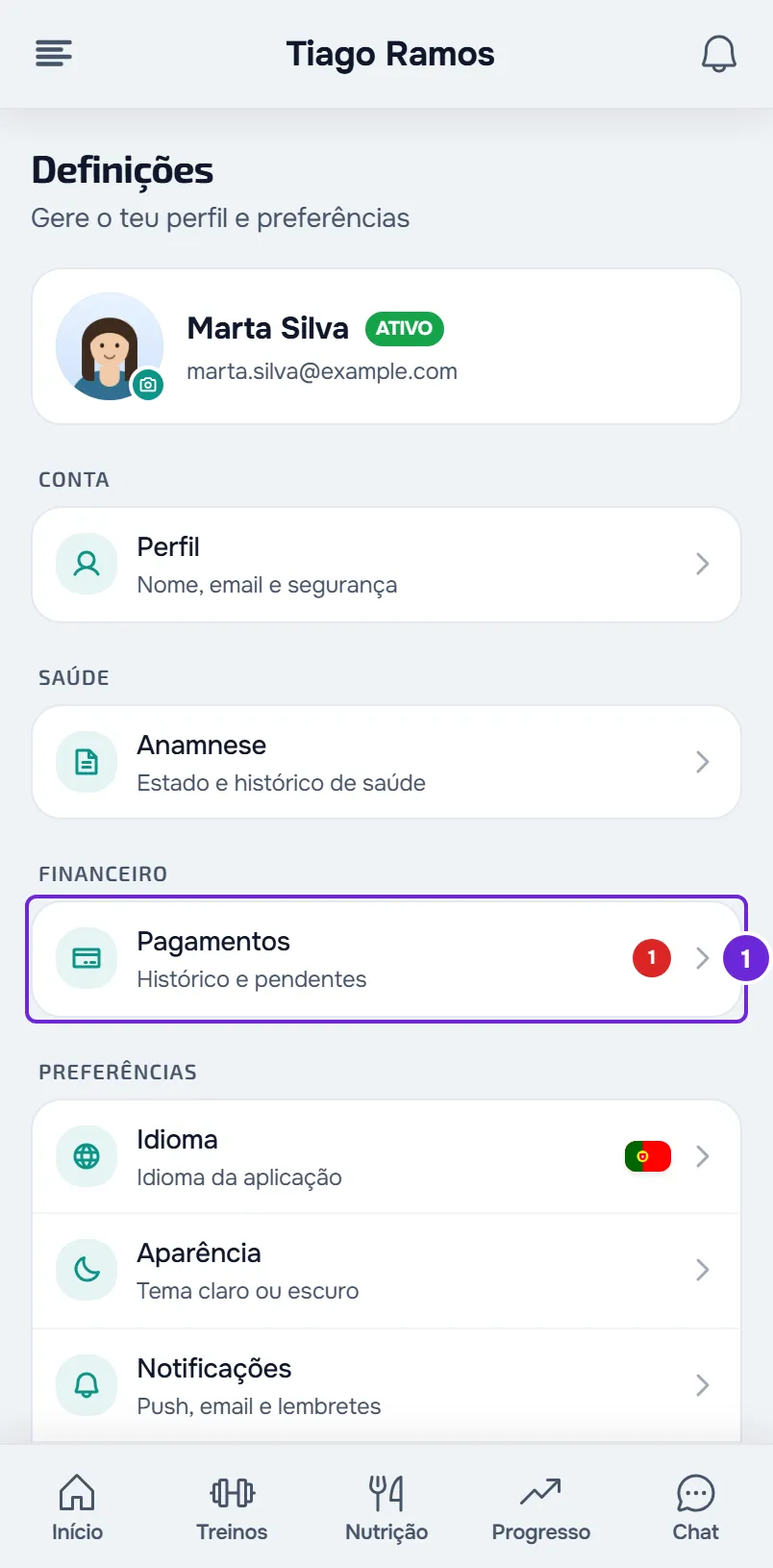
- Nas Definições, seleciona Pagamentos 1. Se não sabes onde ficam as Definições, vê Definições do aluno: onde está cada opção.
- Na secção O teu plano, encontra a linha com a etiqueta Manual. Mostra o valor, a frequência, por exemplo «Mensal», e, quando existem, a descrição e «Próxima» seguida de uma data.
- Nessa linha, seleciona Automatizar. A MyFitnessClient cria um plano com o valor e a frequência da mensalidade e abre a página de pagamento da Stripe.
- Na página da Stripe, confere o valor, indica como vais pagar e conclui a subscrição.
- Quando a Stripe te devolver à MyFitnessClient, espera alguns segundos: a página confirma a subscrição até 8 vezes, de 2 em 2 segundos, e mostra Plano ativo.
- Seleciona Ver pagamentos ou Os meus planos. Os dois voltam a Pagamentos.
Em O teu plano, a linha Manual desaparece e o plano aparece com o nome, o valor e a frequência. A mensalidade à mão deixa de gerar pagamentos. Se saíres da página da Stripe sem concluir, nada é cobrado e a mensalidade continua à mão.
Na app
- Na versão mais recente da app, a mensalidade está em Definições > Financeiro > Pagamentos, no cartão Os teus planos, com a etiqueta Manual e o botão Automatizar.
- Automatizar abre o ecrã Planos com a janela Confirmar subscrição já aberta. Confere o preço, a linha 1.ª cobrança, que diz «hoje» ou mostra uma data com «Hoje não pagas nada: o período atual já está pago.», e a linha Renova. Seleciona Subscrever e a página da Stripe abre no navegador do telemóvel.
- Depois de pagares, volta à app, que confirma a subscrição sozinha. Se em As minhas subscrições o plano ainda mostrar «Pagamento por concluir», seleciona Verificar.
- Com a subscrição ativa, o plano aparece no cartão Os teus planos com a etiqueta Automático.
Quando és cobrado
O valor e a frequência são os da mensalidade que o teu profissional criou: não os escolhes nem os mudas. A primeira cobrança é no início do primeiro período que ainda não pagaste:
- Se o pagamento do período atual está Pago ou Aguarda confirmação, a primeira cobrança fica para o início do período seguinte e hoje não pagas nada. Se o período seguinte começa daqui a menos de 49 horas, por exemplo amanhã, a primeira cobrança é feita logo.
- Se o pagamento do período atual está Pendente ou Em atraso, a primeira cobrança é feita logo, salvo se já pagaste um período seguinte: aí fica para o fim desse. Se o teu profissional já te pediu o período seguinte e esse pagamento está Pendente, a primeira cobrança é no dia em que esse período começa, com o mesmo limite das 49 horas.
Quando a subscrição fica ativa, um pagamento da mensalidade Pendente ou Em atraso do período que o pagamento automático passa a cobrir é cancelado. Um pagamento de um período que já terminou e um pagamento Aguarda confirmação não são cancelados: continuam em Pagamentos. Depois, és cobrado em cada novo período enquanto a subscrição estiver ativa.
Problemas comuns
Não aparece o botão Automatizar
A linha Manual aparece sem o botão quando a mensalidade não se pode cobrar sozinha:
- A frequência não está entre «Mensal» e «a cada 12 meses» nem é «Anual», por exemplo «Semanal», «Diário», «a cada 18 meses» ou «a cada 2 anos».
- O teu profissional não recebe pagamentos online.
- O valor fica fora dos limites dos pagamentos online na moeda da mensalidade (em euros, menos de 0,50 € ou mais de 10 000 €), ou essa moeda não se paga online.
Nestes casos, continua a pagar cada pagamento como até aqui. Vê Marcar como pago um pagamento feito fora da plataforma. Se nem a linha Manual aparece, a mensalidade pode ser de um plano ou pack que o teu profissional te deu, que tem o seu próprio cartão na mesma secção (vê Estados e botões do cartão O teu plano), ou o teu acompanhamento com esse profissional terminou.
«Há um pagamento online a decorrer. Espera uns minutos e tenta outra vez.»
No site, Automatizar outra vez reabre a página da Stripe que deixaste a meio, durante até uma hora. A mensagem só aparece se essa página já não abrir: espera e tenta outra vez. Até lá, o plano aparece em O teu plano com «Pagamento por concluir» e o botão Verificar. Se o pagamento anterior tiver sido concluído, aparece «Plano ativo» e não pagas outra vez.
«Ainda não são aceites pagamentos online.»
Na app, a mensagem é «A configuração de pagamentos ainda não está terminada.» O teu profissional deixou de poder receber pagamentos online. Continua a pagar à mão e fala com ele.
«Este profissional está a encerrar a conta e já não aceita compras nem alunos novos.»
O teu profissional pediu para encerrar a conta e, até lá, não começa nenhuma subscrição nova. Fala com ele.
«Pagamento recebido» e o plano não aparece
Se a confirmação demorar mais do que as 8 verificações, a página mostra «Estamos a confirmar com o banco. Isto costuma demorar alguns segundos. Podes fechar esta página.» Não é um erro: o plano aparece em O teu plano quando a confirmação da Stripe chegar. Volta a Pagamentos daqui a pouco e, se continuar sem aparecer, fala com o teu profissional.
Perguntas
Posso mudar o valor ou a frequência?
Não. Vêm da mensalidade que o teu profissional criou. Se não estiverem certos, fala com ele antes de automatizares.
O meu profissional sabe que passei a pagamento automático?
Sim. Quando a MyFitnessClient cria o plano a partir da tua mensalidade, ele recebe um aviso. Recebe outro quando a primeira cobrança automática é paga.
O meu profissional convidou-me para o pagamento automático. O que faço?
Recebes a notificação «Pagamento automático disponível». O plano que ele preparou aparece em Disponíveis, com Subscrever (no site, na secção O teu plano; na app, no ecrã Planos), e a linha Manual continua com Automatizar: os dois levam à mesma subscrição. Para os passos de Subscrever, vê Escolher e pagar um plano do teu profissional.
Posso voltar a pagar à mão?
Cancela a subscrição, como explica Cancelar ou retomar a subscrição do teu plano, e fala com o teu profissional: cancelar não volta a ligar a mensalidade à mão. Quando a subscrição termina, o teu profissional recebe um aviso de que a mensalidade à mão continua em pausa.