
Antes de começar
- A Nutrição tem de fazer parte do acompanhamento com o teu profissional. Se não a encontras no menu, vê «Não está no teu plano»: uma secção da app desapareceu.
- O Histórico mostra só as refeições que marcaste como comidas. Uma refeição que alteraste sem a marcar fica de fora. Vê Registar o que comeste marcando a refeição como comida.
- No Histórico consultas o que comeste e podes apagar um dia inteiro. Para registar ou corrigir um dia, usa a Nutrição.
Tutorial interativo
Abre na app e precisa de sessão iniciada.
Passos
Para consultar o que comeste noutros dias:
- No menu, seleciona Nutrição.
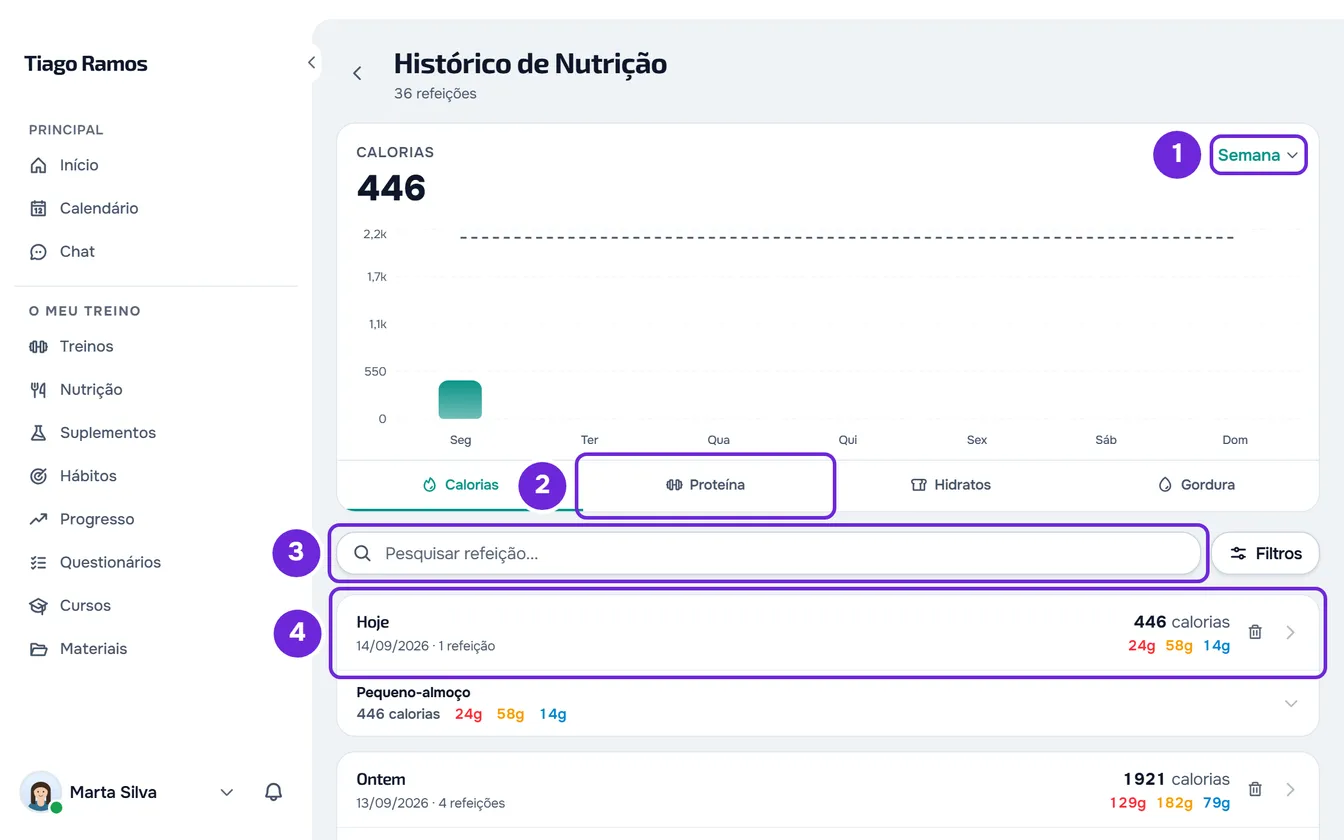
- Num ecrã largo, seleciona Histórico no topo do ecrã Plano alimentar. Num ecrã estreito, como o de um telemóvel, abre Ações e seleciona Histórico, ou seleciona Ver histórico completo no fim da lista de refeições. Abre-se o ecrã Histórico de Nutrição.
- No gráfico, abre a lista de períodos 1 e escolhe Semana, Mês, 6 Meses, Ano ou Sempre. O gráfico abre sempre na Semana.
- Por baixo do gráfico, escolhe o valor que queres ver: Calorias, Proteína 2, Hidratos ou Gordura. O número grande do gráfico passa a ser a soma desse valor no período.
- Opcional: aponta para uma barra, ou seleciona-a num ecrã tátil, para ver o dia ou o período dela e o valor. Na Semana, quando o teu plano tem meta para esse dia, aparece também o Objetivo.
- Para encontrar uma refeição pelo nome, escreve no campo Pesquisar refeição... 3 e espera que a lista se atualize.
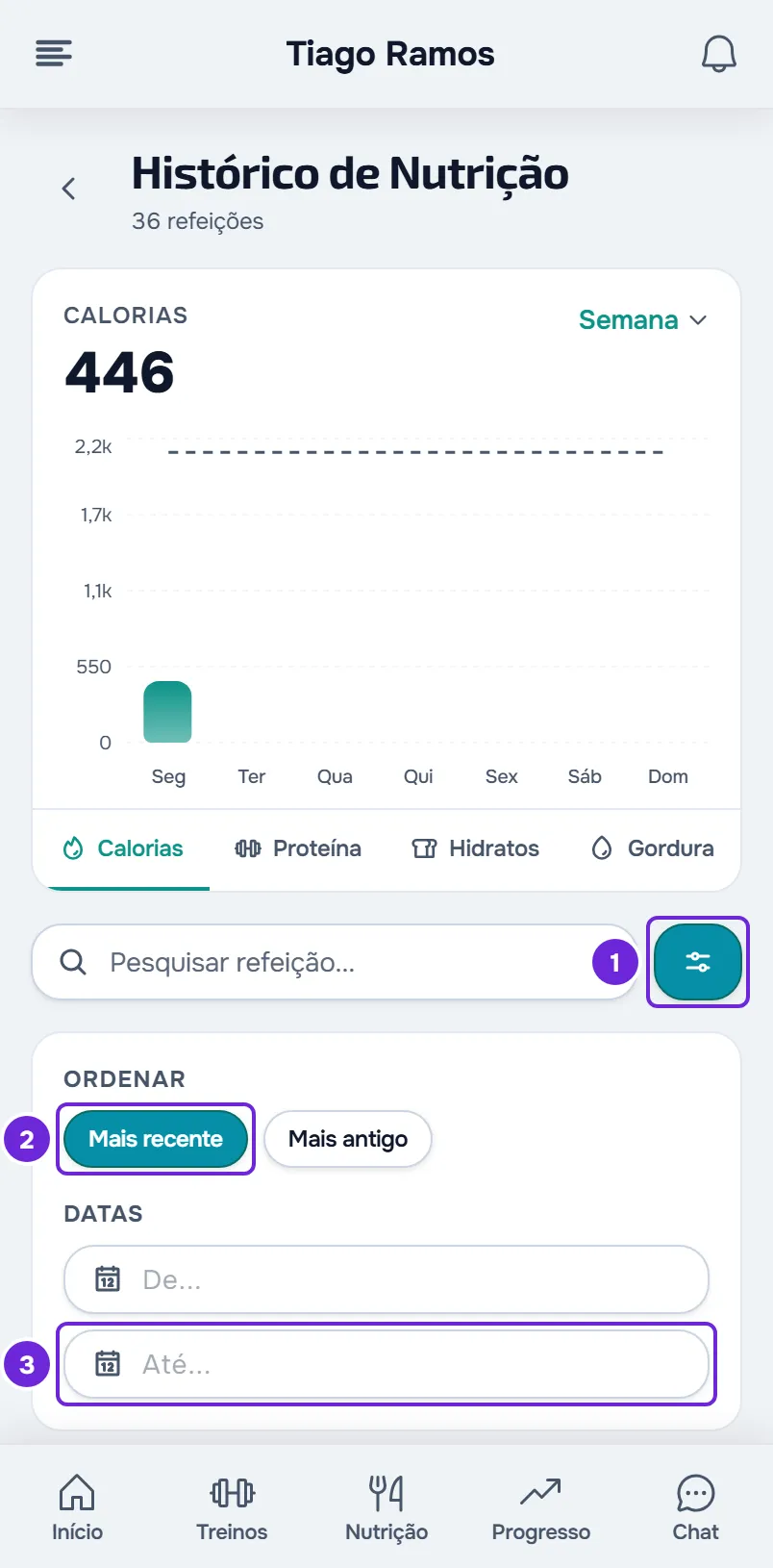
- Opcional: seleciona Filtros 1 (num ecrã estreito, só o ícone). Em Ordenar, escolhe Mais recente 2 ou Mais antigo; em Datas, preenche De... e Até... 3 com o primeiro e o último dia.
- Opcional: no cartão de um dia, seleciona uma refeição para ver os alimentos, com a quantidade e as calorias de cada um. Volta a selecioná-la para a fechar.
- Para ver um dia em detalhe, seleciona o cabeçalho do cartão desse dia 4, onde está a data.
Vês os dias em que marcaste refeições como comidas, com os totais de cada dia. Para sair do Histórico, seleciona a seta ao lado do título.
Na app
- No separador Nutrição, abre Ações com o botão dos três pontos, no topo do ecrã, e seleciona Histórico. Num ecrã largo, como o de um tablet na horizontal, o Histórico é um botão no topo do ecrã.
- O ecrã Histórico de nutrição abre no dia de hoje. Muda de dia com as setas, ou seleciona a data para escolher o dia no calendário. Não passa do dia de hoje.
- Por baixo vês os totais desse dia e as refeições. Com plano, cada refeição do plano aparece como Comido ou Não comido, e as que acrescentaste e marcaste como comidas aparecem como Extra. Sem plano, aparecem só as refeições marcadas como comidas. Uma refeição com registo tem um caixote, que abre Eliminar refeição. Depois de confirmares, o registo é apagado: uma refeição do plano volta a Não comido e uma refeição extra desaparece.
- Com ligação à internet, segue-se o gráfico, com os períodos Semana, Mês, 6 meses, Ano e Tudo, e com kcal, Proteína, Hidratos e Gordura por baixo das barras.
- Depois do gráfico vem a lista Histórico, com Pesquisar refeições…, o botão do funil, que abre Filtros só com a ordem (Mais recentes ou Mais antigos), e os botões De e Até, que abrem o calendário. Seleciona um dia da lista para o abrir no topo do ecrã. Ver mais carrega mais dias.
- Sem ligação, o gráfico e a lista desaparecem. Fica Atividade recente, com até 14 dias que o telemóvel guardou. Um dia que o telemóvel não guardou mostra «Sem ligação à internet» e Tentar novamente.
Como se lê o gráfico
- O gráfico aparece depois de marcares a primeira refeição como comida e conta só as refeições marcadas como comidas.
- O número grande é a soma do valor escolhido em todas as barras do período, e não a média por dia. A partir de 10 000 aparece abreviado, por exemplo «12,4k».
- Semana: 7 barras, de segunda a domingo da semana atual.
- Mês: o mês atual em blocos de 7 dias («1-7», «8-14» e assim por diante), com 4 ou 5 barras.
- 6 Meses e Ano: uma barra por mês, que acaba no mês atual.
- Sempre: uma barra por cada mês em que tens refeições marcadas como comidas.
- O gráfico não anda para trás nem para a frente e não muda com a pesquisa nem com os filtros. Para ver dias mais antigos, usa as Datas da lista.
- A linha tracejada é a meta do teu plano em cada dia; ao apontar para uma barra, aparece como Objetivo. Só aparece na Semana, quando o teu plano tem meta para o valor escolhido, e só nos dias dentro das datas do plano. A meta diária que defines tu na Nutrição não desenha esta linha.
- Aparece «-» no lugar da soma quando um alimento do período não tem esse valor declarado, porque a soma ficaria incompleta.
A lista de dias
- Cada cartão é um dia: Hoje, Ontem ou a data, com o número de refeições, as calorias e os gramas de proteína, hidratos e gordura desse dia.
- Os dias mais recentes aparecem primeiro. Quando chegas ao fim da lista, carregam mais dias sozinhos.
- A pesquisa procura no nome da refeição, e não no nome dos alimentos. O X do campo apaga a pesquisa.
- Com datas escolhidas, o botão Filtros mostra um número e aparece Limpar, que repõe a ordem e as datas, mas não apaga a pesquisa.
- Nada fica guardado ao recarregar a página: o Histórico volta à Semana, às Calorias, à ordem Mais recente, sem pesquisa nem datas.
- Para apagar um dia inteiro, seleciona o caixote no cartão desse dia, ou usa o clique direito no cabeçalho do dia. Vê Editar, repor ou apagar uma refeição ou um dia inteiro.
O detalhe de um dia
O detalhe abre com o título Hoje, Ontem ou a data completa, com o ano.
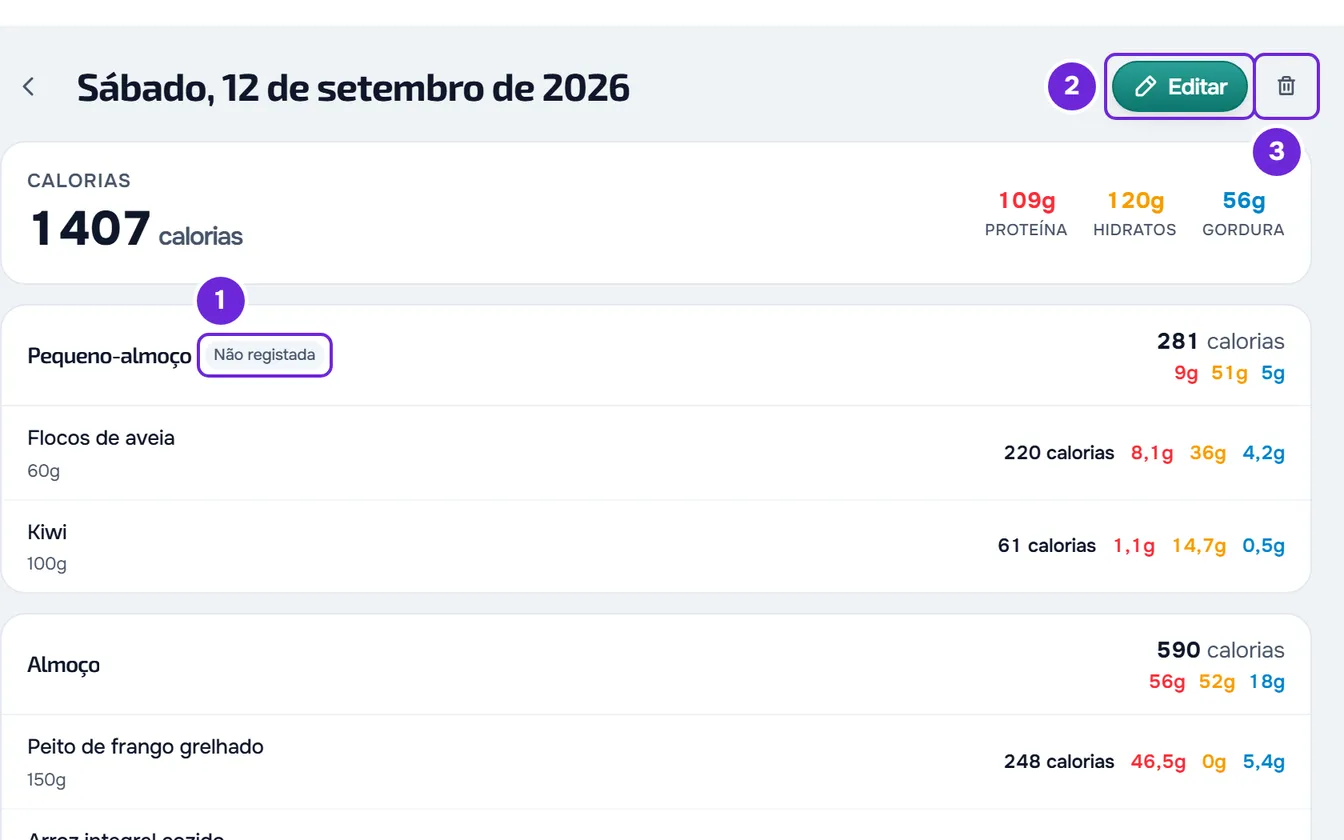
- O primeiro cartão tem as calorias e os gramas de proteína, hidratos e gordura do dia. Contam só as refeições marcadas como comidas.
- Por baixo, cada refeição mostra os seus totais e os alimentos, cada um com a quantidade, as calorias e os macros.
- Aparecem também as refeições que alteraste ou acrescentaste nesse dia sem as marcar como comidas, com a etiqueta Não registada. Não contam para o total do dia.
- Se deixaste uma nota numa refeição, ela aparece nessa refeição, em A tua nota.
- Editar abre a Nutrição nesse dia. Um dia que já passou abre só para leitura: vê Corrigir um dia que já passou.
- O caixote ao lado de Editar apaga o dia inteiro, depois de uma confirmação. Não há forma de anular.
Problemas comuns
O Histórico está vazio ou falta um dia
Só entram as refeições marcadas como comidas. Uma refeição em que só alteraste os alimentos, ou que marcaste e depois desmarcaste, fica de fora, e um dia sem refeições marcadas não aparece. Marca a refeição na Nutrição; para um dia que já passou, vê Corrigir um dia que já passou.
Não vejo a linha tracejada da meta
A linha só aparece no período Semana e só com um plano que tem meta para o valor escolhido. No site, aparece só nos dias dentro das datas do plano.
O total da semana parece pequeno
O número grande soma só os dias da semana atual, a começar na segunda-feira, e só as refeições marcadas como comidas. No início da semana, soma poucos dias.
«Não foi possível carregar os dados.»
O Histórico não conseguiu ler os teus registos, por exemplo por falta de ligação. Confirma a ligação e seleciona Tentar novamente. Se continuar, vê Problemas comuns da Nutrição e mensagens de erro.