
Antes de começar
- Precisas do convite do teu profissional: um link, um código QR ou um email. Se ainda não tens profissional, vê «Ainda não tens um profissional associado»: o que fazer.
- Podes seguir estes passos no site ou na app. A conta é a mesma nos dois.
Tutorial interativo
Abre na app e precisa de sessão iniciada.
Passos
Para chegares ao primeiro treino, segue estes passos pela ordem. Onde há um artigo com mais detalhe, o passo liga a ele.
- Abre o link do convite que o teu profissional te enviou e seleciona Criar conta. Na app, seleciona Criar conta no ecrã de boas-vindas (Abrir o convite do teu profissional e criar a conta).
- Preenche o registo e escreve o código de 6 dígitos que chega ao teu email. O email fica confirmado e entras no Início (Verificar o email com o código de 6 dígitos ou o link).
- No Início, abre o convite. Na web, abre-se sozinho quando chegas pelo link. Na app, que não abre links de convite, seleciona Ler código QR e aponta a câmara ao código, ou seleciona Colar link, cola o link e seleciona Abrir convite. Um convite enviado para o teu email aparece sozinho no site e na app.
- Marca a caixa que autoriza o profissional a ver e tratar os teus dados de saúde 1 e seleciona Aceitar convite 2. Aparece «Convite aceite» ou, quando o profissional tem de aprovar, «Pedido enviado» (Aceitar ou recusar o convite do teu profissional).
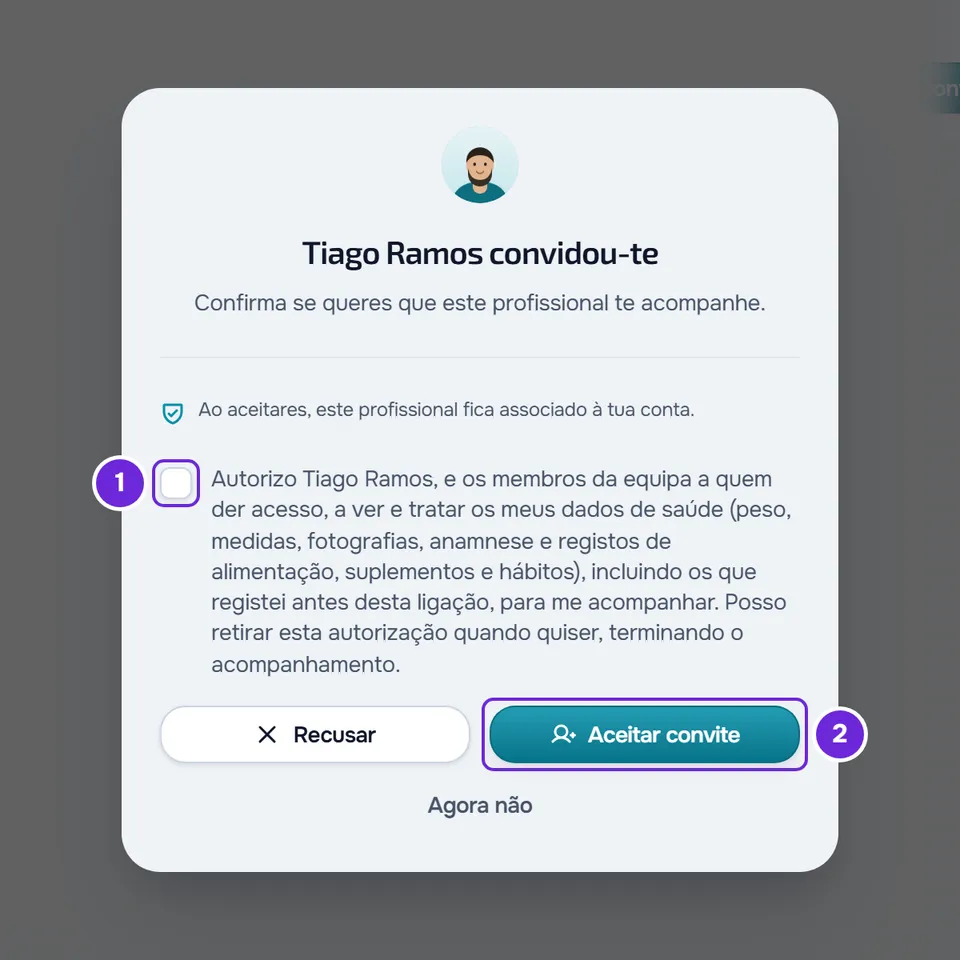
- Seleciona Continuar na app para voltares ao Início. Com o convite aceite, o Início passa a mostrar o resumo do teu dia. Com o pedido enviado, o convite fica «À espera de aprovação» até o profissional aceitar, e nessa altura recebes o aviso «Pedido aceite».
- Só na app: na página «Olá», com o teu nome, seleciona Começar e responde ao que falta no teu perfil, como a altura e o peso. Em cada pergunta, podes selecionar Saltar. No fim aparece «Está tudo pronto». A página abre sozinha uma vez, quando já tens o profissional associado e falta algum dado; se aceitaste o convite na própria app, abre depois de fechares e voltares a abrir a app (Completar o teu perfil quando entras na app).
- Segue a visita Boas-vindas: lê cada um dos 4 passos, seleciona Seguinte 1 e, no último, Concluir. Na web, a visita arranca sozinha no Início cerca de 1,2 segundos depois de lá chegares com o profissional associado. Na app, arranca na primeira vez que chegas ao Início, por isso pode aparecer antes de aceitares o convite. Fechá-la com o X 2 também conta como feita, e a visita não volta a arrancar sozinha (Fazer um tutorial interativo ou repetir a visita guiada).
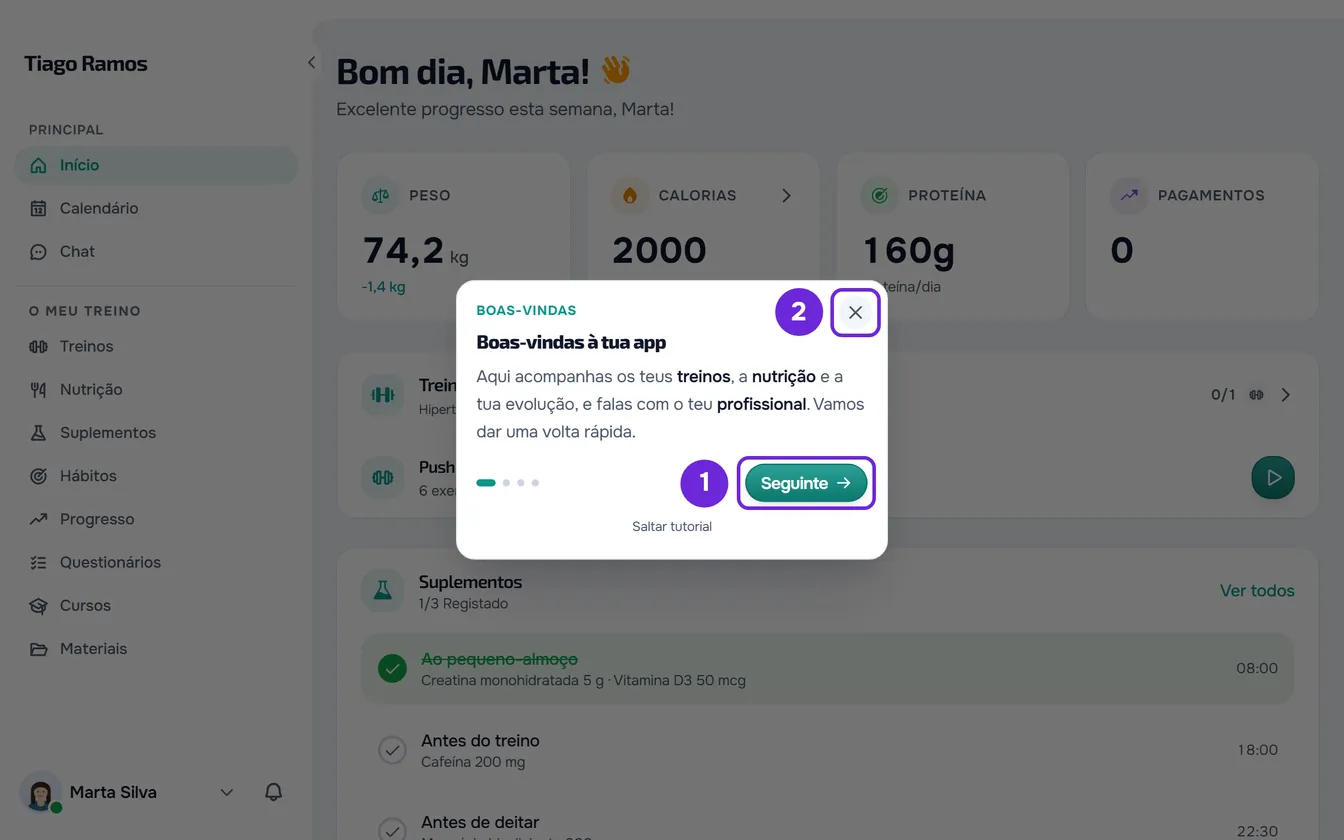
- No Início, vê o resumo do teu dia, como os treinos e os hábitos de hoje (O ecrã Início: o que aparece e quando muda).
- Opcional: em Definições > Notificações, ativa Push para receberes neste aparelho os avisos do teu profissional, como um treino novo ou uma mensagem. Se não chegarem, vê Não recebo notificações no telemóvel nem no browser.
- Em Treinos, seleciona Iniciar no treino que vais fazer. O treino abre-se para registares o que fazes em cada exercício (Problemas comuns durante o treino e como os resolver).
No fim, tens o profissional associado, a visita de boas-vindas feita e o primeiro treino a decorrer.
Rever a visita de boas-vindas
Abre Definições > Tutoriais, abre o capítulo Boas-vindas e seleciona Boas-vindas. A visita recomeça no primeiro passo, no Início. Na web, Tutoriais só aparece quando tens um profissional associado; na app, aparece sempre. Os outros tutoriais, capítulo a capítulo, estão em Tutoriais interativos do aluno: lista por capítulo.
Problemas comuns
A visita de boas-vindas não arrancou
Na web, a visita só arranca enquanto estás no Início e quando já tens um profissional associado. Se abriste outra página por um link, como uma conversa, arranca na próxima vez que chegares ao Início. Se o profissional aprovou o teu pedido com a página aberta, a visita arranca sozinha no Início, sem recarregares. Na app, a visita pode já ter aparecido antes de aceitares o convite. Em qualquer caso, se já a concluíste ou fechaste, não volta sozinha: revê-a em Definições > Tutoriais.
Não vejo Tutoriais nas Definições
Na web, Tutoriais só aparece quando tens um profissional associado: aceita primeiro o convite e, se o profissional tiver de aprovar o pedido, espera pela aprovação. Na app, está sempre em Definições > Tutoriais.
Não há nenhum treino para iniciar
Os treinos para iniciar aparecem em Treinos depois de o teu profissional tos atribuir. Se esperavas ver algum, vê Não vejo os meus treinos ou aparece «Treino não encontrado».
Se não resolveu, fala com o teu profissional no chat.